
エクセルでの区切り位置の使い方と便利なTips集

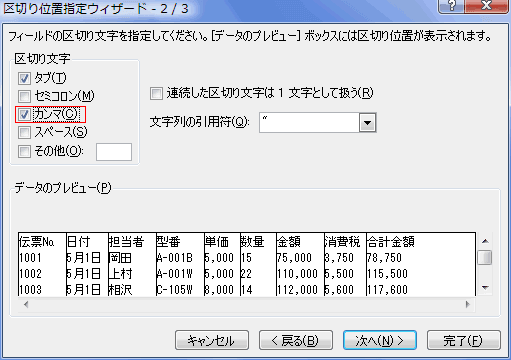
エクセルの区切り 位置機能は、大量のデータを効果的に整理するための強力なツールです。この機能を使用することで、カンマやタブなどの特定の区切り文字によってデータを簡単に分割し、異なるセルに配置することができます。特に、インポートしたデータが一つの列にまとめられている場合や、外部からコピーしたテキストが複雑な場合に、その効果を発揮します。
エクセルで区切り 位置を利用するには、まずデータが含まれるセルを選択し、「データ」タブから「区切り位置」を選択します。次に、ウィザードに従って区切り文字を設定すれば、簡単にデータを複数のセルに分けることができます。これにより、データの分析や集計が格段に容易になり、業務効率の向上にも寄与します。
さらに、区切り 位置の機能をうまく活用するためのいくつかの便利なテクニックもあります。例えば、複数の区切り文字を同時に設定することで、より複雑なデータの分割が可能です。これにより、例えば住所録や商品リストなど、さまざまな用途に応じたデータ処理がスムーズに行えます。今後は、これらのテクニックを駆使して、日々の業務を一層効率化していきましょう。
イントロダクション
エクセルでの区切り 位置の機能は、データを整理し、視覚的に見やすくするために非常に重要です。この機能を使うことで、大量のデータを効率的に分析したり、必要な情報を迅速に抽出したりすることができます。特に、データがカンマやタブで区切られている場合、区切り 位置を利用して適切にデータを分割し、各列に配置することが可能です。
実際にこの機能を使用する際は、まず対象となるデータを選択し、「データ」タブから「テキストを列に分割」を選びます。これにより、ウィザードの指示に従ってデータを分割することができ、格別に困難な操作は必要ありません。しかし、注意すべき点は、データがどのように区切られているかを正確に把握することです。この理解があれば、区切り 位置によるデータの分割作業がスムーズに進むでしょう。
さらに、この機能には多くの便利なTipsがあります。例えば、特定の文字列や空白でデータを分割したい場合、区切り 位置のオプションをカスタマイズすることで、自分のニーズに合った結果を得ることができます。データのフォーマットが複雑な場合でも、こうしたカスタマイズによって、必要な情報をすぐに整理することが可能です。
このように、エクセルにおける区切り 位置の使い方をマスターすることは、データ処理の効率を大幅に向上させる鍵と言えるでしょう。正しい使い方を理解し、日常業務に取り入れることで、時間の節約と作業の精度を同時に向上させることができます。
区切り位置とは
区切り位置とは、Excelにおいてデータを特定の位置で分割するための機能です。この機能を利用することで、例えば、カンマやスペースで区切られたデータをセルに正確に配置することができます。特に、CSVファイルやテキストファイルからデータをインポートする際には、区切り位置の設定が非常に重要となります。
使用方法は簡単です。テキストを選択し、「データ」タブから「区切り位置」を選択することで、ウィザードが表示されます。このウィザードに従い、どの文字を使ってデータを区切るのかを指定することで、きれいにデータを整理することができます。例えば、カンマで区切られたデータを扱う場合、ウィザードの設定でカンマを選択するだけで、自動的に各値がそれぞれのセルに分かれます。
この機能を使うことで、データの整理や分析が格段に楽になります。例えば、売上データや顧客情報を扱う際には、異なる項目がきちんとしたセルに格納されるため、視覚的にわかりやすく、操作も容易になります。また、区切り位置の設定をマスターすれば、ルーチン作業の効率化にもつながります。データの整形作業は手間がかかることが多いですが、正しい使い方を覚えておけば、その負担を大幅に軽減することができるでしょう。
このように、区切り位置はExcelにおけるデータ処理の基本的な機能であり、活用方法を知ることで作業の幅が広がります。正確にデータを分割し、整理することで、より効果的な分析を行うための第一歩となります。
区切り位置の設定方法
エクセルでの区切り 位置の設定は、データを効率的に整理し、見やすくするための重要な手段です。まず、データが含まれるセルを選択し、「データ」タブをクリックします。その後、メニュー内の「区切り位置」を選択すると、ウィザードが表示されます。ここでは、データがどのように区切られているかを指定することができます。一般的には、カンマやタブ、スペースなどが区切りとして利用されますが、必要に応じて独自の区切り文字を設定することも可能です。
区切り位置を設定する際は、注意深く選択することが重要です。一部のデータが誤って新しいセルに分割されることを防ぐため、正しい区切りを選ぶことが求められます。区切った後は、データを新しい形式で視覚的に確認することができ、必要に応じてさらに編集を加えることができます。このプロセスにより、データの扱いやすさが格段に向上するでしょう。
また、エクセルの区切り 位置機能は、特定の場面で非常に便利です。例えば、テキストデータやCSVファイルからインポートした情報を整理する際に特に役立ちます。データを効率的に処理することで、例えば報告書や分析結果を作成する際の手間を大幅に削減することができるのです。このように、効果的なデータ整理技術を身につけることで、作業の生産性を向上させることができます。
区切り位置の使用例
区切り位置とは、データを整理するために特定の位置でテキストを分割する機能です。特に、CSVファイルやテキストデータをエクセルにインポートする際に非常に役立ちます。たとえば、カンマやタブで区切られたデータを持っている場合、これらの区切り 位置を利用して、各フィールドを適切な列に配置することができます。この機能を使うことで、入力されたデータを効率的に管理し、視覚的に分かりやすい形式で表示することが可能です。
さらに、区切り 位置を使うことで、特定の文字や記号を基にデータを分割することもできます。たとえば、住所情報やフルネームなど、複数の情報が一つのセルに入っている場合に、適切に分割することができます。このプロセスは、大量のデータを取り扱う際に、特に効率的です。正確なデータ分析や報告のためには、事前にこの区切り 位置を設定しておくことが重要です。
最後に、エクセルでは区切り 位置に関する機能が豊富に用意されています。データを取り込む際のウィザードや、既存のデータを編集するためのオプションを活用することで、データの整形がより効率的に行えます。これらの機能を理解し、適切に使用することで、作業のスピードを飛躍的に向上させることができるでしょう。
よくあるトラブルシューティング
エクセルでの区切り 位置の設定は、データの整理や加工において非常に重要な機能ですが、時には思わぬトラブルが発生することもあります。特に、データをインポートした際に、期待通りに区切り 位置が機能しなかったり、情報が不完全になってしまうことがあります。この場合、まずはデータのフォーマットを確認し、正しい区切り記号が設定されているかを再確認することが重要です。
また、複数の列に分けたデータを一つの列に戻したい場合にも、区切り 位置が役立ちます。しかし、データの形式や内容によっては、うまく分割できないことがあります。そのため、事前にどのようなデータがあるのかを把握し、適切な設定を行うことで、スムーズに処理を行うことができます。
最後に、区切り 位置に関連するトラブルを防ぐためには、定期的にデータのバックアップを行うことをお勧めします。これにより、予期せぬエラーやデータの損失が発生した際にも、迅速に復元が可能になります。エクセルをより効率的に活用し、データ管理を楽にするためには、きちんとした準備と知識が不可欠です。
便利なTips集
エクセルでデータを管理する際に、区切り 位置を使うことは非常に有効です。特に、CSVファイルやテキストファイルからデータをインポートする場合、区切り 位置を設定することで列ごとのデータを容易に整理できます。これにより、煩雑なデータを視覚的に理解しやすい形式に変換することが可能となります。
また、区切り 位置を設定するだけでなく、その後のデータ処理に役立つテクニックを活用することで、エクセルの操作性が一層向上します。例えば、フィルター機能と組み合わせることで、必要なデータだけを抽出したり、特定の条件に基づいてグループ化したりすることができます。これにより、データ分析の精度が高まり、効率的に作業を進めることができるでしょう。
さらに、エクセルでは区切り 位置を設定した後に、セルの書式やデザインを変更することで、データをより見やすくすることができます。色分けやフォントのスタイルを工夫することで、パターンやトレンドを視覚的に表現できるようになります。これにより、他のユーザーと情報を共有する際にも、より効果的なプレゼンテーションが可能となります。
まとめ
エクセルでの区切り位置の使い方と便利なTips集
エクセルにおける区切り 位置の利用は、データの整理や分析において非常に重要な役割を果たします。特に、複数のデータが1つのセルにまとめられている場合、区切り 位置を使うことで、必要な情報を適切に分割し、扱いやすくすることができます。この機能を使用することで、データの整形が簡単にでき、効率的な作業が可能になります。
区切り 位置を設定するには、まず対象となるデータが入っているセルを選択します。その後、「データ」タブにある「区切り位置」を選択することで、区切りウィザードが立ち上がります。このウィザードでは、カンマやタブ、スペースなど、どのような文字を基準にデータを分割するかを選ぶことができます。この機能を利用することで、特にCSV形式のデータを読み込む際に、必要な項目を簡単に取り出すことができます。
また、区切り 位置を活用する際の便利なTipsとしては、分割した後のデータを他のセルに正常に配置するための設定があります。例えば、区切り 位置で分割したデータを新しい列に配置することができるため、元のデータを残したまま作業を進めることが可能です。さらに、多くのデータを一度に処理する場合、マクロを使って自動化することで作業効率を向上させることもできます。
このように、エクセルでの区切り 位置の使い方をマスターすることで、データ管理がより簡単かつ効率的になります。特に大量のデータを扱う場合、その便利さを実感するでしょう。是非、この機能を試してみて、日々の業務に役立ててください。
Preguntas frecuentes
エクセルでの区切り位置とは何ですか?
エクセルにおける区切り位置とは、大量のデータを整然とした形式に整理するための機能です。テキストデータや数値データを特定の区切り文字(例えばコンマやタブ)で分割し、各列に振り分けることができます。この機能を使用することで、データの可読性が向上し、分析や集計がスムーズになります。特に、CSVファイルなど外部からインポートしたデータを処理する際に非常に便利です。区切り位置を設定することで、元のデータを消さずに加工ができるため、誤って大切な情報を失う心配が少なく、安心して作業が進められます。
区切り位置を設定する方法は?
エクセルで区切り位置を設定するには、まず対象のデータが入力されているセルを選択します。次に、メニューバーから「データ」タブを選択し、「テキストを列に分ける」オプションを見つけてクリックします。この操作を行うと、ウィザードが表示され、区切り位置の設定を手助けしてくれます。ウィザードでは、区切り文字を選択するステップが含まれており、カンマ、タブ、スペースなどから適切なものを選ぶことができます。できたら、プレビューを確認しながら最終確認をし、問題がなければ「完了」をクリックします。これにより、選択したデータが複数の列に整理されることになります。
区切り位置を使う際の便利なTipsはありますか?
区切り位置を効果的に使うための便利なTipsとして、一つはデータを整理する前に、必ずバックアップを取ることです。これにより、もしうまく区切れなかった場合や思った結果が得られなかった場合に、元のデータに戻ることが可能になります。また、特定の列に対してのみ区切り位置を設定するために、あらかじめ必要なデータをコピーして新しいシートを作成すると良いでしょう。さらに、区切り位置設定の際に、適用する範囲や選択された列を慎重に確認することも重要です。誤って不要なデータが含まれないよう慎重に選ぶことが、データ処理の精度を高めるカギになります。
他のデータ整理機能と区切り位置の違いは?
エクセルにはさまざまなデータ整理機能がありますが、区切り位置は特にテキストデータをカラム(列)に整理する際に特化した機能です。他の機能、例えば「フィルター」や「並べ替え」は、既に整っているデータを 操作するためのものであり、元のデータをどのように分割するかには関与しません。区切り位置は主に、データのインポート時や外部データを取り込んだニーズに応じて使用され、この点が他のデータ整理機能との大きな違いです。また、区切り位置の設定後に列のデータ型を変えることができるため、数値が含まれているデータを適切に数値として認識させることも可能です。これにより、後続のデータ分析や集計作業を円滑に行うことができます。
コメントを残す
コメントを投稿するにはログインしてください。
関連ブログ記事