
CSVの改行問題を解決!Excelで正しく表示する方法

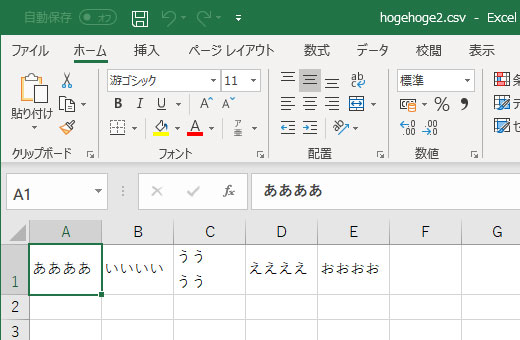
この記事では、csv 改行の問題に焦点を当て、Excelでのデータ表示を正しく行うための解決策を探ります。CSVファイルをExcelにインポートする際、特にセル内に改行が含まれているデータの場合、思い通りに表示されないことがよくあります。この現象は、データの分析や処理を行う上で大きな障害となります。
また、csv 改行の問題は、カンマ(,)がデータの区切り以外の用途で使われている場合にも発生することがあります。これにより、データが正しく解釈されず、意図しない場所で改行が行われることがあります。この記事では、これらの問題を解決するための具体的な手法とともに、快適にExcelでデータを扱うコツを紹介します。正しい設定や修正を行うことで、CSVファイルをExcelに取り込んだ際の不具合を最小限に抑え、スムーズにデータ管理を行いましょう。
イントロダクション
CSVのデータ管理は、さまざまな場面で便利ですが、時には予期せぬ問題が発生します。特に、csv 改行の取り扱いについては、多くのユーザーが頭を悩ませるポイントです。Excelにcsv 改行を含むデータを取り込むと、表示が崩れることがあり、これは特にデータ分析や報告書作成の際に大きなストレスとなります。この問題を理解し、解決策を見つけることで、Excelで快適にデータ作業を行うことができるようになります。
一般的に、csv 改行の問題は、データが改行を含んでいる場合に発生します。具体的には、セル内で改行されることで、意図したデータの区切りが不明瞭になり、 Excelがそのデータを正しく認識できなくなります。また、カンマや他の区切り文字が誤って使用されていることも、この問題を引き起こす要因となります。
このような困難を抱えるユーザーにとって、適切な方法を知ることが重要です。Excelでのデータ取り込み手順を工夫したり、csv 改行を含むファイル自体を事前に修正することで、円滑にデータを扱うことができるでしょう。この記事では、その具体的な解決策を提案し、csv 改行問題を克服する手助けをします。
CSVファイルの基本
CSVファイルとは、データをカンマで区切って保存するシンプルな形式です。主にデータのやり取りや保存に使用されており、様々なアプリケーションで容易に開いたり編集したりできます。しかし、CSVファイルをExcelに取り込む際には、いくつかの問題が発生することがあります。その中でも特に厄介なものがCSV 改行に関する問題です。
CSVファイル内に改行が含まれていると、Excelはそれを新しい行として認識してしまいます。このことにより、データが意図せずに分割され、例えば同じセル内の情報が異なる行に表示されてしまうという事態が発生します。これにより、データの整合性が損なわれるだけでなく、分析や処理に手間がかかる原因となります。
このようなCSV 改行の問題を解決するためには、事前にCSVファイルをチェックし、必要に応じて修正することが重要です。具体的には、セル内の改行や予期しないカンマの使用に注意を払い、適切なフォーマットを維持することで問題を未然に防ぐことができます。このように、正しくCSVファイルを管理することが、Excelでのデータ表示をスムーズにするための鍵となります。
改行問題の原因
CSVをExcelに取り込む際に発生するcsv 改行問題の主な原因は、データ内に意図しない改行が含まれていることです。特に、テキストデータが複数行にわたる場合、Excelはそれを別の行として認識してしまい、セルの表示が崩れてしまいます。これにより、データの整合性が保たれなくなるだけでなく、分析作業にも支障をきたすことがあります。
もう一つの原因として、カンマ(,)の不適切な使用が挙げられます。CSVファイルではカンマがデータの区切りとして使用されるため、データ内にカンマが含まれている場合、Excelはそれを新たな列として解釈してしまい、場合によっては改行を伴う表示となることもあります。そのため、データの内容やフォーマットを事前に確認することが重要です。
これらの問題を解決するには、まずCSVファイルを開き、セル内の改行や不必要なカンマを見直すことが必要です。正しく整形されたデータを準備することで、Excelへの取り込みがスムーズに行えるようになります。
Excelでの取り込み手順
CSVファイルをExcelに取り込む際に、csv 改行の問題に直面することがあります。この問題は、特にセル内に改行が含まれている場合や、カンマが意図しない区切りとして使用されている場合に顕著です。これにより、データが正しく表示されず、誤解を招くことがあるため、適切な取り込み手順を理解することが重要です。
まず、Excelでの正しい取り込み手順を確認していきましょう。Excelには「Power Query エディター」という機能があり、これは非常に役立ちます。このエディターを利用すれば、csv 改行が含まれるデータをインポートする際に改行を無視する設定が可能です。これにより、各項目が適切に表示され、データの整合性を保つことができます。
具体的には、まずExcelを開き、データタブから「新しいクエリ」を選択し、CSVファイルを指定します。その後、Power Query エディターが起動し、ここで改行を無視する設定を行います。この手順を経ることで、csv 改行の問題を回避し、データを正確に取り込むことができるため、煩雑な修正作業から解放されます。
このように、正しい取り込み手順を踏むことで、CSVファイルをExcelに無理なく取り込むことができ、データの価値を最大限に引き出すことができるのです。
CSVファイルの修正方法
CSVファイルを修正することで、Excelに取り込む際のcsv 改行問題を解決することが可能です。まず、CSVファイルをテキストエディタやスプレッドシートソフトで開き、セル内に改行が含まれていないか確認します。改行が発生している場合、データを適切に整形することが重要です。この整形作業によって、Excelで表示する際に望ましい結果を得ることができます。
次に、カンマ(,)の使用についても注意が必要です。データ内にカンマが含まれると、Excelはそれを区切りとして認識し、誤ったセル配置を引き起こす可能性があります。このため、データの内容を見直し、必要に応じてカンマを他の文字に置き換えたり、セルをクォーテーションマークで囲んだりする方法も考慮する価値があります。
これらの修正が完了したら、再度CSVファイルを保存し、Excelに取り込んでみてください。正しく配置されたデータが表示されることで、csv 改行の問題が解消され、作業をスムーズに進めることができるでしょう。適切な修正を行うことで、データの可読性が向上し、業務効率も改善されることが期待できます。
まとめ
CSVファイルをExcelに取り込む際、csv 改行の問題に直面することがよくあります。特に、セル内に改行が含まれている場合や、カンマがデータ区切り以外の目的で使われている際には、表示が乱れてしまいます。これにより、データの正確な確認や分析が困難になり、作業効率が低下することがあります。そのため、適切な取り込み方法を知っておくことは非常に重要です。
まず、Excelの「Power Query エディター」を使用することで、改行を無視する設定ができます。これにより、csv 改行の問題に対処し、データを整然と表示させることができます。さらに、エディターを使うことで、複雑なデータ操作も直感的に行えるため、データの取り扱いが容易になります。
もう一つのアプローチは、事前にCSVファイル自体を修正することです。例えば、セル内の不必要な改行や余計なカンマを取り除くことで、取り込み時の問題を未然に防ぐことができます。この方法は少々手間がかかりますが、一度修正してしまえばその後のデータ取り込みがスムーズになるのが魅力です。
これらの方法を活用することで、csv 改行に関する問題を効果的に解決し、Excelでのデータ表示を正しく行うことができるようになります。データの整合性を保ったまま、快適なデータ管理を行いましょう。
Preguntas frecuentes
CSVファイルの改行問題とは何ですか?
CSVファイルの改行問題は、特にExcelでCSVファイルを開いた際に発生することがよくあります。具体的には、CSVの各行は新しいデータのレコードを示しますが、データ内に改行が含まれている場合、Excelはその改行を行の終わりと誤解してしまいます。その結果、データの一部が次の行に移動して表示され、内容が正しく把握できなくなることがあります。特に住所やコメントなどのフィールドに改行が含まれることが多いため、これに対処するための方法を理解することが重要です。解決策としては、改行を含むデータを二重引用符で囲むことや、適切なテキストエディタを使用して正しい形式に整形することが有効です。
ExcelでCSVファイルを正しく表示させる方法は?
ExcelでCSVファイルを正しく表示させるためには、いくつかの方法があります。一つは、データインポート機能を利用することです。この機能を使用すると、CSVファイルを開く際にデータの区切りやテキストの形式を手動で設定できるため、改行や特殊文字を含むデータも正しく表示できます。具体的には、Excelで「データ」タブをクリックし、「外部データの取り込み」から「テキストファイル」を選択し、インポートしたいCSVファイルを指定します。その後、ウィザードに従って、正しい区切り文字(カンマやタブなど)やテキストを囲む文字(例えば二重引用符)を設定することで、データが正確に分割され、表示されるようになります。
CSVファイルを編集する際に注意すべき点は?
CSVファイルを編集する際には、いくつかの注意点があります。まず、特にテキストエディタで直接編集する際には、改行コードや文字エンコーディングに気を付ける必要があります。異なるオペレーティングシステムでは改行コードが異なるため(例えば、WindowsではCRLF、Unix系OSではLF)、これが原因でファイルを開いたときに意図しない表示になることがあります。また、データ内にカンマや改行を含む場合は、それらを適切に二重引用符で囲うことを忘れないでください。さらに、Excelで編集した後にCSVとして保存する場合、Excelが自動的にフォーマットを変更することがあるため、保存時の形式にも注意が必要です。
改行を含むデータを扱う際のベストプラクティスは?
改行を含むデータを扱う際のベストプラクティスは、事前にデータを適切に整形して保存することです。具体的には、改行を含むフィールドには必ず二重引用符を使用し、これによりExcelなどのソフトウェアがデータを正しく解析できるようにします。また、CSVファイルを生成する際には、改行を適切にエスケープするか、必要に応じて異なる区切り文字を使用することも考慮するべきです。例えば、カンマではなくセミコロンを使用することで、誤解を避けることができます。さらに、編集する際はエディタの設定を見直し、編集後のファイルの形式が正しいかを確認することも重要です。このようにすることで、改行問題に伴うトラブルを未然に防ぐことができます。
コメントを残す
コメントを投稿するにはログインしてください。
関連ブログ記事