
エクセル2013のページレイアウト変更法と印刷準備指南

この記事では、エクセル ページ レイアウトの重要性とその具体的な手法に焦点を当てます。印刷時に文書がどのように見えるかは、適切なエクセル ページ レイアウト 変更を行うことで大きく変わります。まず、ページ レイアウト エクセルの機能を利用することで、視覚的にバランスの取れた出力を得ることが可能です。
エクセル ページ レイアウト 変更を行うためには、特定の設定項目を理解し、適切な調整を行うことが必要です。たとえば、余白の設定や印刷範囲の指定、 even orientation の選択などがそれに該当します。これらの設定を行うことで、印刷結果が整理され、プロフェッショナルな印象を与えることができます。
エクセル ページ レイアウトは、ビジネス文書においても個人的な使用においても非常に重要な要素です。読みやすく、見栄えの良い文書を作成するためには、エクセル ページ レイアウト 変更をマスターすることが求められます。次のセクションでは、具体的な手順や設定方法について詳しく見ていきましょう。
イントロダクション
エクセル2013を利用する際、ページ レイアウト エクセルの機能を活用することで、文書の印刷見栄えを大いに向上させることができます。特に、印刷前の準備段階において、エクセル ページ レイアウト 変更は非常に重要です。これにより、データが適切に配置され、読みやすい形式で印刷されることを確保します。
excel ページ レイアウトを調整することで、印刷範囲やページの向き、余白などを細かく設定できます。これらの設定項目を見直し、最適化することで、意図した通りのレイアウトを実現することが可能になります。また、これらのエクセル ページ レイアウトの調整は、見た目だけでなく、データの伝達力にも影響を与えるため、印刷物のクオリティ向上に寄与します。
さらに、ページ レイアウト エクセルの機能を活用することで、グラフや図形の配置も簡単に試行錯誤することができます。これにより、視覚的に訴求力のある資料を作成することができ、受け手にとっても理解しやすい内容となるでしょう。最終的に、これらの設定を意識的に行うことで、よりプロフェッショナルな印刷物を作成できるようになります。
ページレイアウトビューの概要
エクセル2013において、エクセル ページ レイアウトビューは印刷を意識した文書作成に非常に役立ちます。このビューを使用することで、実際に印刷される際の見栄えを事前に確認し、必要な修正を行うことができます。エクセル ページ レイアウト 変更を行う際には、ページのサイズや余白、向きなどを設定することが重要です。
ページ レイアウト エクセルでは、さまざまな要素を調整することができ、これらの設定は印刷後の最終的な見え方に直結します。たとえば、列の幅を調整したり、行の高さを変更することで、データがより読みやすくなります。また、タイトルや見出しのフォントサイズを変更することも、視覚的な印象を大きく左右します。
エクセル ページ レイアウト 変更には、特定のステップを踏むことが求められます。まず、ページ レイアウト タブに移動し、印刷設定を行います。その後、必要に応じて、設定を微調整して最終的な印刷結果を確認します。このプロセスを通じて、最適なエクセル ページ レイアウトが実現でき、印刷結果のクオリティを向上させることが可能です。
ページ設定の基本
エクセル2013で印刷を行う際、エクセル ページ レイアウトを効果的に利用することが重要です。印刷物の見栄えを整えるためには、まず、ページ レイアウト エクセルの機能を使って、ページ設定を行う必要があります。これにより、印刷時に不明瞭な部分や余分な空白を防ぎ、より見やすい文書を作成することが可能になります。
エクセル ページ レイアウト 変更には、用紙サイズや余白の設定、印刷の向きなど、いくつかの基本的な要素があります。これらの設定を適切に行うことで、文書全体の体裁が整います。また、ページ リングのグリッド線や罫線なども印刷時にどのように表示されるかを確認し、必要に応じて調整することができます。
特に、エクセル ページ レイアウトのビューを活用することで、ページ全体のレイアウトを視覚的に確認できるため、印刷前に効果的な修正を行うことができます。これにより、印刷結果をより期待通りに仕上げることが可能になり、ビジネス文書やデータシートを美しく仕上げる手助けとなります。最終的には、常に意図した形で情報が伝わるよう、しっかりと設定を見直しておきましょう。
印刷範囲の指定
印刷範囲を指定することは、エクセルページレイアウトを整える際に非常に重要なステップです。印刷したいデータの範囲を明確にすることで、必要な情報だけを印刷することができ、無駄なページを削減できます。まずは、印刷したい範囲を選択し、「ページ レイアウト」タブに移動します。ここで「印刷範囲」オプションを選択し、「印刷範囲の設定」をクリックすることで、選択したセルが印刷される範囲として指定されます。
このように、エクセル ページ レイアウト 変更を行うことで、特定のデータのみを効果的に抽出し、印刷することが可能になります。また、印刷範囲を決めた後は、ページ設定を調整することで、さらに見栄えを良くすることができます。たとえば、余白の設定や、ページの向き、用紙サイズなどを適切に選定することで、内容が読みやすく整理された印刷結果を得ることができます。
最終的に、ページ レイアウト エクセルを駆使して、印刷前にしっかりと内容を確認し、変更点を適宜修正することが大切です。こうした工夫を凝らすことで、ビジネス文書や報告書、プレゼンテーション資料など、さまざまな目的に応じた印刷物を効果的に作成することができるでしょう。エクセル ページ レイアウト 変更の知識を活用して、魅力的な印刷結果を追求してみてください。
ヘッダーとフッターの設定
ヘッダーとフッターを設定することは、エクセル ページ レイアウトを整える上で重要なステップです。これにより、印刷物に必要な情報を付加でき、文書がよりプロフェッショナルに見えます。エクセル ページ レイアウト 変更を行う際には、まず「挿入」タブを選択し、ヘッダーやフッターのオプションを開きます。ここでは、ページ番号や日付、文書のタイトルを追加することができます。
次に、「ヘッダーとフッターのツール」が表示されるので、自由にデザインを変更できます。この機能を利用することで、ページ レイアウト エクセルの印象を一新し、視覚的な魅力を向上させることが可能です。特にビジネス用途においては、整ったレイアウトが信頼性を高める要因となります。
また、ヘッダーやフッターには、特定のページにのみ表示する内容を指定できるため、必要に応じて編集することで、さらに個別のニーズに応じたエクセル ページ レイアウト 変更が可能です。このように、全体の印象を左右する要素として、ヘッダーとフッターの設定は欠かせない作業となります。エクセルでの文書作成の際には、ぜひこの機能を活用し、使いやすく魅力的な印刷物を目指しましょう。
余白の調整
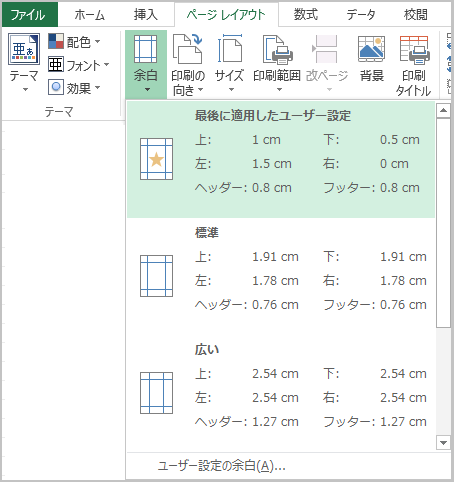
エクセル2013では、エクセル ページ レイアウトの調整を行うことができます。文書を印刷する際、余白を適切に設定することで、より見栄えの良い仕上がりが実現します。この余白の設定は、印刷される内容が紙面に収まるようにするための基本的な作業の一つです。エクセル ページ レイアウト 変更を行う際には、ページの余白を調整することから始めると良いでしょう。
余白の設定は、上部、下部、左右の各方向について調整可能で、印刷プレビューを利用して確認しながら最適なサイズを選ぶことができます。これによって、重要な情報が紙面からはみ出すことを防ぎ、読みやすさを高めることができます。また、ページ レイアウト エクセル機能を活用することで、複数のシートにわたる文書でも一貫した余白設定が可能になります。
さらに、エクセル ページ レイアウト 変更の際には、「ページ設定」ダイアログボックスを使って、余白の微調整を行うこともおすすめです。このボックスでは、標準の余白に加えて、カスタムサイズを設定できるため、自分のニーズに合わせた細かい調整が可能です。これにより、必要な情報だけを強調し、効果的なプレゼンテーションが実現します。エクセル ページ レイアウトの設定を適切に行うことで、印刷後の仕上がりに大きな影響を与えることができるでしょう。
印刷プレビューの活用
印刷プレビューは、エクセル ページ レイアウトを確認するための重要なツールです。この機能を活用することで、実際に印刷した際の見栄えを事前に確認することができ、無駄な印刷を避けることができます。特に、エクセル ページ レイアウト 変更を行った後は、このプレビューを確認して、設定が正しく反映されているかを確認することが大切です。
ページ レイアウト エクセルでは、さまざまなオプションが用意されています。例えば、余白の設定、用紙サイズの選択、印刷の向きの変更などが挙げられます。これらの設定を正しく行うことで、情報を効果的に伝えることができる文書を作成できます。また、用紙に合わせたレイアウトが可能になるため、見やすさやプロフェッショナリズムが向上します。
あらかじめ変更したエクセル ページ レイアウトの内容を印刷プレビューで確認することで、余白やフォントサイズ、行の高さなどが適切かどうかを確認でき、多くの修正作業を減らせます。そして、最終的に印刷する前に、何度でもこの機能を利用して確認作業を行うことができるため、非常に便利な機能と言えるでしょう。エクセル ページ レイアウト 変更によって得られる効果は、実際のビジネスシーンやプレゼンテーションの場面で必ず役立つはずです。
印刷時のトラブルシューティング
印刷を行う前に、エクセル ページ レイアウトの確認と設定を適切に行うことが重要です。特に、印刷時のトラブルを避けるためには、エクセル ページ レイアウト 変更に注視する必要があります。文書をコンパクトにまとめることや、不要な要素を省くことが印刷の効率を左右します。印刷プレビューを利用して、実際の印刷物がどのように見えるかを確認することができます。
さらに、ページ レイアウト エクセルを活用することで、ページサイズの調整や余白の設定が容易になります。たとえば、特定の目的に応じて用紙の向きを変更したり、必要に応じて複数の用紙サイズを使用することも可能です。これにより、内容が見やすく整理され、印刷物の見栄えが向上します。
最後に、エクセル ページ レイアウト 変更によって、データの表示方法も影響を受けます。フォントサイズやカラム幅を調整することで、文書の可読性が向上し、伝えたい情報が明確になります。結果として、ビジネスやプレゼンテーションの場で、印刷物の品質が高まることは言うまでもありません。このように、エクセル ページ レイアウトは印刷準備において欠かせない要素なのです。
まとめ
エクセル2013では、エクセル ページ レイアウトを適切に設定することが、印刷物のクオリティを高めるために非常に重要です。まず、エクセル ページ レイアウト 変更に関して、ユーザーがまず知っておくべきことは「ページレイアウトビュー」の使用です。このビューを活用することで、行や列の幅を調整したり、余白を設定したりすることができ、印刷時のレイアウトを視覚的に確認しながら編集できます。
次に、ページ レイアウト エクセルを利用して、印刷したい領域を指定することもとても大切です。これにより、必要な情報だけを明確に印刷することができ、余分な部分を削減することでコストを抑えることが可能です。また、印刷プレビューを確認することで、実際に印刷する際のイメージをつかむことができ、不具合を防ぐ手助けにもなります。
さらに、エクセル ページ レイアウト 変更を行う際には、配色やフォントサイズ、罫線のスタイルなども見直すことが重要です。適切なデザインが施された文書は、見る人にとってもわかりやすく、印象を良くします。これらの要素をしっかりと調整し、最終的に満足のいくエクセル ページ レイアウトを実現することで、よりプロフェッショナルな印刷物を作成することができます。
Preguntas frecuentes
エクセル2013でページレイアウトを変更する方法は?
エクセル2013でのページレイアウトの変更は、リボンメニューの「ページレイアウト」タブから行える非常に簡単なプロセスです。このタブには、ページのサイズや向き、余白、罫線の設定などをカスタマイズするためのオプションが揃っています。例えば、ページの向きを変更したい場合は、[ページ設定]グループにある「印刷の向き」から「縦」または「横」を選択できます。また、余白の設定では、あらかじめ用意された余白のスタイルを選ぶことも可能ですが、自分でカスタム余白を設定することで、より細かい調整も行えます。画像や図を挿入する場合は、位置を調整しながらレイアウトを整えることにも注意が必要です。
印刷準備をするためにはどのような手順が必要ですか?
印刷準備は、エクセルシートを印刷する前に重要なステップです。印刷を行う前に、まずは「ファイル」タブをクリックして「印刷」を選択します。この画面では、印刷プレビューが表示され、実際に印刷される際のデザインを確認できます。ページが切れる場所や余白の状態を確認したら、必要に応じて「ページ設定」を行い、適切な印刷範囲を指定します。特に、データが大きい場合や複数のシートがある場合は、印刷範囲を明確に設定することで、無駄な空白や切れた部分を防ぐことができます。最終的には印刷の品質も考慮し、高品質での印刷を選ぶオプションがあれば選択しましょう。
スプレッドシートの横幅が印刷に収まらない場合、どうすればいいですか?
スプレッドシートの横幅が印刷に収まらない場合は、いくつかの対策があります。まず、シートの幅を調整するために、列幅を狭くしたり、フォントサイズを小さくするなどの方法があります。しかし、それだけでは不十分な時もありますので、「ページレイアウト」タブを利用して「スケール」を設定することをお勧めします。ここで「印刷」というオプションを選択し、「シートを1ページに収める」機能を使うと、印刷する際に全体を1ページにまとめることが可能です。これにより、内容は圧縮されますが、全体を見渡せる形で印刷可能になります。ただし、テキストが小さすぎると読みづらくなるため、バランスを考えながら調整を行うことが重要です。
ページ番号やヘッダー・フッターを追加するにはどうすればいいですか?
エクセル2013では、ページ番号やヘッダー・フッターを簡単に追加することができます。これを行うには「ページレイアウト」タブの「ページ設定」グループから「ヘッダー/フッター」を選択します。ここでは、既存のヘッダーやフッターのスタイルを選んだり、自分でカスタマイズすることも可能です。また、ページ番号を追加する場合は、「ページ番号」を選択して、設置する位置を指定することができます。さらに、ヘッダーやフッターに日付やファイル名を自動で挿入することもできるため、ドキュメントの管理がしやすくなります。これにより、印刷時の統一感やプロフェッショナル感を向上させることができ、特にビジネスシーンで役立ちます。
コメントを残す
コメントを投稿するにはログインしてください。
関連ブログ記事