
「エクセルシートの色を自動で変える方法と手順」

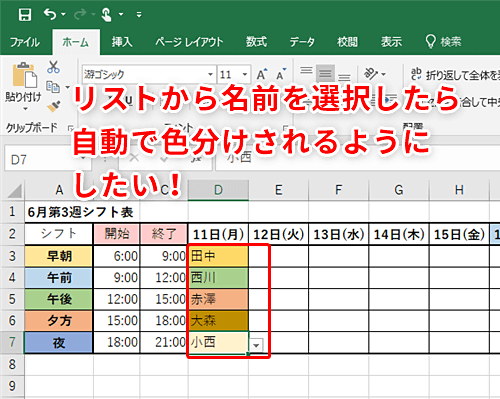
この記事では、エクセル シート の 色 を 変える方法と手順について解説します。エクセル シート 色付けは、データの整理や視覚的な明確さを高めるために重要な作業です。特に、多くのデータが含まれているシートでは、色を使って情報を強調することで、迅速に必要な情報を見つけることができます。
エクセル シート 見出し 色 自動の設定を行うことで、特定の条件に基づいて自動的に色を変更することができます。この機能を活用すると、一つ一つ手動で色を設定する手間を省くことができ、効率的に作業を進められます。たとえば、特定の値を持つセルに対して自動的に色を変えることができれば、データの分析がより容易になります。
さらに、エクセル タブ 色付けを施すことで、異なるシート間の視認性を向上させることも可能です。タブの色を変更することで、目的のシートを素早く見つけられるようになり、作業の効率が向上します。このように、エクセルの色付け機能を活用することで、作業環境を整え、データの管理をよりスムーズに行うことができるでしょう。
イントロダクション
イントロダクション
現代のビジネスシーンにおいて、データの可視化は非常に重要です。特に、エクセル シート の 色 を 変えることで、情報を整理し、視覚的にわかりやすくすることができます。色付けを行うことで、データの傾向や重要なポイントを一目で把握できるようになります。特に多くのデータや情報を扱う際には、この技術が役立ちます。
エクセル シート 色付けの機能を利用することで、特定の条件に基づいた自動的な色付けを実行することができます。これにより、データの変動や異常値を視覚的に際立たせることができ、意思決定においても大きな助けとなります。たとえば、セルの値が一定の範囲を超えた場合に自動的に背景色を変更するような設定が可能です。
さらに、エクセル シート 見出し 色 自動の設定を活用することで、見出し部分を特定の色に自動的に変更し、視覚的なアクセントを加えることができます。これにより、どの情報が重要であるかを簡単に識別できるようになり、レポート作成やプレゼンテーション時の効果も向上します。
また、エクセル タブ 色付けを活用することによって、複数のシートを扱う際に視覚的に区別がつきやすくなり、作業効率も向上します。色彩を利用した整理整頓は、どんなデータ管理でも大変有効です。次のセクションでは、具体的な手順について詳しく解説していきます。
エクセルの基本設定
エクセルを使いこなすためには、まず基本的な設定を理解することが重要です。エクセル シート の 色 を 変える機能は、視覚的にデータを整理し、重要な情報を強調するのに役立ちます。たとえば、特定の条件に基づいて自動的に色を変更することで、視認性を高めることができます。
エクセル シート 色付けを行うためには、条件付き書式を活用するのが一般的です。この機能を利用することで、特定の値や条件に応じた色付けが可能になります。データのトレンドや異常値を一目で確認できるため、分析作業がスムーズになります。設定も簡単で、数値や文字列に基づいて自動で色が変わるように条件を設定するだけです。
さらに、エクセル シート 見出し 色 自動設定を行うことで、見出しを目立たせることができます。この設定により、シートのタイトルや重要なカテゴリに異なる色を適用することができ、情報の整理ができます。自動で色が変わるため、毎回手動で変更する必要がなく、効率的です。
また、エクセル タブ 色付けも視覚的な整理に非常に有効です。エクセルのタブに色を付けることで、複数のシートを扱う際に、どのタブがどの情報を含んでいるのかを直感的に把握できます。例えば、売上データのタブは青に、在庫管理のタブは緑にするといった具合に色分けすることが可能です。こうした色付けによって、業務をさらに効率化し、作業の生産性を向上させることができるでしょう。
色の自動変更の必要性
エクセルを使用する際、データの視認性を高めるためにエクセル シート の 色 を 変えることが非常に重要です。特に、特定の条件に基づいて色を変更することで、データの傾向や異常値を一目で把握することが可能になります。こうした色の自動変更は、作業の効率を向上させ、データ分析をよりスムーズに行う助けとなります。
エクセル シート 色付けの機能を使うことで、条件に基づいたセルの色付けを容易に行うことができます。この機能を利用すれば、例えば数値が特定の範囲を超えた場合や、文字列が特定の条件を満たした場合に自動的に色が変わるように設定することができます。これにより、重要な情報や警告を視覚的に強調することができ、データ分析の精度が向上します。
さらに、エクセル シート 見出し 色 自動の設定を行うことで、シート内の見出しや重要なセクションを際立たせることができます。見出しの色を自動で変更することで、読みやすさが増し、他のデータとの区別がしやすくなります。特に大量のデータを扱う場合、視覚的な手助けは非常に有用です。
最後に、エクセル タブ 色付けの手法を用いることで、複数のシートを効果的に管理することができます。タブの色を自動的に変更することで、各シートの内容に応じた色分けが可能になり、一目で異なるデータセットを認識しやすくなります。これにより、作業のスピードが向上し、全体的な効率が増します。
条件付き書式の設定
条件付き書式を設定することで、エクセル シート の 色 を 変えることが可能になります。この機能を利用すると、特定の条件に基づいてセルの色を自動的に変更できるため、データの視覚化が向上します。たとえば、特定の値以上の数値を持つセルを強調することで、データの傾向を一目で把握できます。
まず、条件付き書式を適用するエクセル シートの範囲を選択し、リボンメニューの「条件付き書式」をクリックします。ここでは、あらかじめ用意されているルールを選択することも、新しいルールを作成することもできます。新しいルールを作成する場合は、「数式を使用して、書式設定するセルを決定」を選び、条件を入力します。設定が完了したら、どのようにエクセル シート 色付けするかを指定するために書式を選びます。これにより、条件に一致するセルの色が自動で変更されます。
さらに、エクセル シート 見出し 色 自動を使うことで、見出し部分の強調表示も簡単に行えます。この方法により、データの整理が容易になり、プレゼンテーションや報告書作成時に効果的です。見出しが視覚的に優れた印象を与えるため、受け手に与える情報の理解度も向上します。
また、エクセル タブ 色付け機能を利用することで、シートの名称タブの色も変更できます。これにより、異なるシートを色分けすることで、複数のデータを扱う際の効率が格段に上がります。色を変更するには、シートタブを右クリックし、「タブの色」を選択すれば簡単に実行可能です。このように、エクセルの様々な機能を駆使して、視覚的に分かりやすいシート作りが実現できます。
VBAの使用方法
VBA(Visual Basic for Applications)を使用することで、エクセルシートの色を変える作業を自動化することができます。まず、VBAエディタを開くためには、エクセルのメニューから「開発」タブを選択し、「Visual Basic」をクリックします。ここで新しいモジュールを作成し、必要なコードを記述します。これにより、工数を大幅に削減し、煩わしい手作業から解放されます。
次に、具体的なコードの例を挙げると、特定の条件に基づいてエクセルシート色付けが可能です。たとえば、数値が特定の範囲内であるかどうかをチェックし、その結果に応じてセルの背景色を変更します。このようにすることで、データの可視性が向上し、分析が行いやすくなります。
また、エクセルシート見出し色自動という機能を活用することで、見出し行の色を一貫して変更することができます。これにより、シート全体のデザインが統一され、よりプロフェッショナルな印象を与えることができます。特に、プレゼンテーションや報告書作成時には効果的です。
最後に、エクセルタブ色付けもVBAを利用すれば簡単に実現できます。シートごとに異なる色を設定することで、重複を避け、情報の整理がしやすくなります。このように、VBAを活用することにより、エクセルの使い勝手を大幅に向上させることができ、効率的に作業を進めることが可能です。
マクロの作成と実行
エクセルシートの色を自動で変えるためには、マクロを使用することが非常に便利です。まずは、エクセルを開き、「開発」タブを有効にする必要があります。これにより、マクロの作成や実行が可能になります。次に、自分が望む条件に基づいて、エクセルシートの色を変えるためのVBAコードを記述します。このコードを実行することで、特定の条件に応じた色付けを自動で行うことができます。
例えば、特定のセルの値によって、そのセルの色を変えたい場合、VBAで条件文を設定します。この条件に合致した場合、そのセルの背景色やフォントの色を変更することができます。このようにすることで、エクセルシート色付けが効率的に行え、視覚的にデータを把握しやすくなります。
さらに、エクセルシート見出し色自動の機能を利用することも一つの手です。見出し行のセルに特定の色を設定することで、データが整理され、視認性が向上します。これにより、情報を探しやすくなり、作業効率が改善されます。
最後に、エクセルタブ色付けを行うことで、異なるシート間の区別が容易になります。マクロを使用してタブの色を変更することで、プロジェクトごとに色分けをし、素早く必要なシートにアクセスできるようになります。このように、マクロを活用することで、エクセルシートの色を自動で変える作業は簡単で効果的です。
色変更の例
エクセルシートの色を自動で変える方法は、データを視覚的に把握しやすくする効果があります。特に、エクセル シート の 色 を 変える際には、条件付き書式を使用することが一般的です。この機能を活用すると、特定の条件に応じてセルの色を自動で変更できるため、データの傾向や異常値を一目で確認しやすくなります。たとえば、売上の数字によってセルの色を変えることで、良好な業績と劣悪な業績を瞬時に把握できます。
また、実際にエクセル シート 色付けを行うには、まず対象となるセル範囲を選択し、条件付き書式を設定します。条件を設定する際には、数値の大小を基準にして色を変えることもできますし、特定のテキストが含まれている場合に色を変えることも可能です。この柔軟性により、データを整理するだけでなく、重要な情報を強調することもできるのです。
さらに、エクセル シート 見出し 色 自動の設定を行うことで、見出し部分の視認性を高めることができます。たとえば、各見出し行に異なる色を自動的に適用することで、資料をより魅力的に仕上げることができます。これにより、業務報告やプレゼンテーション資料が他の資料よりも印象的になり、効果的なコミュニケーションを促進します。
最後に、エクセル タブ 色付けも重要な機能です。シートタブの色を変更することで、複数のシートを容易に区別できるようになります。これにより、データの管理が一層スムーズになり、作業効率が向上します。タブに色を付けることで視覚的な整理が進み、特定の情報をすぐに見つけやすくなるため、特に多くのシートを扱う際には非常に有用です。このように、エクセルの色変更機能を駆使することで、作業効率を高めることができるのです。
注意点とトラブルシューティング
エクセルシートの色を自動で変える方法を利用する際には、いくつかの注意点があります。まず、条件付き書式を使う場合、設定した条件によって色が適用されるため、条件の内容を慎重に確認する必要があります。意図しない色変えが発生することもありますので、常に適用された条件をチェックしておくことが重要です。また、色の選択も慎重に行うべきです。視認性が悪い色やコントラストが低い配色は、データの読み取りを困難にするため、利用する際には満遍なく視覚的に分かりやすいカラーを選ぶことが推奨されます。
次に、特定の範囲にのみ色を変更したい場合、その範囲を正しく指定することが必要です。誤って範囲を広げてしまうと、意図しないところまで色が適用されてしまうことがあります。そのため、色を自動で変える設定を行う前に、選択したセル範囲やデータが正しいことを確認しておくと安心です。また、エクセルシートの色を変える際には、他の設定やマクロとの干渉にも注意が必要です。異なる設定が同じセルに適用されると、最終的な結果が予期しないものになる可能性があります。
トラブルシューティングとしては、色の変更が適用されない場合、まずは条件付き書式の設定を見直すことが大切です。条件が正しく設定されているか、または特定の条件が競合しているかを確認することで、多くの問題が解決できます。さらに、エクセルシート見出し色自動についても同様に、設定が正しく反映されているかどうかをチェックしてください。もし問題が解消されない場合、エクセルのバージョンに依存する問題があるかもしれませんので、最新版への更新を検討するのも一つの方法です。正しく設定し、問題を解決すれば、効率的にエクセルタブ色付けを行い、データをより見やすく管理することが可能になります。
まとめ
エクセルシートの色を自動で変える方法は、特にデータを視覚的にわかりやすくしたい場合に非常に役立ちます。多くのユーザーは、エクセル シート の 色 を 変えることで、重要な情報を強調したり、データのカテゴリーを分けたりする方法を探しています。例えば、条件付き書式を使用して特定の条件に基づいてセルの色を自動的に変更することができます。この機能を使うことで、手動で色を設定する手間を省き、作業効率を大幅に向上させることが可能です。
さらに、エクセル シート 色付けは、見た目だけでなく、データの整理や分析にも大きく寄与します。色を使って異なるデータセットを区別することで、視覚的に情報を把握しやすくなります。たとえば、売上データや業績データなどを異なる色で表示することで、チーム全体が瞬時に状況を理解できるようになります。
また、特に「エクセル シート 見出し 色 自動」の設定を行うことで、見出し部分に一貫した色を付けることができ、シート全体の統一感を高めます。これにより、データの構造が明確になり、データの管理や分析がより容易になります。
最後に、エクセル タブ 色付けによって、シートのタブ自体も視覚的に整理することができます。複数のシートを扱う場合、それぞれのタブに異なる色を設定することで、目的のシートをすぐに見つけることができるようになります。このように、エクセルの色付け機能をうまく活用することで、情報を効率的に管理し、視覚的なインパクトを与えることができるのです。
Preguntas frecuentes
エクセルシートの色を自動で変える方法は何ですか?
エクセルシートの色を自動で変える方法には、主に条件付き書式を利用することが一般的です。条件付き書式を使用すると、特定の条件が満たされた場合にセルの色を変更することができます。まず、対象となるセルを選択し、リボンの「ホーム」タブから「条件付き書式」をクリックします。次に、「新しいルール」を選択し、条件に基づいて書式を設定します。例えば、セルの値が特定の数値以上の場合に背景色を変更するなど、さまざまな条件を設定できます。設定を完了したら、適用をクリックすることで、条件が満たされたセルの色が自動的に変わるようになります。
自動で色を変えるための条件はどのように設定できますか?
条件を設定する際は、まず「条件付き書式」のルールを選択する必要があります。一般的に使用されるのは「セルの値」に基づく条件ですが、「数式を使用して、書式を設定するセルを決定する」を選ぶことで、更に複雑な条件を設定することも可能です。たとえば、特定の文字列を含む場合や、他のセルとの比較を行うこともできます。設定したい条件を定義した後、適用したい書式(色やフォントなど)を選択します。その条件が満たされたときにどのようにセルが表示されるかを確認できるので、操作は直感的に行えるでしょう。これにより、データの視覚的な分析が容易になります。
色が自動で変わらない場合の対策は?
色が自動で変わらない場合、いくつかの原因が考えられます。まず、設定した条件付き書式のルールが正しく機能しているかどうかを確認しましょう。ルールが正しく作成されていない場合、色の変更が行われません。また、セルの参照が正しいかも確認が必要です。他のシートや無効なセルを指していると、期待どおりに色が変わらないことがあります。さらに、エクセルのバージョンによっては、条件付き書式の仕様が異なる場合がありますので、最新の情報を確認することも重要です。設定を見直し、必要に応じて再設定を行うことで問題が解決することが多いです。
自動で色を変える機能はどのバージョンのエクセルに対応していますか?
エクセルの条件付き書式機能は、Excel 2007以降のバージョンで利用可能です。したがって、Excel 2007、2010、2013、2016、2019、そしてMicrosoft 365など、ほとんどの最新版でこの機能を使うことができます。ただし、バージョンによっては利用可能な書式や条件の設定に違いがあるため、使用しているバージョンに合わせて設定を確認することが推奨されます。また、古いバージョン(例えばExcel 2003など)では条件付き書式の機能が制限されているため、自動色変更を行うためには、それ以降のバージョンへのアップグレードを検討することも一つの方法です。
コメントを残す
コメントを投稿するにはログインしてください。
関連ブログ記事