
エクセルで写真の配置を変更する方法:基本講座

この記事では、エクセルを使用して写真や画像の配置を変更する方法について解説します。多くの人が業務でエクセルを利用する中、文書のビジュアルを向上させるためには、画像の適切な配置が不可欠です。エクセルでは、簡単に画像を挿入し、その位置を調整することが可能です。
まず、エクセルで写真を挿入する際の基本的な操作から始めます。挿入した写真のサイズや形を調整することで、スプレッドシート全体の見栄えが大きく変わります。また、写真の配置を変更することで、データと画像を効果的に組み合わせ、視覚的に分かりやすい情報提供ができるようになります。
次に、エクセルの機能を活用して、写真の配置をスムーズに行うためのテクニックを紹介します。画像を選択してドラッグすることはもちろん、配置オプションを使うことで精密な調整も可能です。これにより、必要な部分にピッタリと写真を配置できるようになり、よりプロフェッショナルな印象を与えることができます。
このように、エクセルでの写真の配置を学ぶことは、日常業務の効率を上げるだけでなく、視覚的な情報伝達力を向上させるためにも重要です。今後のセクションでは、具体的な手順やテクニックに焦点を当てて詳しく解説していきます。
イントロダクション
エクセルを活用する際、エクセル内での写真や画像の配置は、データの視覚的な伝達を効果的に行うために非常に重要です。特にプレゼンテーションやレポートにおいて、適切な画像の配置は、情報をより分かりやすくし、受け手の理解を深める助けになります。この基本講座では、エクセルにおける写真の配置を変更する方法に焦点を当て、初心者でも簡単にできるステップをご紹介します。
まず、エクセルに画像を挿入した後、その位置を変更する手段について考えます。ドラッグ&ドロップでの移動が基本的な方法ですが、画像のサイズや周囲のセルとの関係によっては、さらに細かな調整が必要になることがあります。特に、複数の画像を配置する場合、整列させることで見栄えが大きく変わります。写真の配置が乱れがちなシートでも、整然とした印象を持たせることが可能です。
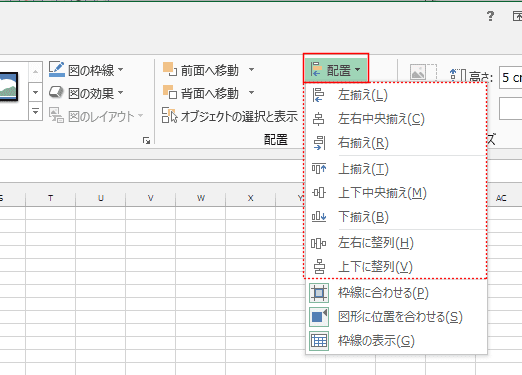
次に、エクセルには画像の配置を微調整できるツールも備わっています。「書式」タブの中で利用できる整列機能や、配置オプションを使用することで、画像を正確な位置に配置することができます。これにより、写真の配置を単に見た目を整えるだけでなく、データとの関連性を強調することもできます。修正した後は、必ず保存を行い、適用した変更が反映されていることを確認しましょう。
このように、エクセルでの写真の配置を意識的に行うことで、表現力が豊かになり、視覚的にも理解しやすい資料を作成することができます。この講座を通じて、基本的な操作をマスターし、時には創造的なアプローチも試みてみましょう。
Excelの基本操作
エクセルでの基本操作を理解することは、効率的にデータを管理するために非常に重要です。特に、エクセルでは、写真や画像を使って、視覚的に情報を伝えることができます。これにより、プレゼンテーションや報告書の質が向上し、受け手の理解を助けることができます。しかし、ただ画像を挿入するだけではなく、配置を適切に調整することも必要です。
写真をエクセルに挿入した後、ユーザーは画像の位置やサイズを変更することができます。これにより、セルの内容に対して画像がどのように見えるかを調整し、全体のレイアウトを整えることが可能になります。特に、複数の写真を使用する場合、適切な配置を意識することでドキュメントが整然とした印象を与えることができるのです。
エクセルでは、画像を選択してドラッグすることで簡単に移動できます。さらに、サイズを変更するためには、四隅にあるハンドルを使って調尺度を調整することも可能です。このように、配置を任意に変更することで、見やすく、魅力的なシートを作成することができます。画像の配置をマスターすることで、エクセルの利便性がさらに高まり、業務での活用の幅が広がるでしょう。
写真の挿入方法
エクセルで写真を挿入する方法は非常に簡単です。まず、エクセルを開き、写真を挿入したいシートを選択します。次に、上部のメニューから「挿入」タブをクリックし、「画像」を選択します。その後、コンピュータ内のフォルダーから挿入したい写真を選択し、「挿入」ボタンをクリックします。これで、選択した写真がシートに追加されます。
配置を変更する際は、挿入した写真をクリックして選択した後、マウスを使って移動させたり、サイズを変更したりすることができます。特定の位置に配置したい場合は、セルのグリッドに合わせて調整することもできます。また、右クリックメニューから「配置」のオプションを使用することで、前面や背面に移動させることも可能です。このようにして、シート上での写真の配置を自由に変更できます。
さらに、エクセルには写真の配置を調整するための便利なフォーマットオプションもあります。「フォーマット」タブを選択すると、色合いやスタイルを設定することができ、写真をドキュメントにより一層生かすことができます。これにより、報告書やプレゼンテーション資料の視覚的な魅力を高めることができるのです。
配置の変更手順
配置の変更手順
エクセルで写真の配置を変更することは、データの可視化やプレゼンテーションをより魅力的にするために非常に重要です。まず、エクセルを開き、配置を変更したい写真を挿入します。挿入が完了したら、その写真をクリックして選択します。選択された状態で、リボンメニューの「図ツール」タブが表示されるので、それをクリックします。
次に、配置オプションを活用して写真の位置を変更できます。例えば、エクセルでは写真をセルの中に配置したり、セルの外に浮かせて表示したりすることができます。さらに、写真をドラッグ&ドロップすることで、直感的に位置を調整できるのも魅力です。このように、直感的に操作できることで、利用者は自分の求める完璧なレイアウトを作成することができます。
最後に、配置を調整した後は、エクセルの「書式設定」オプションを活用して、写真のサイズや回転などを変更することもできます。これにより、全体のデザインが一層引き立ち、視覚的に優れた資料を作成できます。エクセルでの写真の配置変更は、数回のクリックで完了するので、ぜひこの機能を活用してみてください。
縦横の整列
エクセルで画像や写真の配置を変更する際、縦横の整列は非常に重要です。画像を文書内で適切に配置することで、視覚的に魅力的なレイアウトを作り出すことができます。特にプレゼンテーションやレポートを作成する場合、エクセルを用いて写真の配置を整えることで、情報がより伝わりやすくなります。
まず、画像をエクセルのシートに挿入した後、選択した写真をドラッグして移動させることができますが、細かい位置調整も可能です。その際、他のセルや画像に対して整列させるためのガイドラインが表示されます。これを利用することで、画像の配置を均等に整えることができます。例えば、複数の写真を同じ高さに揃えることで、整った印象を与えることができるのです。
また、エクセルには「整列」機能があり、これを使うことでより簡単に画像を整列させることができます。選択した写真を一括で整列させることで、均一な配置が実現します。これにより、全体のデザインをすっきりとさせ、視認性を高めることが可能になります。正しい配置は、資料全体のクオリティを向上させるため、ぜひ活用していただきたいポイントです。
グループ化による配置
グループ化機能を使用すると、エクセルでの写真の配置を効率的に変更することができます。この機能を活用することで、複数の画像を一つのオブジェクトとして扱うことができるため、移動やサイズ変更が容易になります。グループ化を行うことで、写真同士の位置関係を保ちながら、デザインを整えることが可能です。
グループ化は簡単に行えます。まず、配置したい写真や図形を選択し、右クリックメニューから「グループ化」を選ぶだけです。この操作を行うことで、選択したすべての画像が一つのグループとして扱われ、移動や回転が一度にできるようになります。これにより、プレゼンテーションや資料の見栄えが格段に向上します。
また、グループ化した後も個別に写真を編集することができます。必要に応じて、グループを解除して個別の調整を行い、再びグループ化することもできます。同様に、複数の画像を一度に配置替えしたい場合にも便利で、全体のレイアウトを整える際に非常に役立つ手法です。このように、エクセルにおける写真の配置を効率化するためのグループ化機能は、特に多くの視覚要素を含む資料を作成する際の強力なツールと言えるでしょう。
配置効果の利用
エクセルで写真の配置を変更する際には、まずその効果を理解することが重要です。適切な配置を行うことで、データの視覚的な理解が深まり、プレゼンテーションの質を向上させることができます。例えば、プロジェクトの進捗を示すグラフの横に関連する写真を配置することで、視認性や印象を強めることができます。
配置効果を最大限に活用するためには、エクセルの「図ツール」機能を駆使することが求められます。この機能を使うことで、写真のサイズや位置を簡単に調整でき、文書全体のレイアウトを整えることができます。写真の配置に工夫を凝らすことで、単なる資料から魅力的なビジュアルコンテンツへと昇華させることが可能です。
また、視覚的なバランスを保つことも重要です。エクセルでは、写真の配置を変更することで、読み手が情報を容易に理解できるようにすることができます。例えば、複数の写真を使用する場合には、関連性を持たせるために近い位置に配置することや、適切な余白を作ることが効果的です。こうした工夫により、写真の配置が情報の伝達を助ける役割を果たすのです。
よくあるトラブルシューティング
よくあるトラブルシューティング
エクセルで写真や画像を配置する際に、時には思い通りにいかないことがあります。一つの一般的な問題は、画像がセルにしっかりと結合されていない場合です。この場合、適切に配置できず、意図した位置に画像を移動させることが難しくなることがあります。まずは、画像を選択し、右クリックして「配置」オプションから「セルに合わせる」に変更することで、セルに固定することができます。
さらに、配置されている画像が重なり合うこともトラブルの一因です。特に、多くの要素が存在するスプレッドシートでは、意図しない重なりが発生しやすくなります。この場合は、画像を選択してドラッグすることで適切な位置へ移動させたり、図の順序を変更することで前面または背面に配置し直すことが重要です。これにより、他の要素との干渉を避けることができます。
また、エクセルでの画像編集機能を上手く活用することで、配置のトラブルを軽減することができます。たとえば、画像のサイズを調整したり、カットアウトして不要な部分を削除することで、見た目をすっきりさせることが可能です。こうした機能を駆使すれば、より効率的に写真を配置することができ、スプレッドシート全体の可読性を向上させることにもつながるでしょう。
まとめ
エクセルでの写真の配置は、プレゼンテーションやレポートを作成する際に非常に重要です。適切に配置された画像は、視覚的なインパクトを与え、情報をより分かりやすく伝える手段となります。エクセルでは、さまざまな手法を使って写真を自在に配置することが可能です。まずは、シート上で画像を挿入し、その後に移動やサイズ変更を行うことで、効果的なレイアウトを実現できます。
画像を選択した状態で、ドラッグ&ドロップすることで簡単に位置を変更でき、また、右クリックを使って表示されるメニューから配置に関するオプションを活用することもできます。さらに、エクセルのグリッド線やガイドラインを利用すると、より正確に写真の配置を調整できます。このように、エクセルを利用することで、見栄えの良いデザインを取り入れつつ、効果的にメッセージを届けることができます。写真の配置に気を付けることで、資料全体の印象を大きく変えることができるのです。
Preguntas frecuentes
エクセルで写真の配置を変更するにはどうすればいいですか?
エクセルで写真の配置を変更するには、まず変更したい写真を選択します。次に、写真を右クリックすると、コンテキストメニューが表示されます。その中から「配置」オプションを選択し、表示されるサブメニューから「前面に移動」や「背面に移動」、「中央揃え」など、希望するレイアウトに合った配置オプションを選びます。これにより、他のセルやオブジェクトとの関係を考慮しながら写真を正確に配置することができます。また、ドラッグ&ドロップで位置を調整することも可能で、簡単に微調整ができます。
写真のサイズを変更する方法は?
写真のサイズを変更するには、まず写真を選択した後、四隅や辺に表示されるサイズ変更ハンドルを利用します。ハンドルをクリックしてドラッグすることで、好きなサイズに調整できます。シフトキーを押しながらドラッグすると、縦横比を保持したままサイズを変更できるため、写真の形状が崩れません。さらに、右クリックして「サイズと位置」を選ぶと、特定の数値を指定して精確にサイズを設定することもできます。これらの操作により、エクセルのセルとの整合性を保ちながら、視覚的に魅力的なレイアウトを作成できます。
写真をセル内に合わせて配置する方法は?
写真をセル内に合わせて配置するには、まず選択した写真のサイズを調整し、対象となるセルにフィットさせます。その後、写真を選択した状態で、右クリックし、「配置」から「セルに合わせる」を選びます。これにより、写真が選択したセルの範囲内に調整されることで、整然とした見栄えになります。また、セルのサイズを変更することもできますので、必要に応じてセルの高さや幅を調整することで、最適なレイアウトを実現できます。こうすることで、データとビジュアルの調和がとれたスプレッドシートが完成します。
写真の配置を元に戻すことはできますか?
エクセル内で写真の配置を元に戻したい場合、最も簡単な方法は「元に戻す」機能を使用することです。写真を配置変更後にすぐに元に戻したい場合は、CTRL + Zショートカットキーを押すか、エクセルのツールバーから「元に戻す」ボタンをクリックします。これにより、一つ前の状態に戻すことができます。また、配置の変更が複数回行われた場合は、何度でも「元に戻す」を実行できます。ただし、エクセルはそのセッションの間に行ったアクションを覚えているため、他のアクションに移ると元に戻せないことがありますので、注意が必要です。
コメントを残す
コメントを投稿するにはログインしてください。
関連ブログ記事