
エクセル2010でのテーブル書式設定解除と作成方法

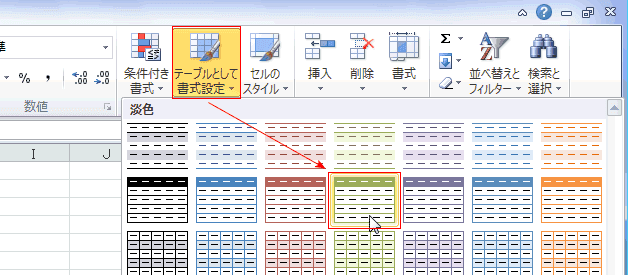
エクセル2010では、データを整理するためにテーブルとして表示することができますが、時にはその書式設定解除が必要になることがあります。この記事では、テーブル書式解除の手順や新しいテーブルとしての書式設定解除の方法について詳しく解説します。
まず、エクセル2010表作り方の基本を押さえておきましょう。データが整然と並ぶことで、分析や計算がしやすくなりますが、不要な書式がその表示を邪魔することもあります。特に、データをリストとして扱いたい場合、元のテーブルの書式を解除することが有効です。この作業を通じて、必要に応じてデータの見た目をカスタマイズできるようになります。
次に、テーブル書式設定解除の具体的な手順に入ります。操作は簡単ですが、正しい手順を踏むことで、データの整合性を保ちながら、自分好みのスタイルに変更することが可能です。エクセルの機能をフルに活用し、スムーズな作業を実現させましょう。どのようにこのプロセスを進めていくのか、一緒に確認していきましょう。
イントロダクション
エクセル2010では、データを視覚的に整理するためにテーブルを使用することができます。しかし、時には既存のテーブル としての書式 設定 解除が必要になる場合があります。この記事では、その手順と新しいテーブル 書式 解除の方法について詳しく解説します。
まず、テーブル として の 書式 設定 解除を行うことで、選択した範囲からテーブルの効果を取り除くことが可能です。この作業を行うと、元のデータ範囲に戻り、通常のセルとして扱われるようになります。このプロセスは、特にデータを再整理したい場合や、新しい形式で情報を提示したい場合に役立ちます。エクセル 2010 表 作り方を理解しておくことも、再度テーブルを作成する際に有効です。
次に、テーブル 書式 設定 解除の手順について述べます。最初に、解除したいテーブルを選択し、「テーブルツール」の「デザイン」タブに移動します。そこで「テーブルとしての書式設定解除」を選択することで、簡単にテーブルの書式を取り除くことができます。この操作は非常に直感的で、特にエクセルに不慣れな方でも手軽に実行できるでしょう。
最後に、テーブルの書式を解除した後は、新たにエクセル 2010 表を作成することができます。データの視覚化や整理に適した形式を選ぶことが重要です。これにより、データをより効果的に分析し、成果を上げることが可能になります。エクセルの機能を活用し、整理された情報を提供していきましょう。
テーブル書式設定とは
テーブル書式設定とは、データを視覚的にわかりやすく整理するための機能であり、特にエクセル 2010 表で利用されます。テーブルを使用することで、フィルタリングや並べ替えが簡単に行え、データの分析や管理が効率的になります。しかし、時にはこの書式設定が不要になることもあります。その場合は、テーブル として の 書式 設定 解除を行う必要があります。
テーブル 書式 解除の手順は比較的簡単です。まず、対象のテーブルを選択し、リボンメニューからテーブルデザインタブに移動します。そこで、テーブル としての機能を外し、通常の範囲としてデータを扱うように設定を変更します。こうすることで、データがテーブル形式から通常のセルに戻り、従来のエクセルの機能を使用することができます。
一方で、新しくデータを整理するためにエクセル 2010 表 作り方を学ぶ場合、あらかじめ提供されているテンプレートを活用するのも良い方法です。特に、簡単に見栄えの良い表を作成したい場合には、テーブル 書式 設定 解除を行った後に、柔軟にデザインを選んでデータを入力していけます。これにより、必要な情報を効果的に収集、整理することが可能になります。
テーブル 書式 設定 解除後は、データの見やすさや整理整頓を保ちながら、自由にデータを編集することができるようになります。この柔軟性が、エクセル 2010 表を使い続ける魅力の一つでもあります。
書式設定の解除手順
エクセル2010では、テーブル としての書式 設定 解除が簡単に行えます。まず、対象のテーブルを選択し、リボンメニューから「デザイン」タブをクリックします。このタブでは、選択したテーブルの様々な設定を変更することができます。ここで「テーブル 書式 解除」というオプションを見つけることができるでしょう。この操作を行うことで、テーブルに適用された書式を簡単に解除し、元のデータに戻すことが可能です。
次に、テーブル として の 書式 設定 解除を行った後は、自分の好みに応じて新しい書式を適用することができます。この新しい書式の適用は、再び「デザイン」タブから行うことができ、豊富なスタイルの中から選ぶことができます。ここでは、色やフォントの変更が可能で、自分の意思に沿ったテーブルに仕上げることができるのです。
さらに、エクセル 2010 表 作り方に関しても重要です。書式設定を解除した後には、必要に応じて新しい表を作成し、データの整理に役立てることができます。例えば、データを視覚的に分けたり、重要な情報を強調したりするために、新たなテーブル形式を取り入れることが効果的です。このように、テーブル 書式 設定 解除を行うことで、より自由にエクセルを活用することができるのです。エクセル 2010 表を使うことによって、データ管理がスムーズになり、効率的な業務運営が実現できます。
新しいテーブルの作成方法
新しいテーブルを作成する際、基本的な手順を理解しておくことが重要です。まず、エクセル 2010 表を作成するには、必要なデータを入力し、それを選択します。その後、「挿入」タブから「テーブル」を選択すると、自動的にデータ範囲が認識され、テーブルとしての書式設定が施される仕組みです。ここで、最初に表示されるダイアログボックスで、ヘッダー行が含まれているかどうかを確認することができます。
次に、もし前に作成したテーブルの書式 設定 解除を行いたい場合、特定の手順を踏む必要があります。テーブルを選択した状態で、「テーブルツール」タブの「デザイン」タブを選び、「テーブルとして の 書式 設定 解除」オプションをクリックします。これにより、選択したテーブルから書式が解除され、シンプルなデータ範囲に戻すことができます。この操作を行うことで、見た目をリセットし、必要に応じて新しい書式を再設定することが可能です。
最終的に、エクセル 2010 表 作り方を効果的に活用するためには、細かい書式設定の操作やデータの管理をマスターすることが大切です。テーブル機能を活用することで、データの分析や整理がスムーズになり、業務効率を向上させることができます。テーブル 書式 解除やテーブルの新たな作成方法を理解し、適切に使いこなすことで、エクセルをより有効に活用できるでしょう。
よくある質問
エクセル2010でのテーブル書式設定解除と作成方法
エクセル2010において、テーブルとしての書式設定解除は簡単に行えます。まず、対象のデータを選択し、リボンの「デザイン」タブに移動します。そこで、「テーブルツール」の中にある「テーブルの書式解除」をクリックすることで、選択したデータがテーブルとしての書式から解放されます。この操作により、元のセルの書式に戻すことができ、データの管理がしやすくなります。
次に、新しいテーブルの作成について説明します。データを選択した後、「挿入」タブを開き、「テーブル」をクリックします。ここで、表示されるダイアログボックスで、データ範囲が正しいか確認し、「先頭行をテーブルの見出しとして使用する」にチェックを入れることで、より使いやすい状態にすることができます。これにより、新しいテーブルがエクセル2010内で簡単に作成できます。
このように、エクセル2010 表作り方では、テーブル 書式解除と新しいテーブルの設定を通じて、データを整理するための強力なツールを手に入れることができます。これらの機能を活用することで、業務の効率化やデータの視覚化が実現できるでしょう。
まとめ
エクセル2010でのテーブル書式設定解除と作成方法
エクセル2010では、テーブルとしての書式設定解除が簡単に行えます。テーブルに設定した書式を解除することで、通常のセルに戻すことができ、データの整理や再利用がしやすくなります。まず、対象となるテーブルを選択し、「デザイン」タブをクリックします。そして、「テーブル 書式 解除」を選択することで、必要な処理が完了します。この操作により、テーブルの書式が通常のフォーマットに戻ります。
次に、再び新しいデータをテーブルとして利用したい場合は、選択した範囲で簡単にテーブルを作成することができます。データ範囲を選択し、「挿入」タブから「テーブル」を選ぶことで、エクセル2010 表 作り方の手順を踏むことができます。ここで、必要に応じてテーブルの書式をカスタマイズすることも可能です。テーブル 書式 設定 解除した後でも、もう一度テーブルを適用し、デザインを変更することが容易なのが特徴です。
このように、エクセル 2010 表では、テーブルとしての管理や書式設定解除が非常にシンプルで、多様なデータの活用ができるため、業務においても効率的な作業が期待できます。データ管理や視覚的な整理を行う際には、テーブル機能が大変役立ちます。
Preguntas frecuentes
エクセル2010でテーブルの書式設定を解除するにはどうすればいいですか?
エクセル2010でテーブルの書式設定を解除するには、まず対象のテーブルをクリックして選択します。次に、リボンの「テーブルツール」のタブが表示されるので、その中の「デザイン」タブを選びます。ここで「テーブルの書式設定を解除」または「範囲に変換」を選択することで、テーブルの書式を解除できます。この手順を行うと、テーブルとしての機能は維持されますが、テーブル書式が適用されていたセルのスタイルは標準のセルスタイルに戻ります。重要な点として、テーブルのデータはそのまま残りますが、あくまで見た目の書式が変更されるだけです。
新しいテーブルを作成するにはどうすればいいですか?
新しいテーブルを作成するためには、まずデータを含む範囲を選択します。その後、リボンの「挿入」タブに移動し、「テーブル」をクリックします。この操作によって、選択した範囲がテーブルとして変換されます。表示されるダイアログボックスでは、テーブルに見出しが含まれるかどうかを選ぶことができ、チェックボックスを利用してヘッダー行の有無を指定できます。テーブルを作成すると、自動的に行や列の追加・削除が容易になり、フィルター機能や基本的な集計機能も利用できるようになります。
テーブルに書式設定を適用する際のポイントは?
テーブルに書式設定を適用する際のポイントは、まず自分のデータに最も適したスタイルを選ぶことです。テーブルを作成した後、「テーブルツール」の「デザイン」タブで、さまざまなプリセットスタイルが提供されているので、ここから視覚的に適したものを選択します。また、書式の適用後は、カスタマイズも可能で、特定のセルの色やフォントを変更することで、自分のみのスタイルを作成することができます。テーブルの書式設定を活用することで、データの可読性が向上し、視覚的な訴求力も増すため、ぜひ活用してみてください。
テーブルのフィルター機能を使う方法は?
テーブルのフィルター機能を使用するには、先にテーブルとして設定された範囲のヘッダー部分を見つけます。このヘッダー部分には、各列のタイトルに対してフィルターアイコンが表示されています。このアイコンをクリックすると、フィルターオプションが展開され、特定の値を選択したり、条件を設定してデータの絞り込みが可能になります。たとえば、特定の文字列や数値を含む行だけを表示することができ、必要な情報を迅速に取得できるため、データ管理が効率的になります。この機能により、大規模なデータセットでも簡単に必要な情報を見つけることが可能です。
コメントを残す
コメントを投稿するにはログインしてください。
関連ブログ記事