
「エクセルで重複データを抽出し別シートに整理する方法」

この記事では、エクセルを用いて重複データを簡単に抽出し、別のシートに整理する方法について詳しく解説します。多くのビジネスや学術的なシーンで、データの重複はしばしば問題となります。これを解消するための手段として、エクセルの機能を活用することで、効率よく作業を進めることができます。
エクセルには、重複を確認するための便利なツールが用意されており、特定の列のデータを分析することで、重複した項目を特定することが可能です。その後、検出したデータを別のシートに移動させることで、視覚的に整理された結果を得ることができます。これにより、データの管理が容易になり、分析や報告書作成においても役立つことでしょう。
本記事では、その操作手順を具体的に説明し、初心者の方でも理解しやすいように工夫した内容を提供します。ぜひ、エクセルを使って重複データの抽出を試みてみてください。
イントロダクション
エクセルでデータを扱う際、エクセルの機能を活用して効率的に情報を整理することが重要です。特に大量のデータがある場合、重複したデータを見つけ出し、整理する作業は手間がかかるものです。そこで、重複したデータを簡単に抽出し、それを別のシートに整理する方法について説明します。この手法を習得することで、データ分析や報告書作成の際に、より正確で迅速な作業が可能となります。
まず、エクセルには重複データを特定するための便利な機能が用意されています。これを利用することで、あらかじめ指定した範囲から重複データを見つけ出すことができます。そして、重複しているデータを選別し、別のシートに移動することができます。こうした操作は、見やすさやデータの正確性を高めるために不可欠です。
さらに、重複のないデータを別シートに整理することで、データの分析やモニタリングが行いやすくなります。データが明確に整理されることで、後の業務がスムーズに進行し、時間の節約にもつながります。このように、エクセルを活用することで、重複したデータの管理が容易になり、作業の効率が向上します。次のセクションでは、具体的な操作手順について詳しく見ていきましょう。
重複データとは
重複データとは、データの中に同じ情報が複数回存在することを指します。たとえば、顧客リストにおいて同じ顧客名や電話番号が重複して登録されている場合、これが重複データとなります。重複データが存在すると、情報の正確性や信頼性が損なわれるため、整理が必要です。
多くのビジネスシーンで、エクセルはデータ管理ツールとして広く利用されています。エクセルを使えば、簡単にデータを整理し、不要な重複を取り除くことができます。特に、あるデータの中から重複を抽出して、別のシートに整理することで、より効率的に情報を扱えるようになります。これによって、分析や報告がスムーズに行えるため、業務の効率化に寄与します。
この記事では、エクセルソフトを使った重複データの抽出手法に焦点を当て、その操作手順について詳しく説明していきます。具体的な手順を理解することで、データ整理のスキルを向上させることができ、ビジネスにおける成果を高める手助けとなるでしょう。別シートに整理する方法を習得すれば、今後のデータ処理も大いに便利になります。
データの準備
データの準備は、エクセルを使って重複データを抽出し、別のシートに整理するための最初のステップです。まず、整理したいデータを含むワークシートを開きます。このデータが多ければ多いほど、重複を見つけるのが難しくなるため、可能な限り整然とした形にしておくことが重要です。
準備ができたら、必要なデータ範囲を選択します。この時、選択する範囲は、重複が存在する可能性がある列に限ります。データの列を選んだら、次のステップとして、エクセルが提供している機能を使用して、重複している項目を確認し、整理していきます。フィルター機能や条件付き書式を活用することで、視覚的に重複を認識しやすくすることができます。
データが視覚的に整理されたら、いよいよ抽出作業を開始します。この作業には、特定の関数やツールを利用して、別のシートに重複データと重複のないデータを分けることが含まれます。不必要なデータを削除することで、最終的に整理されたリストを得ることができ、データ分析や報告作成がスムーズに進むことでしょう。
このように、データの準備段階は、エクセルでの作業の基盤を築く重要な過程です。きちんと準備を行うことで、後の抽出や整理が効率的に進むため、しっかりと時間をかけることが大切です。
重複の抽出手順
エクセルで重複データを抽出する際の手順は非常にシンプルです。まず、エクセルを開き、データが含まれているシートを選択します。次に、重複を検出したい範囲を選択し、メニューから「データ」タブをクリックすると「重複の削除」というオプションがあります。しかし、この操作では重複が削除されてしまうため、まずは別のシートに抽出することを考えます。
重複データを別のシートに移動させるには、まず特定の範囲のデータをコピーします。次に、新しいシートを作成し、コピーしたデータをそこに貼り付けます。ここで重要なのは、エクセルの「条件付き書式」を利用して、どのデータが重複しているのかを可視化することです。この方法を用いることで、重複しているデータを簡単に見つけやすくなります。
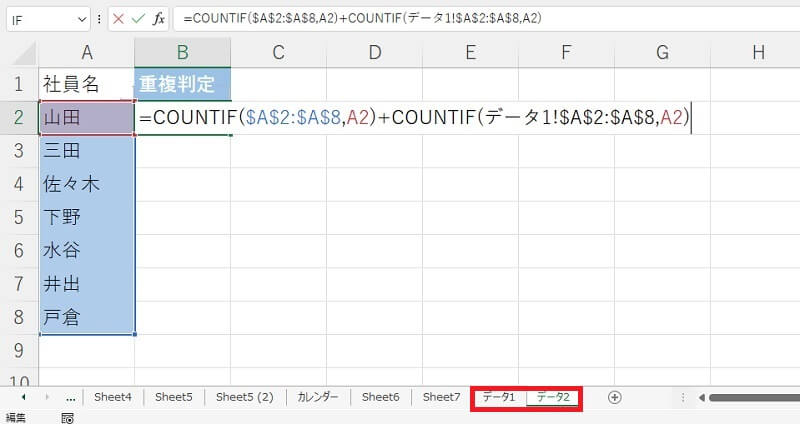
さらに、エクセルでは「COUNTIF」関数を使って特定のデータの出現回数をカウントし、重複のあるデータを特定することも可能です。この方法を活用して、重複のないデータを別のシートに整理する際にも役立ちます。以上の操作を通じて、データの管理が効率的になり、作業がスムーズに進むことでしょう。
別シートへの整理
別シートへの整理
エクセルを使用してデータを管理する際、重複した情報を整理することは重要です。特に、大量のデータを扱う場合、重複データは分析や報告において混乱を招くことがあります。そのため、重複データを効果的に抽出し、異なるシートに整理する手法を理解しておくことが必要です。
まず、元のデータが含まれるシートを確認し、どの列に重複があるのかを特定します。次に、エクセルのフィルター機能を活用して、重複項目を簡単に見分けることができます。この作業を行うことで、必要なデータをすぐに抽出する準備が整います。そして、抽出したデータを別のシートに移動することで、より明確に情報を管理することが可能となります。
次に、重複したデータと重複のないデータをそれぞれ別のシートに分けるための手順を実施します。この際、エクセルの機能を利用することで、効率よくデータを操作でき、時間を節約することができます。最終的に整理されたデータを活用することで、分析やレポート作成がスムーズになるでしょう。
よくある質問
エクセルを使用してデータを管理する際、重複したデータはしばしば問題になります。特に大量のデータを扱うと、同じ内容が何度も登場することがあります。これらの重複を整理し、視覚的にわかりやすくするためには、抽出作業が必要です。そして、このプロセスを容易にするために、別のシートにデータを整理する方法があります。
まず最初に、データが含まれているシートを選択し、エクセルの機能を活用して重複データを見つけることが重要です。次に、そのデータを抽出し、重複がないデータと重複データを分けて整理します。この作業を行うことにより、どのデータが重要なのか、また無駄なデータを排除するための合理的な手順を踏むことができます。最終的に、特定のシートに重複データだけを集中させ、別のシートに一意のデータを配置することで、データ管理が飛躍的に向上します。
このように、エクセルでのデータ整理は、日々の業務を効率化するための重要なスキルです。特に、重複データの抽出と別シートへの整理は、多くの利用者にとって役立つテクニックですので、ぜひ覚えておきたい操作の一つです。シンプルな操作であっても、正しく行うことで大きな効果が得られます。
まとめ
エクセルを使用すると、重複データを簡単に抽出し、別のシートに整理することができます。この作業は、データ分析やレポート作成の際に非常に便利です。特に大量のデータを扱う場合、重複データを迅速に特定し、必要な情報を明確にすることで、作業効率が向上します。
まず、エクセルのフィルター機能を使って、特定の列にある重複データを見つける方法があります。この機能を使えば、視覚的に重複部分を確認できるだけでなく、必要なデータを簡単に選択して抽出することが可能です。その後、選択したデータを別のシートに貼り付ければ、整理された状態でデータを管理できます。
さらに、エクセルには条件付き書式などの便利な機能も用意されています。これを活用することで、重複データを強調表示し、作業を行いやすくすることができます。同様に、マクロを使用することで、定期的にデータの整理作業を自動化することも検討できます。このような手法を取り入れることで、より効率的にデータ管理が行えるようになります。
重複のないデータを別のシートに整理することは、データを持続的に使いやすくするための重要なステップです。この記事では、基本的な操作手順に焦点を当てていますが、ユーザーにはこの知識を活用して、独自のデータ処理方法を確立していただきたいと考えています。エクセルの機能を最大限に活用し、データの整頓と分析に役立ててください。
Preguntas frecuentes
エクセルで重複データを抽出するにはどうすればよいですか?
エクセルで重複データを抽出するには、まず、データが入力されているセル範囲を選択します。次に、リボンメニューの「データ」タブをクリックし、「重複の削除」機能を利用します。この機能を使用すると、選択したセル範囲内で重複している値が自動的に検出され、削除されますが、重複データを削除せずに別シートに整理したい場合は、「条件付き書式」や「フィルター」機能を利用して、重複データを強調表示したり表示させたりすることができます。また、数式を使ってユニークな値を抽出することも可能で、例えば「UNIQUE」関数を使用することで、重複を差し引いた一覧を簡単に作成できます。
別シートに整理する方法は?
重複データを別シートに整理する方法は、いくつかのステップで行います。まず重複データを特定したら、そのデータをコピペするか、エクセルの「フィルター」機能を使用して、重複データだけを抽出します。その後、新しいシートを作成し、選択したセルを貼り付けることで、重複データのリストを整理することができます。または、VBA(Visual Basic for Applications)を使用して、自動的に重複データを別シートに転記するマクロを作成することもできます。これにより、効率よく重複データを整理し、後からの分析やデータ管理が容易になります。
データの整理に役立つ関数はありますか?
エクセルには、データの整理に役立つ多くの関数があります。特に「COUNTIF」関数や「IF」関数は重複を確認する際に非常に便利です。例えば、「COUNTIF」を利用すると、重複しているセルの数をカウントすることができ、それに基づいてデータの整理に役立ちます。さらに「UNIQUE」関数を使用すれば、指定した範囲の中からユニークな値のみを抽出することができ、重複データの処理が簡単になります。これらの関数を組み合わせることで、重複データを管理し、必要な情報を効率的に絞り込むことができます。
重複データの抽出後、どのように活用できますか?
重複データを抽出した後は、さまざまな形で活用できます。一つは、データ分析です。重複のないデータを基に、トレンド分析や市場調査を行うことで、より正確な洞察を得ることができます。また、重複データを除去することにより、顧客リストのクレンジングや、売上データの整理が可能になり、ビジネス戦略の見直しや改善に役立つ情報を得ることができます。さらに、整理したデータをもとに、レポート作成やプレゼンテーション資料の質を向上させることができ、意思決定においても重要な役割を果たします。
コメントを残す
コメントを投稿するにはログインしてください。
関連ブログ記事