
Excel 2016でスマートアートを使った組織図の作成方法

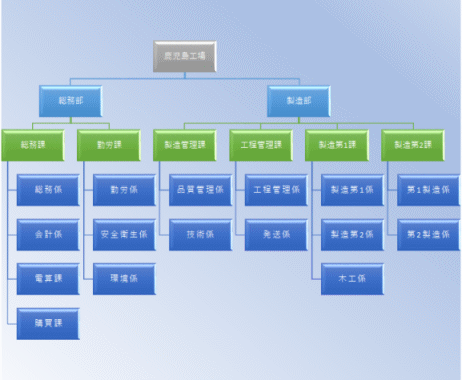
Excel 2016には、データを視覚的に表現するための強力な機能が搭載されており、その中でもスマートアート 組織 図は特に便利なツールです。この機能を使うことで、企業や団体の組織構造を簡単に視覚化することができます。本記事では、具体的な手順を通じて、スマート アート 階層 追加の方法やデザインの調整について詳しく説明します。
まず、Excelで新しいシートを開き、上部メニューからスマート アート 組織 図を選択します。すると、さまざまなデザインオプションが表示されるので、適切なスタイルを選ぶことが重要です。それぞれのデザインは、情報の整理方法に応じて異なり、視覚的なインパクトを与える効果があります。
次に、選択したエクセル 階層 構造をもとに、必要な情報を入力します。ここでは、役職や名前などのデータをしっかりと反映させることが求められます。また、各要素を追加したり、編集することで、組織図の柔軟性を高めることが可能です。最後に、全体のバランスを見ながら細かい調整を行い、完成度を高めることができるでしょう。これにより、視覚的にわかりやすく、閲覧者に優れた印象を与える組織図を作成することができます。
イントロダクション
イントロダクション
Excel 2016では、スマートアート 組織 図を使用することで、視覚的にわかりやすい組織図を簡単に作成できます。この機能は、ビジネスやプロジェクトの構造を表現する際に非常に有用です。多くのユーザーにとって、複雑な情報を整理するための強力なツールとしての役割を果たします。
組織図を作成する際には、まずエクセル 階層 構造を理解することが重要です。適切な階層構造を設定することで、職務や関係性が明確になります。Excelのスマート アート 階層 追加機能を利用すれば、必要に応じてメンバーや役職を容易に追加・編集することが可能です。これにより、リアルタイムで変更を反映しながら、効果的な組織図を作成することができます。
さらに、作成したスマート アート 組織 図は、プレゼンテーションや報告書に組み込むことで、視覚的印象を強化し、情報の伝達をスムーズにします。魅力的なデザインが施された組織図は、関係者にわかりやすい説明を提供し、協力を促進する手助けにもなります。この記事では、具体的な手順について詳しく解説していきます。
スマートアートの概要
Excel 2016には、視覚的なデータ表現を容易にするためのスマートアート 組織 図機能があります。この機能を利用することで、複雑な情報をわかりやすく整理し、効果的に伝えることができます。特に、ビジネス環境やプロジェクトチームの構成を示す際に、スマート アート 階層 追加機能を使うことで、階層構造が一目でわかる形で表現することが可能です。
スマート アート 組織 図は、視覚的に分かりやすい形式で組織の各部門や役職を示すために非常に役立ちます。デザインを選ぶだけでなく、各要素に情報を入力し、見栄えやレイアウトを調整することで、効果的なプレゼンテーションを実現できます。また、エクセル 階層 構造の理解を深めるためにも、スマートアートを活用することが推奨されます。視覚的な要素が多いほど、情報の伝達が効果的になり、チーム内での共通理解が促進されるでしょう。
組織図のテンプレート選択
組織図を作成する際、まずは適切なテンプレートを選ぶことが重要です。Excel 2016では、スマートアート 組織 図の機能を利用することで、視覚的に優れた組織図を簡単に作成できます。Excelを開いたら、リボンメニューの「挿入」タブから「スマートアート」を選択し、さまざまなデザインの中から「階層」カテゴリを選びます。ここで、組織図に適したテンプレートを見つけることができます。
テンプレートを選択した後は、必要に応じてスマート アート 階層 追加のオプションを使って、図の階層をカスタマイズすることができます。この機能を利用することで、組織の構成に合わせた階層を追加したり、不要な要素を削除したりすることが可能です。特に、チームの構成を正確に反映させるために、柔軟に編集できる点は大きなメリットです。
さらに、スマート アート 組織 図を使用することで、色やスタイルを変更し、デザインを自分好みに仕上げることができます。これにより、一目でわかりやすく、印象的な組織図を作成することができ、例えばプレゼンテーションや報告書に活用する際に有効です。エクセル 階層 構造を上手に取り入れることで、ビジュアル面だけでなく、情報の整理や伝達にも効果的です。
データの入力方法
データの入力は、スマートアート 組織 図を作成する際の重要なステップです。まず、組織図に表示させたい情報を整理し、誰がどの位置にいるのかを明確にしておく必要があります。これにより、組織内の関係や役割が視覚的に伝わりやすくなります。Excel 2016では、データを直接スマート アート 階層 追加に反映させることが可能で、効率的に情報を入力できます。
次に実際の入力方法ですが、Excelのシート上にあるセルに役職名や名前を記入します。これらの情報をもとに、スマート アート 組織 図の作成を進めていきます。まずは「挿入」タブをクリックし、その後「スマートアート」を選択します。表示されるメニューから「階層」を選び、好みのデザインを選択することで基盤が整います。
最後に、入力した情報を使ってエクセル 階層 構造を作成します。シンプルで分かりやすい組織図を作るためには、各要素のレイアウトや配置を整えることが大切です。デザインの選択や調整を行うことで、視覚的に魅力的な組織図が完成します。これにより、関係者全員が組織の構造を把握しやすくなり、コミュニケーションの効率化にも寄与します。
デザインのカスタマイズ
Excel 2016では、スマートアート 組織 図を作成した後に、デザインをカスタマイズすることができます。視覚的なインパクトやわかりやすさを向上させるために、色や形状を変更することが重要です。まずは、作成した組織図を選択し、上部のリボンにある「スマートアートツール」のタブを開きます。ここでは、さまざまなデザインオプションが表示され、必要に応じて適切なスタイルを選ぶことが可能です。
カスタマイズの一環として、スマート アート 階層 追加機能を利用することで、メンバーの情報をさらに詳しく表現できます。新しいボックスを追加することで、組織の構造をより明確に示し、各ポジションにおける責任や役割を強調することができます。この操作は直感的で簡単であり、数回のクリックで完了します。
さらに、色の変更やフォントの調整も行えます。組織のカラーコードに合わせたり、フォントサイズを変更することで、よりプロフェッショナルな印象を与えることができます。これにより、最終的な仕上がりが大きく変わるため、細部にも注意を払ってデザインを仕上げましょう。スマート アート 組織 図を通じて、エクセルでのエクセル 階層 構造を効果的に表現することが可能です。
組織図の調整と仕上げ
組織図を作成した後は、スマートアート 組織 図の調整と仕上げを行うことが重要です。作成した図は、見やすさや情報の伝わりやすさを高めるために、レイアウトや色の変更を検討する必要があります。まずは、組織図内の各要素に対して、フォントサイズやスタイルを調整して視認性を向上させましょう。これにより、閲覧者が情報を一目で理解しやすくなります。
次に、スマート アート 階層 追加機能を使用して、組織の変更や新しいメンバーの追加に柔軟に対応することができます。この機能を利用することで、組織が成長した際も簡単に図を更新し、最新の情報を反映させることができます。視覚的な要素を加えることで、組織の階層構造がより明確になり、チームの関係性を強調できます。
仕上げには、配色やデザインの統一感を確認し、全体のバランスを調整することが求められます。整った見た目は、ビジュアルコミュニケーションの効果を高め、組織のプロフェッショナルな印象を与えます。エクセル 階層 構造を考慮したデザインを心がけることで、適切な情報が効果的に伝わる組織図を完成させることができるでしょう。
よくある質問
組織図を作成する際、スマートアート 組織 図は非常に便利な機能です。Excel 2016では、視覚的に明確で理解しやすい組織図を簡単に作成することができます。まずは、Excelを開き新しいシートを作成します。その後、「挿入」タブをクリックし、スマート アートのオプションから適切なスタイルを選ぶことが大切です。
選んだスタイルに基づいて、スマート アート 階層 追加を行うことで、メンバーの役職や関係性を明確に表示できます。編集ボックスに役職名や名前を入力することで、組織図が徐々に完成していきます。スマート アート 組織 図は視覚的な情報を強調するため、ビジュアルの調整も簡単に行えます。色や形、フォントを変更し、自分のニーズに合わせたデザインに仕上げることができるでしょう。
最後に、作成したエクセル 階層 構造を確認し、必要に応じて調整を加えることで、より効果的なコミュニケーションツールとして活用できます。完成した組織図は、社内のプレゼンテーションや文書に挿入する事もできるため、視覚的な表現が求められるシーンで非常に役立つでしょう。
まとめ
Excel 2016でスマートアートを使った組織図の作成方法
Excel 2016では、smartart 組織 図を作成するために便利な機能が提供されています。この機能を使用することで、複雑な情報を視覚的に整理し、誰がどのように関わっているのかを一目で理解できるようになります。特にビジネスやプロジェクト管理の場面で、明確なビジュアルが求められることが多いため、組織図の作成は非常に重要です。
まず、Excelを開き、スマート アート 階層 追加のオプションを選びます。これにより、組織図に必要な各要素を簡単に追加することができます。ドラッグアンドドロップで構造を調整し、チームメンバーや関連する情報を視覚的に配置することで、より効果的なコミュニケーションを図ることが可能になります。作業が進むにつれて、スマート アート 組織 図のデザインを自分の好みに合わせてカスタマイズすることもできるため、個々のニーズに応じた最適な表現を追求することができます。
作成した組織図は、業務の効率化や明確な情報共有を促進します。型にはまっただけの情報ではなく、自分たちの文化やチームに適したエクセル 階層 構造を反映させることができるのが、この機能の最大の魅力です。視覚的な整理は、メンバー間の理解を深め、効果的なチームワークを促進します。これからのビジネスにおいて、smartart 組織 図の活用はますます重要になってくるでしょう。
Preguntas frecuentes
Excel 2016でスマートアートを使った組織図を作成する手順は?
Excel 2016でスマートアートを使った組織図の作成は比較的簡単です。まず、Excelを起動し、上部のメニューから「挿入」タブを選択します。次に、「スマートアート」をクリックし、表示されるギャラリーから「リスト」または「階層構造」カテゴリーを選び、目的の組織図のスタイルを選択します。その後、「OK」をクリックすると、選択したスタイルのスマートアートがワークシート上に挿入されます。組織図の各ボックスに名前や役職を入力し、必要に応じて行や列を追加して、組織図の構造を整えることができます。最後に、デザインタブを使用して、フォントやカラーを変更し、見栄えを良くすることができます。
スマートアートを使った組織図はどのようにカスタマイズできますか?
スマートアートを使用した組織図は、Excel内で非常に柔軟にカスタマイズできます。組織図のボックスを選択すると、右クリックメニューからフォントや塗りつぶしの色、線のスタイルを変更するオプションが表示されます。また、スマートアートツールのデザインタブでは、組織図のレイアウトを変更、ボックスを追加または削除することができ、必要に応じてスタイルの変更も可能です。特に、組織図の各要素に対して個別にスタイルを設定することができ、全体のデザインを調和させることで、プロフェッショナルな印象を与えることができます。
どれくらいの人数の組織図をExcel 2016で作成できますか?
Excel 2016のスマートアート機能を使用すると、人数に制限は特にありませんが、実務的には視覚的に分かりやすい範囲内に収めることが推奨されます。基本的に、数十人程度までは問題なく表示できますが、人数が多すぎると情報が詰まりすぎて、見づらくなる可能性があります。そのため、大人数の場合は、複数の組織図に分けたり、主要な役職者のみを表示することで、視覚的に理解しやすい形にすることが重要です。また、レイアウトやボックスのサイズを工夫することで、人数が多い場合でも情報の整理が可能になります。
スマートアート以外の方法で組織図を作成することはできますか?
はい、Excel 2016ではスマートアート以外にも組織図を作成する方法があります。例えば、「図形」を使って自分で組織図をデザインすることができます。図形ツールを使用すれば、四角形や円、矢印などを組み合わせて自由なデザインを作成できるため、より個別のニーズに合わせた組織図を作ることが可能です。また、Visioなどの専用ソフトウェアを使用することで、より複雑で詳細な組織図を作成することもできますが、Excelを利用すれば手軽に作成でき、同じファイル内で他のデータと連動させることもできるので、シンプルで便利です。
コメントを残す
コメントを投稿するにはログインしてください。
関連ブログ記事