
Excelで縮小版にファイルアイコンを表示する方法

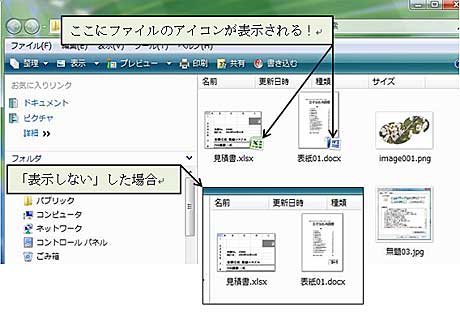
Excelで縮小版にファイルアイコンを表示する方法について説明します。この機能を利用することで、ワークシート内のオブジェクトやデータを視覚的に把握しやすくなり、作業の効率が向上します。特に、大量の情報を扱う際に便利です。
まず、縮小版にファイルアイコンを表示するためには、Excelのオプション設定を確認する必要があります。デフォルトで設定されている表示オプションを変更することで、ファイルアイコンやサムネイルを表示する機能が有効になります。この設定を行うことで、各シートの内容や重要なファイルを一目で確認できるようになります。
次に、具体的な操作手順について見ていきます。エクセルではファイルを保存した際に、そのファイルに関連する情報や画像をサムネイルとして表示することができますので、必要なファイルを簡単に探しやすくなります。これにより、時間をかけずに目的のデータやファイルにアクセスできるでしょう。
最後に、縮小版にファイルアイコンを表示する機能を活用すれば、様々なシートやファイルを整理し、視覚的な管理が可能になります。ビジュアル的に整理された情報は、プレゼンテーションや資料作成においても役立つことでしょう。この機能をぜひ試して、自分の作業効率を高めてみてください。
イントロダクション
イントロダクション
Excelでは、特定の設定を行うことで、縮小版にファイルアイコンを表示することができます。この機能を利用すると、ファイルが視覚的にわかりやすくなり、特に多くのファイルやシートが存在するプロジェクトにおいて、管理や整理がしやすくなります。エクセルのデフォルトの表示モードでは、ファイル名や内容を確認するのが一般的ですが、縮小版にアイコンが表示されることで、必要なファイルをすぐに見つけることが可能となります。
この機能は、エクセルの利便性を高めるだけでなく、特定のプロジェクトやタスクの進捗管理にも役立ちます。特に、ビジュアルを重視するチームや、複数のファイルを同時に扱う環境においては、縮小版にファイルアイコンを表示することで、作業の効率を向上させることができます。このように、エクセルの機能を活用することで、ビジネスや学習の現場においてよりスムーズな作業が実現できるでしょう。
次のセクションでは、具体的な手順を解説し、どのようにしてExcelの設定を変更すれば縮小版にファイルアイコンを表示することができるのかを見ていきます。この設定を適用することで、より視覚的に分かりやすく、効果的なファイル管理が実現できるでしょう。
Excelの基本設定
Excelを使用する際に、縮小版にファイルアイコンを表示することは、特に大量のデータを扱う場合に便益をもたらします。これにより、ユーザーは視覚的にファイルやシートの内容を把握しやすくなり、効率的に作業を進めることができます。この設定を行うことで、ドキュメントの管理がよりスムーズになるでしょう。
まず、Excelの基本設定を確認することが重要です。Excelを開いたら、上部のメニューから「ファイル」を選び、「オプション」に進みます。この中で、表示に関する設定を見直し、縮小版にファイルアイコンを表示するオプションにチェックを入れることで、簡単に設定を完了できます。また、シートのタブがエクセルのウィンドウ内でより明確に視認できるようになります。
これによって、エクセル内で複数のシートを扱う際の利便性が向上します。ユーザーは、内容を仮想的に確認しながら操作を行うことができ、必要に応じてシートを素早く切り替えることが可能となります。特に多くのデータを扱う方にとって、この機能は非常に役立つと言えるでしょう。
縮小版表示の利点
Excelでの縮小版にファイルアイコンを表示する方法を理解するためには、まずその利点を考えることが重要です。縮小版表示を活用することで、複数のシートやファイルを一目で確認できるだけでなく、作業効率も向上します。特にプロジェクトが進行中のとき、関連する資料やデータを迅速に確認できる環境が整うことは、大きなメリットです。
さらに、縮小版にファイルアイコンを表示することで、視覚的な整理が進み、データの把握が容易になります。ファイルの内容や種類を瞬時に理解できるため、必要な資料を探す時間を大幅に削減できるのです。この方法は、特に情報量が多いシートでの作業において、その効果を実感しやすいです。
また、縮小版表示はプレゼンテーションや報告書作成時にも有用です。複数のデータをコンパクトに表示し、視覚的に訴求できる形でまとめることができるため、聴衆に対して強い印象を与えることができます。これにより、より効果的なコミュニケーションが可能となるのです。Excelのこの機能を駆使し、ビジュアル的な魅力を高めましょう。
ファイルアイコンの設定方法
Excelで縮小版にファイルアイコンを表示する方法は、主にオプション設定を通じて行います。まず、Excelを開き設定メニューへアクセスします。ユーザーインターフェースの各種設定が行える場所で、縮小版にファイルアイコンを表示するオプションを見つけることが重要です。このオプションを有効にすることで、各スプレッドシートの代表的なアイコンを小さなサムネイルとして表示できるようになります。
次に、特定のファイルやフォルダを選択し、その中に格納されているExcelファイルを見ます。この時、縮小版にファイルアイコンを表示する設定が適用されると、ファイルエクスプローラーの中で簡単に認識できるようになります。これにより、どのファイルがどの内容を持っているかをすぐに判断することができ、作業効率が向上します。
最後に、設定を変更した後は、必ずExcelを再起動して設定を反映させることが大切です。このように、設定の手順を正しく行うことで、縮小版にファイルアイコンを表示する楽しさや便利さを実感できるでしょう。
表示オプションのカスタマイズ
Excelでの縮小版にファイルアイコンを表示するためには、まず表示オプションの設定を調整する必要があります。デフォルトの設定では、ウォークシート内のすべてのオブジェクトが通常通りの表示となっており、アイコン表示は行われません。これを変更することで、特にデータの視認性を高めたり、ダッシュボードのようなビジュアルを強化することができます。
Excelにはさまざまな表示オプションが用意されていて、その中で縮小版にファイルアイコンを表示するために必要な設定を見つけることができます。これには、シートの表示モードを切り替えたり、アイコンとして使用したい画像やファイルを選択するなどの手順が伴います。手順に従って設定を行い、視覚的にすっきりとした画面を作成することが可能になります。
この設定を利用することで、特にプレゼンテーションやレポート作成時に、情報をより意味のある形で提示することができるようになります。縮小版にファイルアイコンを表示することで、データの整理や理解を助ける便利な方法となるでしょう。必要に応じて何度でも設定の変更が行えるため、シチュエーションに応じた柔軟な対応が実現できます。
トラブルシューティング
Excelで縮小版にファイルアイコンを表示するための方法にはいくつかのステップがあり、特に設定や環境によって異なる場合があります。まず、Excelのオプション設定を確認し、必要な表示オプションが有効になっていることを確認することが重要です。これにより、適切に縮小版にファイルアイコンを表示することができる環境が整います。
次に、Excelファイルが保存されているフォルダーの設定も影響を与えることがあります。特に、エクスプローラーの表示設定がアイコン表示に関連しているため、こちらも確認が必要です。また、Excelのバージョンによっては、縮小版にファイルアイコンを表示する機能が異なる場合があるため、最新の情報をすぐに手に入れることも大切です。
もし、これらの設定を試してもうまくいかない場合は、Excelの修復機能を利用するのも一つの手です。これにより、潜在的なソフトウェアの問題を解決し、再度縮小版にファイルアイコンを表示することができるかもしれません。設定や方法に困った際は、公式なサポートページやフォーラムを参照することもおすすめします。これらのリソースを利用することで、具体的な解決方法を見つけやすくなるでしょう。
他の便利な機能
Excelには、縮小版にファイルアイコンを表示する機能の他にも、多くの便利な機能があります。ユーザーのニーズに応じて、より効果的にデータを管理し、視覚的に整理するための機能が豊富に用意されています。これらを駆使することで、作業効率を飛躍的に向上させることが可能です。
例えば、Excelでは条件付き書式を使ってデータを色分けすることができます。これにより、重要な情報や異常値を一目で確認できるようになります。また、ピボットテーブルを活用すれば、大量のデータを簡単に集計・分析することができ、ビジネスの意思決定に役立つ貴重な情報を引き出せます。
さらに、グラフの作成機能も非常に便利です。データを視覚的に表示することで、トレンドやパターンを簡単に把握することができます。また、Excelにはさまざまなテンプレートも用意されており、スムーズに資料を作成することが可能です。このように、多彩な機能を活用することで、データ処理や分析がより効率的に行えるようになります。
まとめ
Excelで縮小版にファイルアイコンを表示する方法について説明します。この機能は、特に大量のデータを扱う際に、視覚的な整理を図るために役立ちます。Excelでは、各シートの内容を小さなアイコンで表示することで、全体の流れを把握しやすくなります。
まず、Excelを開き、表示したいシートを選択します。その後、ウィンドウの右下にある「表示」タブをクリックし、「縮小版」を選択します。これにより、選択したシートの内容が小さなアイコンとして表示され、複数のシートを簡単に比較することができます。
さらに、縮小版にファイルアイコンを表示することで、各シートのタイトルや内容を一目で確認できるため、作業効率が向上します。この機能は特に、プレゼンテーションやレポート作成時に便利です。適切に活用することで、視覚的にも分かりやすいドキュメントを作成できるでしょう。
Preguntas frecuentes
Excelで縮小版のファイルアイコンを表示する方法は何ですか?
Excelで縮小版のファイルアイコンを表示するには、まずExcelファイルを開き、その後「ファイル」タブをクリックします。次に、「オプション」を選択し、「詳細設定」を開きます。そこで、表示に関する設定項目を探し、「サムネイルを表示する」のチェックボックスにチェックを入れる必要があります。この設定を行うことで、Excelがファイルの縮小版アイコンを作成し、その結果、ファイルを保存した際に、フォルダ内で他のファイルと区別しやすくなります。設定後にファイルを保存すると、次回そのフォルダを開いた時に縮小版アイコンが表示されるはずです。
縮小版アイコンが表示されない場合、どうすればよいですか?
縮小版アイコンが表示されない場合はいくつかの原因が考えられます。まず、Excelの設定が正しく行われているか再確認してください。「サムネイルを表示する」というオプションが有効になっているかどうかが重要です。それでも表示されない場合、Windowsのフォルダオプションを点検し、表示設定が「縮小版」になっていることを確認します。また、PCのキャッシュが問題を引き起こすこともありますので、ExcelやWindowsの再起動を試みることも効果的です。最後に、ファイルの保存形式やバージョンによっても影響を受ける場合があるため、適切なファイル形式で保存することをおすすめします。
どのExcelのバージョンでこの機能が利用できますか?
縮小版アイコンの表示機能は、一般的にExcelの2010以降のバージョンで利用可能です。特に、Excel 2013や2016、さらに最新のExcel 365では、この機能が強化されているため、より便利に使うことができます。ただし、互換性のある形式でファイルを保存することが重要です。古いバージョンや特定のファイル形式(例えば、CSVなど)では期待通りに機能しないことがありますので注意が必要です。したがって、常に最新のバージョンを使用することを推奨します。
縮小版アイコンの表示に関するトラブルシューティングはどのように行いますか?
縮小版アイコンの表示に関するトラブルシューティングを行う際は、まず設定を再確認しますが、それだけでは問題が解決しない場合があります。その場合は、最初にコンピュータの更新プログラムを確認し、すべてが最新の状態であるか確認してください。次に、Excelの修復ツールを使って、アプリケーションの不具合を修正することを考慮しましょう。また、ビデオドライバやオペレーティングシステムの設定にも問題が潜んでいることがありますので、これらを確認することも大切です。最後に、それでも問題が解決しない場合は、Microsoftの公式サポートページを訪問して、具体的な解決策を探ると良いでしょう。
コメントを残す
コメントを投稿するにはログインしてください。
関連ブログ記事