
エクセル2010編集の基本:ブック共有ガイド

エクセル2010編集の基本:ブック共有ガイド
エクセル2010 編集では、複数のユーザーが同時に同じファイルにアクセスし、編集を行うことが可能です。そのため、共同作業による効率的なデータ管理が求められるシーンで非常に役立ちます。本記事では、エクセル2010におけるブックの共有機能について詳しく解説していきます。
まず、ブック共有の設定方法について触れます。共有設定を行うことで、他のユーザーに対して編集権限を与えることができます。これにより、リアルタイムでのデータ更新やコメントの追加が可能となり、チーム全体の情報共有が円滑に進むでしょう。エクセル2010 編集の特性を生かしながら、必要な情報を迅速に取り入れることができます。
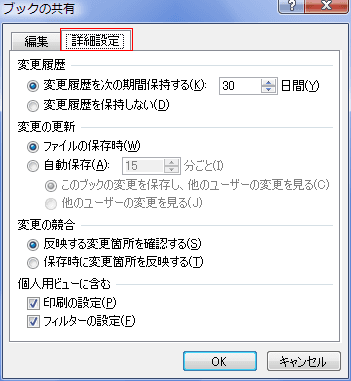
さらに、ブック共有後の管理についても重要です。各ユーザーによる変更を確認するためには、変更履歴の追跡が必要不可欠です。これにより、誰がいつ、どのような編集を行ったのかを把握できるため、問題発生時の対処が容易になります。この機能を活用して、プロジェクトの進行状況をきちんと管理することが出来るでしょう。
最後に、エクセル2010 編集のブック共有に関するトラブルシューティングも適切に理解しておくべきポイントです。共有されているブック内での競合や、保存エラーなどの問題が発生することもあります。それに対処するための基本的な解決策を知っておくことで、スムーズな作業を維持できます。これらのポイントを押さえることで、エクセルを使った共同作業が一層効果的になるでしょう。
イントロダクション
エクセル2010編集の基本:ブック共有ガイド
イントロダクション
Excel2010 編集を活用することで、複数のユーザーが同じブックにアクセスし、同時に編集することが可能になります。これにより、チームでのコラボレーションが円滑になり、情報の共有が効率的に行えるようになります。ブック共有機能は特にプロジェクトやイベントの進行において重要な役割を果たします。
まず、ブックを共有するためには、ファイルを開き、共有設定を行う必要があります。これにより、同じドキュメントに対して異なるユーザーが同時にやり取りを行えるようになります。また、この機能を利用することで、リアルタイムでの更新や変更にアクセスができるため、迅速な意思決定が促進されます。
ただし、Excel2010 編集にはいくつかの制限も存在します。たとえば、共有状態のブックでは、特定の機能が制限されることがあるため、事前に共有の目的に応じた準備が必要です。このように、ブック共有を効果的に活用するためには、その仕組みや注意点を理解することが重要です。
エクセル2010の基本機能
エクセル2010の基本機能は、データの入力や計算を効率的に行うために設計されています。このバージョンでは、使いやすさが向上しており、特にexcel2010 編集ではその機能が際立っています。ユーザーインターフェースは直感的で、初心者でも簡単に操作できるようになっています。また、リボンメニューの導入により、必要なツールを素早く見つけやすくなっています。
エクセルは単なる計算ツールだけでなく、データの整理や分析も得意としています。例えば、複雑な計算式や関数を使用して、データの集計や予測を行うことができます。さらに、グラフ作成機能も充実しており、視覚的にデータを表現するのに役立ちます。これにより、視覚的な分析が可能になり、情報をより効果的に伝えることができるのです。
また、excel2010 編集において特筆すべきは、ファイルの共有機能です。複数のユーザーが同時に作業できる環境を提供しており、データのリアルタイムな更新が可能です。これにより、チームでのコラボレーションが円滑に進むだけでなく、最新の情報を常に反映させることができます。このような機能は、ビジネスの現場でも非常に重宝されています。
ブック共有のメリット
ブック共有は、複数のユーザーが同時に一つのエクセルファイルにアクセスし、編集できるという利点を持っています。この機能を利用することで、チームメンバーがリアルタイムでデータを更新し、意見を交換しながら作業を進めることができます。特に、excel2010 編集環境では、異なる地域や時間帯にいるメンバーともスムーズに協力できるため、プロジェクトの効率を大幅に向上させることが可能です。
ブック共有では、特定のセルや範囲に対する編集権限を設定することもできます。これにより、特定のユーザーのみが変更できる部分を決めたり、誤って重要なデータが変更されるのを防いだりすることができます。このような機能は、特に機密性の高い情報を扱う場合や、権限管理が重要なプロジェクトにおいて非常に役立ちます。
さらに、excel2010 編集におけるブック共有では、変更履歴を追跡することができるため、過去の編集内容を確認したり、必要に応じて元に戻したりすることが容易です。この履歴機能は、誤ってデータを削除したり変更した場合でも、迅速に対応する手助けとなります。ブック共有を適切に活用することで、作業効率とデータ管理の精度を高めることができるでしょう。
共有設定の方法
エクセル2010でのブック共有は、複数のユーザーが同時に作業を進める際に非常に便利です。excel2010 編集では、他のユーザーとファイルを共有することで、リアルタイムでの情報更新や意見交換が可能になります。この機能を利用することで、チームワークが向上し、効率的な作業が実現します。
共有を開始するには、まずブックを開き、メニューから「校閲」タブを選びます。そこで「ブックの共有」機能を選択し、各自が編集できる権限を設定することができます。これにより、誰がどの部分を編集するのかを明確にし、編集作業の重複や混乱を避けることができます。
さらに、共有後のexcel2010 編集では、変更履歴を確認することも重要です。どのユーザーがどのような変更を加えたのかを把握することで、必要に応じて修正や調整が行いやすくなります。このように、ブックを共有し、適切に管理することで、効果的なコミュニケーションと協力が促進されるのです。
共同作業のコツ
エクセル2010を利用して複数のユーザーが同じブックで共同作業を行う場合、いくつかのコツを押さえておくことが重要です。まず、excel2010 編集では、ブックの共有機能を使うことで、リアルタイムでの協力が可能になります。この機能を活用することで、各ユーザーが同時にデータを入力したり、変更を行ったりすることができます。
次に、共有ブックの設定を適切に行うことが成功の鍵です。設定メニューからブックの共有を選択し、必要な権限を設定することで、どのユーザーがどのような編集を行えるかを管理できます。また、これにより誤った変更を防ぎ、データの整合性を担保することができます。特に重要なのは、固有の設定や注意事項を事前に共有しておくことです。
さらに、コミュニケーションも非常に大切です。excel2010 編集の際には、チャットツールやメールなどを利用して、リアルタイムでの情報共有を心掛けると良いでしょう。問題が発生した場合や疑問がある場合も、すぐに相談できる体制を整えておくことが、スムーズな作業進行につながります。このように、準備とコミュニケーションを大切にすることで、エクセル2010を使った効果的な共同作業が実現できます。
編集履歴の管理
編集履歴の管理
エクセル2010 編集では、ブックの共有機能を利用することで、複数のユーザーが同時に同じファイルを編集することができます。この機能は、チームでのコラボレーションを円滑に進めるために非常に便利ですが、その際には編集履歴の管理が重要になります。編集履歴を正しく把握することで、どのユーザーがどの部分を変更したのかを追跡することができ、誤った変更を元に戻すことも容易になります。
エクセル2010 編集においては、変更を記録するために「変更履歴を記録」という機能があります。この機能をオンにすると、他のユーザーが行った編集内容が自動的に追跡され、どのセルが変更されたか、いつ変更されたかがログとして保存されます。この情報は後から確認できるため、ブックの最終版を把握しつつ、必要に応じて過去の状態に戻すことも可能です。
さらに、共有ブックの管理を行う際には、変更の承認や拒否といった操作も重要です。ユーザーが行った変更を承認することで、正式な情報として定義していくことが可能であり、逆に不適切な変更については拒否することもできるため、正確なデータ管理に役立ちます。エクセル2010 編集を活用することで、チーム全体の作業効率を向上させる一方で、しっかりとした管理体制を築くことが求められます。このようにして、共同作業の利便性を高めつつ、誤りのリスクを最小限に抑えることができるのです。
よくある質問
よくある質問
エクセル2010 編集において、ブックを共有する方法や、共有した際に注意すべき点について多くの方から質問をいただきます。まず、エクセル2010では、複数のユーザーが同時にブックを編集できる「ブック共有」機能があります。この機能を利用することで、効率的に共同作業を行うことが可能になります。
ブックを共有する際の設定は比較的簡単ですが、注意点があります。エクセル2010 編集の際には、共有モードでは一部の機能が制限されることがあります。たとえば、グラフやピボットテーブルの一部機能が使用できなくなる場合もあるため、必要な機能が使えなくなる可能性を考慮して、事前に計画を立てることが重要です。
また、エクセルのファイルを共有する際は、常に最新のファイルを使用することが重要です。ファイルのバージョンが異なると、予期せぬ問題が発生することがあります。特に複数のユーザーが同時に編集を行っている場合は、変更履歴を確認することも大切です。こうした管理を行うことで、スムーズな共同作業を実現できます。
まとめ
エクセル2010編集の基本:ブック共有ガイド
エクセル2010では、複数のユーザーが同時に同じブックを編集できる便利な機能が提供されています。この「ブック共有」機能を活用することで、チームでの作業が一層効率的になります。特に、データの更新や分析を行う際に異なる視点からの意見や情報を取り入れることができるため、結果として精度の高い成果物が期待できるでしょう。
まず、excel2010 編集の際に注意が必要なのは、共有ブックの設定です。ブックを共有する前に、各ユーザーが何を編集できるのかを明確に定義することが重要です。これにより、無駄な重複作業を避けたり、誤った情報の書き込みを防ぐことができます。
また、共有ブックでは、変更履歴を追跡できるため、誰がどのような変更を行ったのかを確認することができます。これにより、誤った編集が行われたとしても、簡単に元に戻すことが可能です。しかし、注意点として、共有ブックが大量のデータを扱う場合、パフォーマンスが低下する可能性があるため、必要に応じて適切な管理を行うことが求められます。
このように、excel2010 編集におけるブック共有の活用は、チームの生産性を高める強力なツールとなります。正しく設定し、運用することで、効率的なデータ管理が実現できるでしょう。
Preguntas frecuentes
エクセル2010でのブック共有とは何ですか?
エクセル2010におけるブック共有とは、複数のユーザーが同時に同じエクセルファイルを編集できる機能です。この機能を使用することで、チームメンバーや同僚とリアルタイムでデータを入力・編集することが可能になります。ブックを共有するには、「校閲」タブから「ブックの共有」を選択し、共有設定を行います。共有されたブックは、どのユーザーがどの部分を編集しているのかが視覚的にわかるため、コミュニケーションの効率が向上します。ただし、あまり多くのユーザーが同時にアクセスすると、編集の衝突が発生する可能性もあるため、十分な管理が求められます。
どうやってブックを共有するのですか?
エクセル2010でブックを共有する手順は比較的簡単です。まず、共有したいエクセルファイルを開き、「校閲」タブをクリックします。その後、「ブックの共有」オプションを選び、共有の設定を行います。具体的には、共有方法として「複数のユーザーによる編集を許可します」のチェックボックスをオンにする必要があります。設定を保存したら、他のユーザーにそのファイルを送信することで、彼らも編集できるようになります。また、ファイルの保存場所としてクラウドストレージを利用することも、利便性を上げる手段となります。このようにブックを共有することで、スムーズな情報共有と協力が可能になります。
共有したブックを編集する際の注意点は何ですか?
ブックを共有して編集する際の注意点はいくつかあります。まず、一度に複数のユーザーが同じセルを編集すると、データが上書きされる可能性があります。このため、重要な情報を編集する際は、事前にその部分をどのユーザーが担当するかを決めておくと良いでしょう。また、ブックを共有することで、カスタムフォーマットや数式が壊れることも考えられるため、特に重要な部分については、事前にバックアップを取っておくことをお勧めします。さらに、共有設定を変更すると編集権限が変わる場合があるため、定期的に設定を確認し、必要に応じて調整することも大切です。
共有ブックの編集履歴はどのように確認できますか?
エクセル2010では、共有ブックに対する編集履歴を確認することができます。編集履歴を表示するには、「校閲」タブを開き、「変更履歴」オプションを選択します。すると、直近の編集内容がリストアップされており、どのユーザーがいつ変更を行ったかを把握することができます。これにより、データの整合性を保つことができ、万が一のトラブルが発生した場合にも、誰がどのような変更を行ったのかをさかのぼって確認することができます。また、特定の変更を元に戻したり、取り消したりすることも可能で、これがチーム作業やプロジェクト管理にとって非常に有効な手段となります。
コメントを残す
コメントを投稿するにはログインしてください。
関連ブログ記事