
エクセルで複数のデータラベルを選択する方法とは?

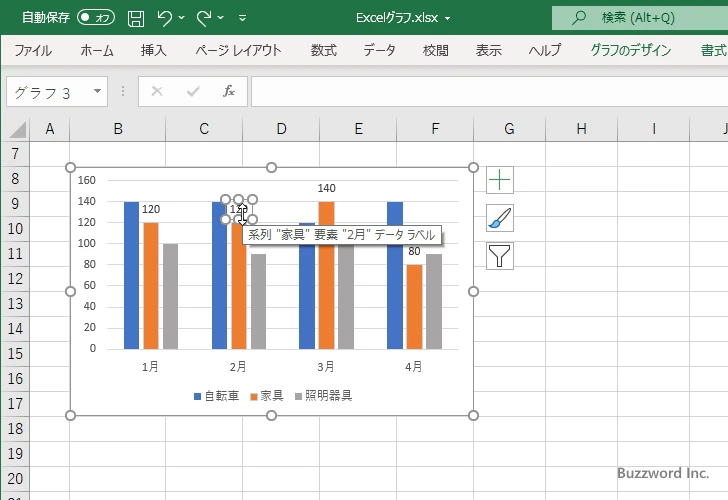
エクセルでデータを視覚的に表現する際、ラベルを追加することは非常に重要です。特に、グラフやチャートを作成する際には、各データポイントに対して明確な情報を付与することが求められます。本記事では、エクセルにおいて複数のデータラベルを選択する方法について詳しく解説します。
まず、エクセルのグラフ内でデータラベルを表示させると、視覚的にわかりやすくなります。しかし、特定のラベルを一つずつ選択するのは手間がかかります。そこで、複数のデータラベルを同時に選択することで、効率的に編集を行う方法を紹介します。この操作により、時間を節約しながら、グラフの可読性を高めることができます。
具体的な手順を進めていく中で、何が求められるか、どのようなツールやショートカットが役立つかについても触れていきます。これによって、エクセルを使ったデータ分析がよりスムーズになることでしょう。ぜひ、実践して自分のスキルを向上させてください。
イントロダクション
エクセルで複数のデータラベルを選択する方法とは?
エクセルを使用している方にとって、データの可視化は非常に重要な作業です。特に、グラフにおけるデータ ラベルの表示は、情報を分かりやすく伝えるために欠かせません。しかし、複雑なデータセットを扱う際には、特定のポイントに焦点を当てるために複数のデータ ラベルを選択する必要が出てくることがあります。このプロセスをスムーズに行うことで、プレゼンテーションや報告書の質が大いに向上します。
まず、エクセルのグラフでデータ ラベルを選択するためには、まずはグラフをクリックして選択します。この時、すべてのデータ系列がハイライトされますが、特定のデータ ラベルのみを選択することが可能です。選択ツールを使って、個別に開くと複数のデータ ラベルを同時に編集したり、スタイルを変更したりすることができます。これは、全体の視覚的な一貫性を保ちながら、特定の情報を強調するために非常に有効な方法です。
次に、エクセルの「シフト」キーを使って、選択したいデータ ラベルをクリックすることで、複数のデータ ラベルを簡単に選択できます。この方法を利用することで、異なるグラフポイントに関連する情報を一括して編集することが可能になり、効率が格段に向上します。以上のテクニックを駆使して、ぜひ自分のデータをより効果的に表現してみてください。
複数のデータラベルとは
複数のデータラベルとは
エクセルにおいて、データ ラベルはグラフ上に表示される情報を提供する重要な要素です。通常、データラベルはそれぞれのデータポイントに対して一つずつ表示され、その値を示します。しかし、時には複数 選択を行うことが必要になります。これにより、特定のデータポイントや系列に対して同時に編集や書式設定が可能となり、作業の効率が向上します。
エクセルで複数のデータラベルを選択するためには、まずはグラフを作成し、グラフ内のデータラベルを表示させる必要があります。その後、Ctrlキーを押しながら、選択したいデータラベルをクリックすることで、複数のラベルを選択することができます。この操作により、選択したラベル全てに対して一括で書式を変更したり、非表示にしたりといった操作が可能になります。
この方法によって、視覚的に効果的なグラフを作成することができ、データの理解が深まるでしょう。エクセルでのデータ ラベルの活用は、ビジュアルコミュニケーションの一環として非常に有用であり、複数 選択の技術をマスターすることで、さらにその効果を高められます。
エクセルでのデータラベルの選択方法
エクセルでデータを視覚的に表現する際、データラベルの役割は非常に重要です。特に、情報を一目で理解できる形にするために、複数のデータラベルを適切に設定することが求められます。しかし、実際に複数のデータラベルを選択するには少々コツが必要です。
まず、エクセルのグラフを作成した際に、任意のデータラベルをクリックすると、そのラベルが選択されます。この時、クリックしたラベルだけでなく、他のデータラベルも一緒に選択したい場合は、Ctrlキーを押しながらクリックすることで、複数のデータラベルを同時に選択することが可能です。この機能を使うことで、操作の効率が飛躍的に向上します。
さらに、すべてのデータラベルを一度に選択したい場合も考えられます。その際は、データ系列を選択し、その後データラベル全体を選ぶことで、一気に複数のデータラベルを操作することができます。エクセルではこのような選択操作が柔軟に行えるため、データの表示方法をすばやくカスタマイズでき、視覚的にわかりやすいグラフを作成する手助けになります。
ショートカットキーの活用
エクセルで複数のデータラベルを選択する方法の一つに、ショートカットキーを活用する方法があります。通常、データラベルを一つずつ選択する場合、手間と時間がかかりますが、ショートカットキーを利用することで効率的に作業が進むでしょう。特に、グラフのデータラベルを編集する際に、この技術は非常に役立ちます。
まず、グラフを作成した後、任意のデータラベルを選択します。この状態で「Ctrl」キーを押しながら、他のデータラベルをクリックすることで、複数のデータラベルを同時に選択できます。この方法により、必要なラベルを一度に編集したり、書式を一括で変更したりすることが可能です。このような操作により、作業の効率が大幅に向上します。
また、ショートカットキーを使った選択は、グラフだけではなく、他のエクセルの機能でも応用が可能です。例えば、表のセルや範囲を選択する際にも有効です。エクセルの使い方をマスターする上で、こうしたショートカットキーの習得は非常に重要です。作業を迅速に進めるために、ぜひ自身のスタイルに取り入れてみてください。
ドラッグによる選択
エクセルでデータラベルを複数選択する際、最も直感的な方法の一つがドラッグによる選択です。この方法では、選択したいラベルの周囲をマウスでドラッグすることで、複数のラベルを一度に選ぶことができます。例えば、グラフ内で必要なラベルを囲むようにカーソルを動かすと、それに含まれるすべてのラベルが選択されるため、効率的に作業が進みます。
次に、ドラッグして選択したラベルに対し、書式設定や移動、さらには削除などの編集が一気に行える点も魅力です。この方法により、選択したラベルを一括で変更したり、同じデザインを適用することが可能となります。特に、プレゼンテーションや報告書作成時には、視覚的に整ったグラフが求められるため、こうした操作は非常に有用です。
ただし、ドラッグ操作はラベルの配置によっては意図した通りに選択できないこともあります。この場合には、Shiftキーを使いながら個別にクリックする方法も併用することで、より正確にエクセルのデータラベルを複数選択することが容易になります。選択したいラベルが多い場合は、この方法が特に効果的です。
複数選択のコツ
エクセルでデータのラベルを複数選択することは、特定の情報を強調したり、プレゼンテーションを作成する際に非常に有効です。まず、データラベルとは、グラフ上で各データポイントを識別するための説明テキストを指します。これらを選択することで、個別のラベルを編集したり、スタイルを変更することが可能になりますが、複数のラベルを同時に操作する方法を知っておくと、作業効率が格段に向上します。
エクセルにおける複数選択の簡単な手段の一つは、Ctrlキーを使用することです。グラフ内のひとつのデータラベルをクリックした後、Ctrlキーを押しながらさらに別のデータラベルをクリックすることで、選択したラベルが追加されます。この方法を使えば、必要な部分だけを素早く設定や変更ができ、時間を大幅に節約することができます。
さらに、マウスでドラッグする方法も有効です。クリックしたままマウスを動かして、周囲のデータラベルを囲むようにすると、範囲内にある複数のラベルが選択されます。このやり方は、特にレイアウトが密接している場合に便利です。選択されたラベルに対して一度にフォントサイズや色を変更できるため、全体の印象をまとまりのあるものにすることができます。エクセルの機能をフル活用して、使いやすいグラフ作成に役立ててください。
直安なエラー対策
エクセルでデータのラベルを複数選択することは、特にグラフを作成する際に非常に便利です。通常、デフォルトでは単一のデータポイントに対してラベルを追加することができますが、複数のデータラベルを一度に選択することで、効率的に作業を進めることができるのです。
まず、複数のラベルを選択するためには、まず対象のグラフをクリックして選択します。その後、選択したいデータポイントのラベルを一つ選び、次にCtrlキーを押しながら他のデータラベルをクリックします。これにより、必要なデータラベルを一度に選択することができます。選択したラベルを編集したり、フォーマットを変更したりすることができ、視覚的な表現を向上させることが可能です。
さらに、グラフが多くのデータを含む場合、特定のカテゴリーに関連するラベルを迅速に選択することも可能です。これにより、プレゼンテーションや報告書で重要なデータを強調する際に役立ちます。エクセルのこうした機能を活用することで、デザイン面でも成果物の質が向上します。
まとめ
エクセルでデータのラベルを複数選択することは、グラフの見栄えを向上させるために非常に重要です。特にプレゼンテーションやレポートにおいて、必要な情報をしっかりと伝えるためには、適切なラベルの設定が欠かせません。通常、デフォルトでは1つのラベルしか選択できませんが、コツを使うことで同時に複数のデータラベルを選ぶことが可能です。
まず、グラフをクリックして選択した後、追加したいデータラベルを一つ選択します。この状態で、Ctrlキーを押しながら他のデータラベルをクリックすることで、複数のラベルを同時に選択できます。これにより、必要なラベルを一括で編集したり、色やフォントのスタイルを変更したりすることができ、作業効率が大幅に向上します。
さらに、選択したデータラベルが多い場合は、一度に書式を変更することが可能なため、時間を節約できます。例えば、大小やフォントの種類を一気に変更することができるため、見た目を統一するのが簡単になります。この方法をマスターすることで、あなたのエクセルでの作業がよりスムーズになるでしょう。
このように、エクセルを使いこなす上では、データラベルの複数選択の技を知ることが重要です。ぜひ実践してみて、さらなる効率化を図ってください。
Preguntas frecuentes
エクセルで複数のデータラベルを選択するにはどうすればよいですか?
エクセルで複数のデータラベルを選択するには、まずはグラフを選択して、対象とするデータ系列を表示させます。次に、データラベルをクリックして選択した後、キーボードの「Ctrl」キーを押しながら他のデータラベルをクリックすることで、複数のデータラベルを一度に選択できます。選択したデータラベルは、色やフォント、サイズなどをまとめて変更することができるので、視覚的な統一感を持たせることが可能です。この操作は簡単ですが、一度に選択できる数に限界があるため、必要に応じて小分けに操作することをおすすめします。
データラベルの選択を解除する方法はありますか?
データラベルの選択を解除するには、まず選択されているデータラベルをクリックして選択状態にします。その後、再度データラベルをクリックするか、空いているグラフの部分をクリックすることで選択が解除されます。または、キーボードの「Esc」キーを押すことでも選択を解除できます。これにより、必要なデータラベルのみを選択して編集する際に、不要な選択を簡単に解除し、操作をスムーズに進めることができます。
複数のデータラベルを一度に変更することは可能ですか?
はい、選択した複数のデータラベルを一度に変更することは可能です。最初に、変更したいデータラベルをCtrlキーを押しながらクリックして複数選択した後、右クリックメニューから「フォーマットデータラベル」を選択します。すると、選択したデータラベルに適用されるフォーマットオプションが表示されます。そこで色の変更やフォントサイズの調整、さらにはラベルの位置を一括で変更できるので、時間を節約しつつデータの視認性を向上させることができます。この方法を利用すれば、煩雑な作業を大幅に減らすことができるでしょう。
エクセルでデータラベルの表示をカスタマイズする方法は?
エクセルではデータラベルの表示を細かくカスタマイズすることができます。グラフを選択した後、データラベルを右クリックして「フォーマットデータラベル」を選択することで、表示される情報を選べるメニューが表示されます。たとえば、ラベルに数値、パーセンテージ、系列名など、必要な情報を選択して表示させることができます。また、データラベルの位置をグラフの内部や外部に変更することも可能です。この機能を活用することで、データのプレゼンテーションをより効果的に行うことができ、視覚的に伝えたい情報を強調することができます。
コメントを残す
コメントを投稿するにはログインしてください。
関連ブログ記事