
エクセル ENDモードとアクティブセルショートカット活用法

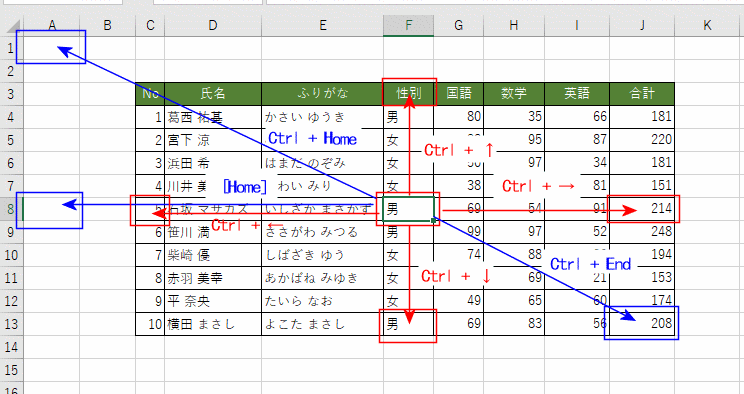
この記事では、エクセル エンド モードやエクセル アクティブ セル ショートカットを活用することで、より効率的にデータを操作する方法について説明します。これらの機能を使うことで、作業のスピードを向上させ、手間を減らすことができるでしょう。
まず、excel end モードについて触れます。このモードは、セルの移動や選択をより迅速に行うための強力なツールです。特に、大量のデータを扱う際には、必要なセルに素早くアクセスできるため、全体の作業効率が向上します。エクセル エンド モードを活用することで、特定の範囲をすばやく選択したり、スクロールを最小限にとどめたりすることができます。
次に、エクセル アクティブ セル ショートカットについて解説します。これらのショートカットキーを活用することで、選択したセルの操作がスムーズになるだけでなく、データの編集や入力も迅速に行えるようになります。ショートカットを使いこなすことで、マウスを使わずに操作できる場面が増え、作業の効率をさらに高めることができます。
このように、excel end モードとエクセル アクティブ セル ショートカットを駆使することで、データ処理を効率的に行えるようになります。これらのテクニックを習得することで、エクセルを使った業務がより快適になるでしょう。記事全体を通して、具体的な操作方法とそれぞれの利点について詳しく解説します。
イントロダクション
イントロダクション
エクセルの操作を効率的に行うためには、さまざまなショートカットを活用することが重要です。その中でも特に役立つのが、エクセル END モードです。このモードを利用することで、セルの範囲を素早く選択したり、特定のセルに迅速に移動したりすることが可能です。エクセル エンド モードは、特に大量のデータを扱う際に、そのメリットを実感できる機能です。
エクセル アクティブ セル ショートカットもまた、作業を効率化するための強力なツールです。このショートカットを使うことで、現在のアクティブセルにフォーカスを当てたまま、スムーズにデータを編集したり、必要な情報にアクセスすることができます。特に、頻繁にデータを更新する必要があるユーザーにとって、これらの機能は欠かせないものとなるでしょう。
これらのショートカットとモードを組み合わせることで、エクセルの操作が格段にスピードアップします。普段の作業での使い方を見直し、これらの機能を活用することで、より快適なエクセルライフを送ることができるでしょう。次のセクションでは、具体的な操作方法について詳しく解説していきます。
ENDモードの基本
ENDモードの基本
エクセル エンド モードは、Excelの操作を効率化するための便利な機能の一つです。このモードを使用することで、大量のデータを扱う際の移動がスムーズになります。具体的には、excel end モードを利用すると、項目の終わりや特定の範囲へ迅速に移動することができ、時間を大幅に節約できます。
エクセル アクティブ セル ショートカットと組み合わせて使用することで、さらに効果が高まります。例えば、セルの範囲を選択したい場合、ENDモードを使った後に方向キーを使うことで、最終的なセルまで一気に移動できます。この技術を習得することで、特に長いリストや大きなデータセットを扱う際に、作業効率が飛躍的に向上します。
ENDモードに入るには、キーボードの「End」キーを押すだけで簡単に操作できます。意外にも多くのユーザーがこの機能を知らずにいるため、活用することで他のユーザーと差をつけることができるでしょう。これにより、日常の業務におけるデータ処理がストレスフリーになり、作業の生産性を向上させる助けになります。
アクティブセルショートカットの重要性
エクセルを使用する際、作業の効率を高めるためにはショートカットキーの活用が不可欠です。その中でも特に、エクセル エンド モードと呼ばれる機能は、データ入力やセルの移動をスムーズに行うために非常に役立ちます。excel end モードを利用することで、選択したセルの周囲にあるデータに素早くアクセスでき、データ分析や編集の時間を大幅に短縮することができます。
さらに、エクセル アクティブ セル ショートカットを組み合わせることで、より一層効率的な作業が可能になります。例えば、特定のセルを即座に選択したい場合、ショートカットを使うことでマウス操作を減少させ、キーボードのみで操作を完結することができます。このようなショートカットは、特に大量のデータを扱う際に大きな効果を発揮します。
このように、エクセル エンド モードとエクセル アクティブ セル ショートカットをうまく活用することで、業務の効率化や生産性の向上を実現できます。多忙な業務環境では、こうしたツールを駆使することで、作業の精度を保ちつつ、時間を有効に使うことが求められています。
ENDモードの使い方
ENDモードの使い方
Excel end モードは、セルのナビゲーションを効率よく行うための非常に便利な機能です。このモードを活用すると、データが多数あるシート内をスムーズに移動することができます。通常、セルを選択して移動する時には矢印キーを使いますが、エクセル エンド モードを利用することで、目的のセルに迅速にアクセスすることが可能になります。
エクセル アクティブ セル ショートカットを活用する際には、まず「End」キーを押してから方向キーを使用します。この操作により、データの最後のセルや行に一気に移動できるため、時間を大幅に節約できます。また、このモードは、データの範囲を確認したり、特定の値を探したりする際にも効果的です。データがたくさんあるシートでは、特にこの機能が役立ちます。
さらに、Excel end モードは、特定のデータエリアの操作を簡単に行えるように設計されています。たとえば、Endキーを押してから上下左右の矢印を使うと、次の空白のないセルまで一気に移動することができます。この機能により、直感的に作業が進むため、業務の効率化にもつながるでしょう。シート内のデータ編集や分析を行う際には、ぜひこのモードを活用してください。
ショートカットのユーザーガイド
エクセルを効率的に操作するためには、さまざまなショートカットを活用することが重要です。その中でも、特に役立つのがエクセル END モードです。このモードを使うことで、選択したセルから目的の方向に素早く移動でき、データの入力や編集が格段にスムーズになります。エクセル エンド モードは、特に長いリストや大きなデータセットを扱う際に、時間の節約に役立つ機能です。
エクセル アクティブ セル ショートカットを利用することによって、現在選択されているセルを基準にして効率よくナビゲートを行うことも可能です。例えば、特定の行や列の末尾へすぐに移動したい場合、ENDキーを活用したさまざまな操作が用意されています。このように、ショートカットを駆使することで、日々の作業の効率を大幅に向上させることができるのです。
エクセルでの作業には、面倒な手作業を省くためのテクニックがたくさんありますが、エクセル END モードやエクセル アクティブ セル ショートカットを上手に使うことがカギとなります。これらの機能をマスターすることで、データ処理や分析をより効果的に行うことができ、業務の効率も向上します。操作に不安がある方も、実際に試してみることでその快適さを実感できるでしょう。
実践的な活用例
エクセル end モードとエクセル アクティブ セル ショートカットの活用例は、日常の業務において非常に役立ちます。特に、データの入力や編集を行う際にこれらの機能を駆使することで、作業効率を大幅に向上させることができます。
例えば、データシートを扱う際に、エクセル エンド モードを使用することで、ワークシートの最後まで迅速に移動することが可能です。これにより、膨大なデータを持つシートであっても、特定の情報を見つけるために何度もスクロールする手間を省くことができます。特に、データが何千行にもわたる場合、この機能は特に有効です。
また、エクセル アクティブ セル ショートカットを利用することで、特定のセルへの移動や選択がスムーズになります。例えば、データの範囲を選択する際にショートカットを活用することで、マウスを使わずに効率的に作業を進めることができます。このようなテクニックを身に付けることで、エクセルの作業がより迅速かつ正確になります。
よくある質問
よくある質問
「excel end モード」や「エクセル エンド モード」は、Excelの使い方を効率化するための便利な機能です。このモードを活用することで、データの選択や移動をスムーズに行うことができます。特に、大量のデータを扱う際には、その効果を実感しやすいでしょう。
「エクセル アクティブ セル ショートカット」とは、特定のセルを素早く選択したり、操作を行うためのキーボードショートカットのことです。このショートカットを覚えることで、マウスを使わずに効率的に作業を進めることができます。初心者でも短期間で習得できるので、ぜひ活用してみてください。
これらの機能を併用することで、作業の効率が格段に向上します。特に、データの編集や確認の際には、これらのショートカットやモードが極めて役立つと言えます。エクセルを使った業務が多い方は、習得しておくことをおすすめします。
まとめ
エクセルにはさまざまな便利な機能があり、その中でも特に役立つのがエクセル エンド モードです。この機能を利用すると、特定のセルに素早く移動することができ、データの管理が効率化されます。excel end モードに入ることで、目的のデータが含まれている列や行の端にワンタッチでアクセスできるのが特徴です。この機能を活用することで、大量のデータを扱う際にもスムーズに作業を進めることができます。
さらに、エクセル アクティブ セル ショートカットを組み合わせることで、作業の効率をさらに高めることができます。特定のショートカットキーを使うことで、セルの移動だけでなく、選択範囲の拡張やデータのコピー・貼り付けなども瞬時に行うことが可能です。これにより、時間を節約しつつ、ミスを減らすことができます。
このように、エクセル エンド モードとエクセル アクティブ セル ショートカットをうまく組み合わせて活用することで、エクセルでの作業が格段に楽になります。日々の業務においてこれらの機能を取り入れて、効率的にデータを扱えるようになることを目指しましょう。
Preguntas frecuentes
ENDモードとは何ですか?
ENDモードは、Microsoft Excelにおける特別な操作モードです。このモードに入ることで、カーソルを特定の位置に迅速に移動させることができます。基本的に、ENDキーを押すことでこのモードが有効になり、その後に矢印キーを使用することで、データが入力されている最後のセルに簡単に移動できます。この機能は、大量のデータを扱う際に非常に便利で、効率的に作業を進めることが可能です。特に、行や列の最後のデータポイントにアクセスしたい場合に役立ちます。
アクティブセルショートカットとは何ですか?
アクティブセルショートカットは、選択されているセルに対して迅速に操作を行うためのキーボードショートカットのことです。たとえば、アクティブセルをコピーしたり、編集したりするための特定のキーの組み合わせが考案されています。これらのショートカットを使用することによって、マウスを使わずに作業をスピーディーに行うことができ、生産性を大幅に向上させることができます。Excelの操作に不慣れな方でも、よく使うショートカットを覚えることで、より快適にスプレッドシートを扱えるようになります。
ENDモードとアクティブセルショートカットを組み合わせるとどうなりますか?
ENDモードとアクティブセルショートカットを組み合わせることで、Excelでの作業をさらに効率化することができます。ENDモードに入った後、アクティブセルショートカットを活用することで、たとえば、データの最後のセルに瞬時に移動し、すぐさまそのデータを修正したり、新しいデータを追加したりすることが可能です。この組み合わせを使うことで、反復的な作業を減らすことができ、全体の作業スピードを向上させることが期待できます。特に大規模なデータセットを扱う際には非常に効果的です。
どのようにENDモードとアクティブセルショートカットを活用すればよいのですか?
ENDモードとアクティブセルショートカットを効果的に活用するためには、まず基本的な操作を理解することが重要です。作業を開始する前に、Excelシート内のデータ構造を把握し、どのデータポイントにあなたが最もアクセスする必要があるのかを考えます。次に、ENDキーを押してモードを有効にし、移動したい方向の矢印キーを押します。目的のセルに到達したら、そのアクティブセルで必要なショートカットを使って操作を行います。このように、これらを組み合わせて使用することで、スムーズで迅速なデータ処理が可能になります。
コメントを残す
コメントを投稿するにはログインしてください。
関連ブログ記事