
【エクセル】RANK関数で順位付けと自動並べ替えを解説

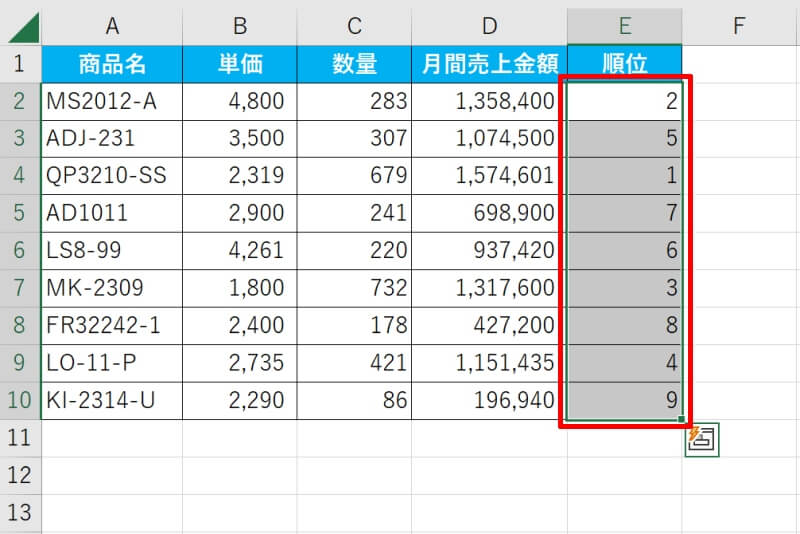
この記事では、エクセルにおける順位 付けとそれに基づく自動 並び 替えの方法について解説します。特に、エクセル 順位 関数として利用されるRANK関数の使い方に焦点を当て、データのソートやフィルタリングの手法を具体的に示します。
まず、RANK関数はデータのランクを算出するために使われ、エクセル 大きい 順に 並べる際に非常に便利です。この関数を利用することで、簡単にエクセル 順位 を つけることができ、指定したセルに結果を反映させることが可能です。また、重複したデータが存在する場合にもエクセル 順位 自動での対応が可能なRANK.EQ関数と、平均値を用いるRANK.AVG関数についても触れ、順位 付け エクセルの幅を広げる方法を紹介します。
さらに、取得した順位をもとにデータをエクセル 並び 替えするテクニックや、エクセル 並び 替え 列 ごとに設定する方法、ならびにエクセル ランキング 並べ 替えのショートカットキーについても説明します。これにより、エクセルを活用したデータ分析がより効率的に行えるようになります。
最後に、条件に応じたエクセル 並べ 替え 複数 条件や、excel ランク 使い方、さらにはexcel ソート 複数の手法を紹介しながら、実際のデータを用いた演習や例題を通して、理解を深めていきたいと思います。これにより、読者の皆様がエクセルにおける順位付けと並べ替えを自在に操作できるようになることを目指します。
イントロダクション
エクセルではデータを効率良く扱うために、関数を活用して順位 付けを行うことができます。特に、エクセルに搭載されている順位 関数は、データの大小によって順位を決める際に非常に便利です。この関数を使うことで、さまざまな分析やデータの可視化が容易になります。
具体的には、エクセル 大きい 順に 並べる際に重要な役割を果たすのがRANK関数やその派生であるRANK.EQ、RANK.AVGです。これらのエクセル 順位 自動化を使うことで、データの流れをスムーズにし、特定の条件に応じたエクセル 並び 替え 自動機能が有効に作用します。さらに、エクセル 並び 替え 列 ごとにデータを整理することにより、特定の観点からのデータ分析が可能となり、単に数字を並べるだけではなく、洞察を得るための手段となります。
また、excel ランキング 並び 替えの操作を行う際、エクセル 順位 表を作成することで、視覚的にデータを理解しやすくなります。これにより、エクセル 小さい 順に 並べることも容易になり、必要な情報をすぐに引き出せるようになります。エクセル 順位 並び 替えは、ビジネスの現場においても、競合の分析や業績評価において役立つツールです。
このように、順位 付け エクセルでは複数の関数や機能を駆使することで、データを整理し、洞察を得るための強力なツールとなります。excel 順位 を つけるための関数の使い方や、エクセル ソート 複数の条件を設定する際のテクニックを理解することが、より効果的なデータ分析に繋がるでしょう。
RANK関数の基本
エクセルにおけるRANK関数は、データの中での順位付けを行うための非常に便利なツールです。この関数を使うことで、数値の集まりから簡単に順位を算出し、データの分析や成果の表現に役立てることができます。主に使用されるのは、エクセル順位関数の中でも、RANK.EQやRANK.AVGといった派生バージョンです。これらは重複した値に対して異なる挙動を示し、分析目的に応じた選択が可能です。
エクセルを使えば、数値データの自動並べ替えも可能です。さまざまな条件に基づいてデータを並び替え、例えば大きい順や小さい順といった形で表示することができます。特定の列を基準にしてエクセル並べ替えを行うことで、データの理解が一層深まります。エクセル小さい順に並べる手法もまた、データ分析に欠かせない技術の一つであり、全体の流れを把握するのに役立ちます。
さらに、エクセルでは、簡単なショートカットを使用することによって、迅速かつ効果的な順位付けが可能になります。複数の条件を設定することで、例えばエクセル並び替え複数条件にも対応し、より詳細なデータ分析ができるようになります。これは、企業や個人が行う数値評価において、重要な役割を果たします。
RANK関数を正しく使用することで、数値データのモニタリングやパフォーマンス評価が容易になります。最終的に得られるエクセル順位表は、分析の成果を視覚的に分かりやすく示すため、意思決定に非常に役立つ情報を提供します。このように、エクセル順位付けはデータの価値を最大化するための強力なツールであると言えます。
RANK.EQ関数の利用法
RANK.EQ関数は、エクセルにおける順位 付けを行う際に非常に便利なツールです。この関数を使うことで、データを簡単に順位に落とし込み、ランキングを作成できます。特に、エクセル 小さい 順に 並べるやエクセル 大きい 順に 並べる際には、RANK.EQ関数が役立ちます。例えば、成績や売り上げのデータをエクセル 順位 表として表示する際に、各データの順位を求めることができます。
この関数を利用することで、エクセル 並び 替え 自動が可能になります。具体的には、RANK.EQ関数を使って得られた順位に基づき、データをエクセル 並べ 替え 列 ごとに整列できます。また、excel ランキング 並び 替えを行うことで、どのデータが優れているのかを視覚的に確認することができます。RANK.EQ関数は、エクセル 順位 自動表示を助け、作業の効率を高める手段となります。
さらに、RANK関数だけでなく、エクセル 順位 を つけるためには他の関数も考慮する必要があります。重複順位がある場合には、RANK.AVG関数が適しており、平均順位を計算できます。このように、適切な関数を選ぶことで、様々な条件に基づいたエクセル 順番 を つけることが可能となります。エクセル 並び 替え 複数 条件や、エクセル ソート 複数といった機能も併用することで、より効率的なデータ管理が実現できます。
データ分析や評価の際には、順位 付け エクセルが有効であり、データの整頓や視認性を向上させます。その結果、業務や学業の効率が改善されることでしょう。使い方をマスターすることで、エクセル 順位 表 自動作成のスキルも向上し、より高度なデータ操作が可能になります。
RANK.AVG関数の特長
RANK.AVG関数は、エクセルにおける順位 付けの機能を強化する優れた関数の一つです。この関数は、同じ値を持つセルが存在する場合、そのセルたちの順位を平均して表示する特徴があります。このため、エクセルでのデータ分析やレポート作成において、より正確で柔軟な順位付けが可能になります。たとえば、エクセルで複数のテスト結果が同点だった場合、RANK.AVG関数を使うことで、受験者全員に公平に順位を付けることができます。
RANK.AVG関数を使用することで、順位の分布を視覚的に把握することが容易になります。特に、データをエクセルで大きい 順に 並べる必要がある場合、同じ値が存在する環境でも、明確なスコアを持った順位を表示できるため、ユーザーにとって有益な情報を提供します。また、RANK.AVGはエクセルでのフィルター機能を駆使して、状況に応じた並び 替え 自動や、特定の条件に基づいたデータの視覚化にも非常に役立ちます。
RANK.AVG関数は、RANK.EQ関数と並べて使用されることが多いですが、その性質を理解して活用することで、より洗練されたエクセル 順位 表の作成が可能です。このように、エクセルでのデータ集計や分析において、RANK.AVG関数は重要な役割を果たします。データの複雑さに応じて、さまざまな順位 を つける方法を模索しながら、エクセルでの作業を効率化していきましょう。
順位付けの実例
エクセルを使用してデータに順位 付けを行うことは、非常に便利な作業です。特に、エクセルの関数 順位 付け機能を利用することで、数値データの整理や評価を自動的に行うことができます。例えば、rank 関数 エクセルを用いれば、特定のデータ範囲に基づいてエクセル 順位を計算し、一目でどのデータがどの位置にあるのかを把握することが可能です。
さらに、エクセル 大きい 順に 並べる方法を活用することで、データを視覚的に整理しやすくなります。これにより、重要な情報がすぐにわかるようになり、データ分析の効率も向上します。また、エクセル 小さい 順に 並べる機能も同様に、特定の条件に基づいてデータを整理する際に役立ちます。たとえば、成績の比較や売上データの分析など、様々な場面で活用されることが多いです。
さらに、エクセル 並び 替え 自動機能を使えば、データの変更があった場合でも自動的に順位が更新されるため、常に最新の情報を反映させたエクセル 順位 表を維持することができます。これにより、手動でデータを更新する手間を省き、より効率的に作業を進めることが可能になります。また、エクセルでは複数列にわたるデータの並び 替えも容易に行えるため、条件に応じた柔軟なデータ管理が実現します。
以上のように、エクセルにおける順位 付けや並べ 替えは、データの視覚化や分析において重要な役割を果たしています。それぞれの関数 順位 付けの使い方を理解することで、データ管理のスキルを向上させ、より効率的な業務遂行が可能になります。
自動並べ替えの方法
エクセルにおいて、順位 付けや自動 並び 替えは、データ分析を行う上で非常に重要な技術です。このプロセスを効率化するために、主に使用されるのがエクセル 順位 関数です。特に、rank 関数 エクセルやその派生であるRANK.EQ関数とRANK.AVG関数は、データの順位を求める際に大変便利です。
まず、エクセル 小さい 順に 並べるとエクセル 大きい 順に 並べるという二つの基本的な並べ替えの方法があります。エクセル 順位 を つけることで、データを理解しやすく整理できます。そして、エクセル 並べ 替え 列 ごとの機能を活用すれば、特定の列に基づいてデータをスムーズに変更できます。これにより、データの可読性が向上し、視覚的にも明確になります。
さらに、エクセル 順位 表 自動を使用することで、異なる条件下でも自動的に順位付けが实施されます。excel ランク 使い方を理解することによって、特に数値データに基づいて順位 付け エクセルを効果的に行うことが可能です。また、エクセル 並び 替え 複数 列においても、同時に複数の条件を設定できるため、より精度の高い結果を得ることができます。
エクセル 関数 順位 付けを使えば、様々なデータセットに対して一貫した規則に基づいた順位を作成することができます。これは特に、ビジネスレポートやデータ分析を行う際に役立ちます。また、エクセル ソート 複数を駆使すれば、優先順位を持つデータの並べ替えが容易に実行できます。エクセル 並び 替え ショートカットを利用すれば、さらに作業効率が向上します。
このように、excel 順位 関数を駆使して、エクセル 順位 並び 替えを行うことができれば、データの整理や分析がスムーズになり、より効果的な意思決定をサポートしてくれるでしょう。rankeq 使い方をマスターすることで、順位付けやソートのスキルが大幅に向上し、ビジネスシーンでもその知識が活かされることは間違いありません。
条件付き書式の活用
条件付き書式は、エクセルでデータの視認性を向上させるための強力なツールです。特に順位 付けを行う際、順位の高いデータや低いデータを直感的に把握できるようにするために活用できます。たとえば、エクセル 順位 関数を用いて生成したエクセル 順位 表に対して、条件付き書式を適用することで、上位や下位のセルに異なる色を設定し、どのデータが重要であるかを一目でわかるようになります。
また、エクセル 並べ 替え 自動の機能と組み合わせることで、常に最新のデータに基づいた視覚的な表現が可能です。たとえば、エクセル 大きい 順に 並べる操作を行った後、条件付き書式を設定することで、上位データは目立った色で表示され、スムーズに情報を取得できます。このように、視覚的な要素を取り入れることで、データ分析やエクセル 順位 自動化の効率が大いに向上します。
さらに、カラーリングを用いて、エクセル 小さい 順に 並べる場合でも同様に、低い順位のデータが目立つように設定することができます。これにより、どの順位がどのように変動しているのか、データの推移を追いやすくなります。条件付き書式は、特に順位 付け エクセルやエクセル ランキング 並べ 替えを行う際に有効に機能し、データセットが大規模であればあるほど、その利便性は増してきます。
最後に、エクセル 並び 替え 列 ごとの使い方やexcel ランク 使い方に関しても、条件付き書式との組み合わせで実用的なデータ処理を実現できます。これにより、データを効果的に管理できるだけでなく、分析の精度も向上し、より多角的な視点から情報を把握する手助けとなるでしょう。
重複データの確認
重複データの確認は、エクセルを使用してデータの整合性を保つために重要です。特に、順位を付ける際には、重複した値があるとそのままでは正確な順位 付けが難しくなることがあります。そこで、エクセルでは重複データを簡単に確認し、必要に応じて修正する方法が用意されています。
まず、重複データを見つけるための基本的な手法として、エクセルのフィルター機能を利用することが考えられます。フィルターを使って条件を設定し、重複する値を抽出することができます。これにより、特定の列における重複を視覚的に確認することが可能となり、エクセル 順位 関数を適用する前に整頓されたデータを得るための第一歩となります。
さらに、条件付き書式を活用する方法もあります。この機能を使えば、指定した条件に一致するデータを自動的に色付けすることができ、重複データを簡単に視認できます。たとえば、同じ値が複数回出現しているセルを強調表示することによって、エクセル ランキング 並び 替えを行う際に無視すべきデータを特定しやすくなります。
最後に、重複データを確認することで得られるメリットは、全体のデータサイクルを通じて正確な順位 付け エクセルの実施に繋がることです。これにより、エクセル 並び 替え 自動機能や他の分析機能を用いた際の精度も向上し、結果としてより信頼性の高いデータを得ることができます。重複の確認を怠ることなく、常に整理されたデータを維持していきましょう。
まとめ
エクセルでの順位 付けは、データ分析や評価において非常に有用です。特に、エクセル 順位 関数を利用することで、簡単に順位を算出することができます。RANK関数やその進化版であるRANK.EQ、RANK.AVGを使用することで、さまざまな方法でデータの順位 付けを行うことが可能です。この技術を駆使することで、データをエクセル 大きい 順に 並べることや、エクセル 小さい 順に 並べることが簡単に実現できます。
また、エクセル 並び 替え 自動の機能を活用することで、順位に基づいてデータが自動的に並び替えられ、視覚的にわかりやすく整理されます。たとえば、上位や下位のデータに色を付ける条件付き書式を用いることで、重要な情報をすぐに把握できます。エクセル 順位 表を作成し、必要に応じてエクセル 並べ 替え 複数 条件を設定することもでき、より詳細な分析が行えます。
さらに、excel ランキング 並び 替えでは、複数の列を用いた条件での並び 替えも可能となります。例えば、特定の項目に基づいてデータをランキングし、さらに別の要素で並び 替えすることができます。このような機能を駆使することで、分析の精度が向上し、優先順位をつけたデータの取り扱いがより効率的になります。rank 関数 エクセルを適切に使いこなすことで、業務や学業におけるデータ分析が大幅に効率化されることでしょう。
Preguntas frecuentes
RANK関数とは何ですか?
RANK関数は、Excelにおいて、指定した値の順位を決定するための関数です。特定のデータセット内での相対的な順位を求めるのに使われ、通常は数値データに対して適用されます。例えば、成績のデータがある場合、RANK関数を用いることで各学生の成績がどのように他の学生と比較されるか、つまり順位を計算することができます。RANK関数には、第1引数に順位をつけたい数値、第2引数に範囲を指定します。さらに、第3引数には昇順または降順を選択するオプションがあり、これにより順位付けの条件を変えることができます。
RANK関数を使用する際の注意点は何ですか?
RANK関数を使用する際にはいくつかの注意点があります。まず、同じ値に対する順位は共通し、どのように順位が付けられるかに影響します。例えば、同じ成績の学生が2人いる場合は、両者に同じ順位が与えられ、その次の順位はスキップされます。さらに、データの範囲内に空白や非数値がある場合、RANK関数はエラーを返す可能性があります。したがって、データの整合性を保つことが重要です。また、順位をリアルタイムで取得したい場合は、データが変更されるたびにRANK関数を利用することを考慮すると良いでしょう。
RANK関数を用いて自動的に並べ替える方法は?
RANK関数を使用してデータを自動的に並べ替えるには、まずRANK関数を用いて各データの順位を計算した後、SORT関数やフィルター機能を組み合わせることが一般的です。RANK関数で計算した順位を基に、別の列でデータを並べ替えるために、SORT関数を使用することができます。この方法により、順位付きのリストを簡単に作成でき、成績の良い順や悪い順といった条件に応じた並べ替えが可能です。具体的には、RANK関数を用いて計算した順位を、SORT関数の引数として指定することで、自動的にデータが整頓され、いつでも最新の順位情報を維持できます。
他にRANK関数に関連する関数はありますか?
RANK関数に関連する関数としては、RANK.EQやRANK.AVGなどがあります。RANK.EQは、RANK関数と同様に順位を返しますが、同じ値に対して同じ順位を与える「等しい」順位をきちんと返す特性があります。一方、RANK.AVGは、同じ値を持つデータの平均順位を返すため、より詳細な順位の比較が可能です。これ以外にも、順位を取得する際に役立つ、AVERAGEやMEDIANなどの統計関数と組み合わせることにより、データ分析をさらに深めることができます。これらの関数を効果的に活用することで、より精度の高い順位付けやデータの洞察が得られます。
コメントを残す
コメントを投稿するにはログインしてください。
関連ブログ記事