
エクセルでグラフ作成!ショートカットF11の活用法

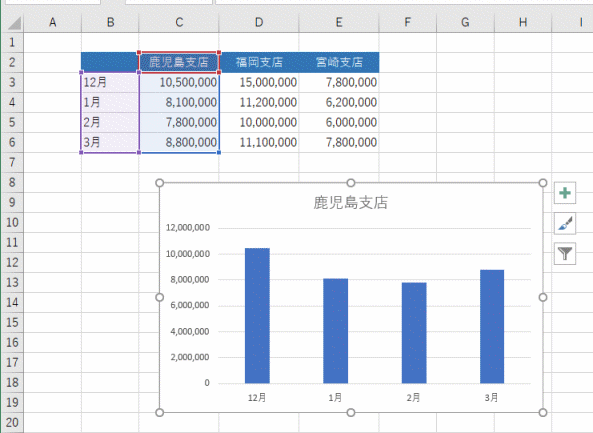
エクセルでグラフを作成する際、手作業で操作することもできますが、ショートカットキーを使うことで、より効率的に作業を進めることができます。本記事では、特にエクセル グラフ ショートカットに焦点を当て、F11キーまたは[Alt]+[F11]の使用方法を説明します。これにより、迅速にデータを視覚化するグラフを生成する手法を紹介します。
F11キーを押すことで、選択したデータを基に瞬時にグラフを生成することができます。このグラフ ショートカットは、グラフ作成の際に時間を大幅に短縮するため、特に忙しいビジネスシーンやプレゼンテーション準備において重宝します。さらに、[Alt]+[F11]の組み合わせを使用すると、特定のカスタマイズをしたグラフを素早く挿入できます。
この記事では、エクセルの基本操作を踏まえながら、どのようにしてこのexcel グラフ ショートカットを利用し、ユーザーが求めるわかりやすい情報を提供できるかについても詳しく解説します。効果的なグラフ作成のテクニックを学び、日々の業務をよりスムーズに進めていきましょう。
イントロダクション
エクセルでのデータ分析や可視化は、ビジネスや学業において非常に重要なスキルです。その中でも、エクセルを使用してグラフを作成することは、データを分かりやすく表現するための一つの方法です。特に、作業を効率化するためにショートカットを活用することは、日常の業務をスムーズに進めるために役立ちます。
多くのユーザーが意識しないうちに活用している、特に便利なグラフ ショートカットが存在します。それが、F11キーや[Alt]+[F11]のショートカットです。これらのショートカットを利用することで、必要なデータを選択した後、瞬時にグラフを生成することができ、手間を大幅に削減することができます。この機能を友達や同僚に紹介することで、皆なで作業を効率化できることでしょう。
さらに、excel グラフ ショートカットを使うことで、直感的にデータを視覚化できるため、プレゼンテーションやレポート作成時にも強力な武器となります。エクセルは多機能ですが、ショートカットをマスターすることで、さらなるパフォーマンスを引き出し、時間を節約できます。これから、その具体的な使い方やステップについて詳しく解説していきます。
ショートカットキーF11の基本
ショートカットキーF11は、エクセルでグラフを作成する際に非常に便利な機能です。特に、データが入力されたセルを選択した後にF11キーを押すだけで、選択したデータを基に即座にグラフを生成することができます。これにより、手間を省くことができ、時間の節約にもつながります。
グラフを作成する際には、まず必要なデータを適切に選択することが重要です。選択したデータの内容を反映したグラフが自動的に生成されるため、事前にデータを整理しておくと、より見栄えの良いエクセルのグラフを作成できます。また、F11キーを押すことで、標準のグラフスタイルが作成されますが、その後は自分好みにカスタマイズすることも可能です。
さらに、もう一つのショートカットキーである[Alt]+[F11]も覚えておくと便利です。このショートカットは、VBAエディターを開くことができますが、グラフ作成とは直接関係ありません。しかし、エクセル グラフ ショートカットを利用することで、効率的なデータ分析が実現できるため、基本操作を身につけておくことをおすすめします。
Excelでのデータ入力方法
エクセルでのデータ入力は、グラフを作成する上での第一歩です。まずは、データを正確に入力することで、後に作成するグラフがより効果的に情報を伝えることができます。特に、数値データを適切に整理することが重要です。このデータがあってこそ、しっかりとしたエクセル グラフを作成することが可能になります。
データを入力したら、次はそのデータを元にグラフを作成する段階です。このとき、ショートカットキーを活用することで、作業を大幅に効率化することができます。例えば、F11キーや[Alt]+[F11]を押すことで、選択したデータを基に自動的にグラフが生成されるため、時間を大幅に短縮できます。これにより、手間を省きながら、視覚的にわかりやすいexcel グラフ ショートカットを通じてデータを効果的に表示することが可能です。
この方法を使うことで、複雑なデータセットも簡単に視覚化でき、自分の伝えたいポイントを明確にする手助けになります。グラフ作成の過程がスムーズになるため、結果としてより多くの分析やアイデアの検討に時間を割くことができるでしょう。エクセルを活用したデータ管理や報告作成において、グラフ ショートカットを上手に取り入れることで、日々の業務が一層効率的に進められるようになります。
グラフ作成のステップ
エクセルでのグラフ作成は、データを視覚的に表現するために非常に重要なスキルです。特に、作業効率を上げるためにはショートカットキーの活用が欠かせません。ここでは、エクセルにおけるグラフ作成の基本的なステップを紹介します。
まず、エクセルにデータを入力したら、そのデータ範囲を選択します。この段階で選択したデータがグラフに反映されるため、正確に範囲を選ぶことが重要です。次に、ショートカットキーを使ってグラフを作成します。ショートカットキーF11を押すと、選択したデータをもとに迅速にグラフが生成されます。この操作は非常に便利で、特にデータ分析やプレゼンテーションの準備をしている際に役立ちます。
また、ショートカットキーの[Alt]+[F11]を使うことで、さらに異なる種類のグラフを選ぶことができ、より多様な表現が可能になります。エクセル グラフの操作を習得することで、時間を節約しつつ、クオリティの高いプレゼンテーションを作成することができるでしょう。excel グラフ ショートカットを活用し、作業をスムーズに進めていきましょう。
ショートカットを使った効率的な操作
エクセルでデータを視覚化するためには、エクセル グラフを活用することが非常に効果的です。特に、ショートカットキーを使用することで、作業の効率が大幅に向上します。中でも、F11キーを使ったグラフ ショートカットは、データをすばやくグラフに転換するための便利な方法です。数クリックで完了するこの操作は、特に多忙な業務において非常に役立ちます。
まず、必要なデータを選択したら、F11キーを押すだけで、Excelが自動的に選択したデータを基にグラフを作成します。この際、excel グラフ ショートカットを利用することで、従来の方法では数分かかっていた操作を数秒で完了させることができます。グラフの種類やデザインは後から変更できますが、まずは素早くデータを視覚化することが重要です。
さらに、エクセル グラフ機能を活用することで、データの分析が容易になります。グラフを作ることで、トレンドやパターンを簡単に把握でき、ビジュアル的にも情報を伝えやすくなります。F11を使ったグラフ ショートカットは、特にプレゼンテーションや報告書作成時において、迅速かつ効果的に情報を整理する手助けとなるでしょう。
便利なグラフのカスタマイズ
エクセルで効率的にデータを可視化する際、エクセル グラフ ショートカットを活用することは非常に便利です。特に、F11キーや[Alt]+[F11]を使えば、数回のクリックでグラフを作成することができます。この操作は、エクセル初心者だけでなく、日常的にデータを扱うすべてのユーザーにとっても有用なテクニックです。
基本的なグラフ作成方法を理解したら、次に重要なのは、そのグラフをどのようにカスタマイズするかです。グラフ ショートカットを利用することで、視覚的な要素を簡単に調整でき、データの意味をより明確に伝えることが可能になります。色やフォントの変更、タイトルの追加、さらにはラベルの形式を設定することで、より洗練されたグラフを作成することができます。
さらに、データの更新や新しいデータの追加に伴って、グラフも自動的に反映させることができるため、定期的にデータを分析する必要があるビジネスシーンでも役立ちます。excel グラフ ショートカットを駆使すれば、手間を省きつつ、迅速に自分の求める情報を視覚的に提示できるグラフを作成することができるでしょう。このように、ショートカットキーを活用することで、時間を有効に使いながら、プロフェッショナルな印象のグラフを手軽に作ることができます。
よくある質問
エクセルでデータを扱う際、エクセル グラフ ショートカットを活用することで、作業効率が大幅に向上します。特に、F11キーを使用することで、選択したデータから素早くグラフを生成することができるため、データの可視化が簡単になります。この方法は、特にデータの分析やプレゼンテーションの準備を行う際に非常に役立ちます。
グラフを作成する一般的なプロセスでは、まずデータを選択し、挿入タブからグラフを選ぶといった手順が必要ですが、グラフ ショートカットの使用により、この手順を大幅に短縮できます。F11を押すと、自動的に新しいワークシートに選択されたデータを基にしたグラフが挿入されるため、煩わしいメニューの操作を省くことができます。これにより、より直感的に作業を進めることができます。
また、Excel では、グラフの種類を変更したり、デザインを調整したりすることも容易です。excel グラフ ショートカットを知っておくことで、ワンクリックで自分の好みに合ったグラフに素早く変更が可能です。このように、効率的な操作を学ぶことで、データ分析にかかる時間を削減し、より有意義な作業に集中することができるでしょう。
まとめ
まとめ
エクセルにおいて、データを視覚的に表現するためのグラフ作成は非常に重要です。特に、エクセル グラフを迅速に作成する手段として、ショートカットキーF11は多くのユーザーにとって便利なツールとなります。F11キーを押すことで、選択したデータを基に自動的に新しいグラフを生成することができ、初心者でも手軽にグラフ ショートカットを活用できます。
また、[Alt]+[F11]の組み合わせを利用することで、さらに高度な機能を活用できる場合があります。特に複雑なデータ分析やカスタムグラフを作成する際には、これらのexcel グラフ ショートカットを使いこなすことで、作業効率が大幅に向上します。エクセルを活用するシーンは様々ですが、ショートカットを駆使することで他の作業に集中する時間を増やし、より効果的にデータを扱えるようになるでしょう。
このように、エクセル グラフ作成におけるショートカットキーの活用は、データの可視化だけでなく、全体の作業効率の向上にも寄与します。これからの業務において、ぜひこれらの方法を取り入れてみてはいかがでしょうか。
Preguntas frecuentes
エクセルでグラフを作成するためには、どのようなデータが必要ですか?
エクセルでグラフを作成する際には、数値データとカテゴリデータが必要です。数値データは、グラフにプロットされる実際の数値であり、たとえば売上高や温度などが該当します。一方、カテゴリデータは、それぞれの数値に関連するラベルや分類を指します。たとえば、月ごとの売上を表す場合、月の名前(1月、2月など)がカテゴリデータとなります。データが適切に整理されていることが重要であり、視覚的に分かりやすいグラフが作成できるように、前もってデータを整えておくことをおすすめします。
ショートカットF11の具体的な使い方は?
ショートカットF11を使用すると、選択したデータに基づいて自動的にグラフを作成できます。まず、エクセルシート内で表示したいデータ範囲を選択します。その後、F11キーを押すことで、デフォルトのグラフが新しいグラフシートに生成されます。この方法は、グラフ作成の時間を大幅に短縮できる便利な機能です。さらに、グラフが作成された後は、グラフのデザインを変更したり、データラベルや軸のタイトルを追加したりして、情報をより明確にすることが可能です。
エクセルで作成したグラフは、どのように編集できますか?
作成したグラフは、簡単に編集やカスタマイズが可能です。グラフをダブルクリックすると、グラフデザインのタブが表示され、ここから色やスタイル、データラベルの表示などを変更できます。また、グラフの特定の部分(軸、凡例、タイトルなど)を選択すると、さらに詳細な編集ができます。必要に応じて、グラフのサイズを変更したり、位置を移動したりすることも可能です。これにより、自分のプレゼンテーションや報告書に合わせて、グラフを最適化することができます。
グラフの種類にはどのようなものがありますか?
エクセルでは、様々な種類のグラフを作成することができます。たとえば、折れ線グラフは、時間の経過に伴うデータの変化を示すのに適しています。棒グラフは、異なるカテゴリのデータを比較する際に便利です。また、円グラフは、全体に対する各部分の割合を視覚的に表現するのに効果的です。これらのグラフを使い分けることで、データに応じた最適な視覚化を行うことができます。ほかにも、面グラフや散布図など多彩なオプションがあり、目的に応じたグラフを選ぶことが大切です。
コメントを残す
コメントを投稿するにはログインしてください。
関連ブログ記事