
エクセルで2つのデータを1つのグラフにまとめる方法

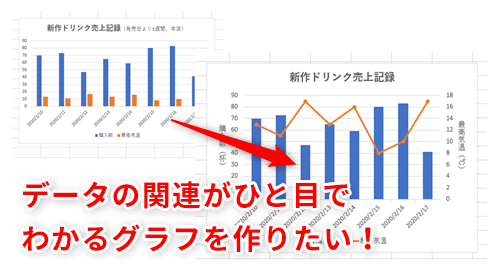
エクセルを使用して、エクセル 二 つの グラフ を 一 つ にまとめる方法について解説します。複数のデータを比較する際、エクセル グラフ 二 つの データを一つのグラフで表示することで、視覚的にわかりやすくなります。これにより、データの関連性や傾向を容易に把握できるようになります。
今回の記事では、エクセル 2つのグラフを1つに統合する手順を詳しく説明します。まず、エクセルで用意したデータを元に、どのようにしてグラフを作成し、次にそれぞれのグラフを重ね合わせることができるかに焦点を当てます。特に、エクセル グラフ 2 つの データを取り扱う際のポイントにも触れていきますので、しっかりとおさらいしておきましょう。
エクセル 棒グラフ 二 つの データを用いることで、異なるデータセットを視覚的に比較するのが容易になります。このようなグラフは、プレゼンテーションや報告書においても非常に役立つため、多くの場面で活用されています。興味深い点や実践的なテクニックについても、この記事を通して皆さんにお伝えしていきます。最後に、グラフ 2 つの データを統合する際の注意点も挙げながら、実際の作成方法について詳しく解説していきます。
イントロダクション
イントロダクション
エクセルを使用すると、二つのグラフを一つにまとめることで、データを視覚的に比較しやすくなります。特に、異なるデータセットを比較する際に、エクセルグラフ二つのデータを一つのグラフに統合することは非常に有効です。この方法によって、複数の情報を同時に視覚化し、データのパターンや傾向を一目で把握できるようになります。
まず、エクセルで二つのデータを併せてエクセル2つのグラフを1つにまとめる手順について説明します。まず、両方のデータを表に整理し、その後、グラフ作成ツールを使用して、適切なグラフ型を選択します。例えば、エクセル棒グラフ二つのデータを利用すれば、各系列の値を柱状で一目で比較することが可能です。
次に、作成したいグラフの種類に応じて、必要な設定やフォーマットを調整します。グラフ二つのデータを比較するための軸の設定や、データラベルの追加などを行うことで、情報の伝達力を高めることができます。これにより、データの視覚化がより効果的になり、分析結果を他者に共有する際にも説得力が増します。エクセルを活用したデータ表示の技術は、ビジネスや学術の場でもますます重要になっています。
必要なデータの準備
必要なデータの準備
エクセルで二 つの グラフ を 一 つ にまとめるためには、まず必要なデータをしっかりと準備することが重要です。データは、グラフに表示したい内容に応じて、適切な形式で整理する必要があります。例えば、複数のカテゴリや時系列データを比較する場合、各カテゴリに対する数値データを隣り合わせることで、わかりやすいグラフを作成できます。
次に、エクセル グラフ 二 つの データをまとめる際には、対象となるデータがそれぞれどのように関連しているのかを考慮することも大切です。同じ横軸を共有することで、視覚的に比較が可能なグラフを作成できます。例えば、ある商品の売上とそれに関連する広告費を比較する場合、両方のデータを一つの表にまとめてから、グラフ作成に進むと良いでしょう。
さらに、エクセル 2つのグラフを1つにするための基本的な手順を理解しておく必要があります。まず、対象となるデータを選択し、グラフの挿入メニューから適切なタイプのグラフを選びます。エクセル グラフ 2 つの データに適したスタイルを選ぶことで、視覚的な表現をより効果的にすることができます。特に、エクセル 棒グラフ 二 つの データや折れ線グラフを利用することで、異なるデータセットの動向や変化を簡単に把握できるようになります。
このように、グラフ 2 つの データを組み合わせることで、単独のデータよりもはるかに多くの情報を伝えることが可能です。中央に均等なデザインを持たせることで、視覚的なインパクトを高めるだけでなく、データの理解を深めることにもつながります。データの整理、選択、及びスタイルの選択を通じて、ジョインされたグラフはより一層情報が伝わるものとなります。
グラフ作成の基本
グラフ作成の基本として、まずエクセルでのデータ入力が重要です。データを適切に整理することで、後のグラフ作成がスムーズになります。特に、エクセル 二 つの グラフ を 一 つ にまとめたい場合、異なるデータセットを同じシートに配置しておくことがポイントです。こうすることで、各データの相関関係を視覚的に把握しやすくなります。
次に、エクセル グラフ 二 つの データを一つのグラフに組み合わせるには、適したグラフの種類を選ぶ必要があります。例えば、エクセル 2つのグラフを1つに統合したい場合、棒グラフや折れ線グラフなど、視覚的にわかりやすい形式を選ぶのが効果的です。この際、各データがどのように関連しているかを考慮しながら選択することで、より明確な情報提示が可能になります。
最後に、エクセル グラフ 2 つの データを作成する際には、グラフのデータ系列や凡例を適切に設定することが重要です。特に、エクセル 棒グラフ 二 つの データを用いる場合、データ系列を分かりやすく表示することで、視覚的な比較がしやすくなります。最終的に、グラフ 2 つの データが効果的に表示されているかを確認し、見やすいレイアウトに調整することが大切です。これらのポイントを押さえることで、視覚的に理解しやすいグラフを作成することができるでしょう。
データ系列の追加方法
Excelで複数のデータを効率的に扱うためには、データ系列の追加方法を理解することが重要です。まず、エクセル 二 つの グラフ を 一 つ にまとめるためには、既存のグラフに新しいデータ系列を追加する必要があります。これにより、異なるデータセットを同時に視覚化でき、比較が容易になります。
具体的には、エクセル グラフ 二 つの データを統合する際、最初に使用するデータを選択し、グラフを作成します。その後、追加したいデータを選択し、既存のグラフに追加する操作を行うことで、エクセル 2つのグラフを1つにまとめることが可能です。このプロセスを通じて、複雑なデータを簡単に分析できるようになります。
また、特にエクセル 棒グラフ 二 つの データを使用する場合、棒グラフ形式で視覚的に表現されるため、データの違いや傾向をひと目で理解しやすくなります。さらに、両方のデータが同じ尺度で表示されるため、グラフ 2 つの データを比較する際の有効な手段となります。これにより、プレゼンテーションやレポートでも説得力のある材料を提供することができます。
グラフのカスタマイズ
グラフのカスタマイズ
エクセル 二 つの グラフ を 一 つ にする際、グラフの見た目や情報の伝え方にも気を配る必要があります。まず、異なるデータセットを視覚的に分かりやすくするためには、色やスタイルを工夫することが重要です。例えば、エクセル グラフ 二 つの データを使用する場合、それぞれのデータ系列に異なる色を設定することで、見る人にとって理解しやすいグラフを作ることが可能になります。
次に、エクセル 2つのグラフを1つにまとめることで、相関関係やトレンドをより明確に示すことができます。データの量が多くなると、視覚的な要素も多くなりがちですが、必要な情報を際立たせるために、適度な余白や目盛りの設定を行うことが肝心です。これにより、エクセル グラフ 2 つの データの収集された情報が、効率的に比較できるようになります。
さらに、エクセル 棒グラフ 二 つの データを用いる場合、棒の間隔や幅も考慮して調整することで、より精密な情報を提供することができます。垂直または水平軸にしっかりしたラベルを加え、タイトルを明確にすることで、グラフ 2 つの データの意味がより直感的に伝わります。このように、グラフのカスタマイズを行うことで、データビジュアライゼーションの質を高め、プレゼンテーションや報告書の効果を向上させることができます。
結果の確認
グラフを作成した後は、結果の確認が非常に重要です。エクセルでは、作成したグラフ 2 つの データを視覚的に比較することが可能です。まずは、設定したデータが正確に表示されているかを確認し、必要があれば修正を行いましょう。特に、軸のタイトルや凡例が適切に設定されているかもチェックすることをお勧めします。
このプロセスを通じて、エクセル グラフ 二 つの データを効果的に活用するための見せ方や解釈の仕方を明確にすることができます。データが重なって見える場合は、色やフォントの調整を行い、それぞれのデータセットが視認できるように工夫しましょう。視覚的な整理を行うことで、全体像を把握しやすくすることが可能です。
最後に、結果を発表したり共有する際には、エクセル 二 つの グラフ を 一 つ にまとめた意味や意義を説明すると、更に理解が深まります。データの傾向や相関関係を明確に示すことで、視聴者や読者にとっての価値も高まるでしょう。このように、エクセル 棒グラフ 二 つの データを利用した情報の可視化は、データ分析における強力なツールとなります。
トラブルシューティング
エクセルで2つのデータを1つのグラフにまとめる作業は、意外と簡単でありながら非常に効果的です。このプロセスを理解することで、異なるデータセットを視覚的に比較しやすくなります。まず、エクセル 二 つの グラフ を 一 つ にまとめるために、必要なデータを準備します。それぞれのデータの系列を、同じシートの別々の列に配置しましょう。
次に、エクセル グラフ 二 つの データをまとめる手順に進みます。データが正しく整理されたら、これらのデータを範囲選択し、グラフの挿入メニューから適切なスタイルを選びます。一般的には、エクセル 2つのグラフを1つにするには、棒グラフや折れ線グラフがよく使用されます。特に、エクセル 棒グラフ 二 つの データを利用することで、異なるデータを一目で比較できるため、視覚的な分析がしやすくなります。
最後に、作成したグラフの形式を調整し、必要に応じてタイトルやラベルを追加します。こうすることで、グラフ 2 つの データをより明確に表示でき、オーディエンスにとっても理解しやすくなります。以上の手順に従えば、エクセルでのデータ分析が一層効率的になり、意思決定に役立つことでしょう。
まとめ
エクセルでのデータ分析を行う際、複数のデータセットを視覚化することは非常に重要です。特に、エクセル 二 つの グラフ を 一 つ にまとめる方法を知っていると、異なるデータを比較しやすくなります。例えば、売上と利益などの関連するデータを一緒に表示することで、より明確な洞察を得ることができるでしょう。
エクセル グラフ 二 つの データを扱う場合、まずはそれぞれのデータを正確に入力した上で、適切なグラフの種類を選ぶ必要があります。一般的には、棒グラフや折れ線グラフが用いられますが、両方のデータを一つの画面に同時に表示するためには、エクセル 2つのグラフを1つにまとめる機能を利用するとよいでしょう。これにより、視覚的な違いも一目でわかるようになります。
特にエクセル グラフ 2 つの データを組み合わせる場合、グラフの軸の設定にも注意が必要です。異なるスケールを持つデータを表示する際には、二次軸を使用することで、よりわかりやすい表現が可能となります。また、エクセル 棒グラフ 二 つの データを用いることで、両者の数値を比較する際の視覚的なインパクトを強めることができます。これにより、視聴者は一目で各データの関連性を理解することができるでしょう。
最終的に、グラフ 2 つの データを一つにまとめることは、視覚的に情報を整理するための強力な手段です。すべてのデータを明確に比較できるグラフを作成することによって、データ分析の精度を高めることができるのです。エクセルを活用して効果的なグラフ作成を行い、データから得られる知見を最大限に引き出しましょう。
Preguntas frecuentes
エクセルで2つのデータを1つのグラフにまとめる方法は?
エクセルで2つのデータを1つのグラフにまとめるには、まず、両方のデータセットをエクセルシートに用意します。それから、両方のデータを選択し、挿入タブに移動して、グラフの種類を選びます。通常は「折れ線グラフ」や「棒グラフ」を使いますが、データの性質に応じて最適なグラフを選びます。グラフが表示されたら、データ系列の追加やデータの変更を行うことで、2つのデータを同じグラフに取り込むことが可能です。必要に応じて、グラフのタイトルや凡例を編集し、視覚的にわかりやすく整えます。
グラフ作成時に気をつけるべきポイントは?
グラフを作成する際に注意すべきポイントはいくつかあります。まず、データの範囲を正確に選択することが重要です。間違ったデータ範囲を選択すると、意図しない結果が表示されてしまいます。また、グラフの種類によっては、データのスケールや表示形式が適切でないと見づらくなることがあります。そのため、データが正しく対比されるように、軸の設定や色の選択も考慮する必要があります。さらに、適切なタイトルやラベルを設定することで、グラフの理解が容易になり、観衆に対して伝わりやすくなります。
同じグラフに異なる種類のデータを表示するには?
同じグラフに異なる種類のデータを表示する場合、複合グラフを利用することが便利です。エクセルでは、例えば、1つのデータを「棒グラフ」で表示し、別のデータを「折れ線グラフ」として表示することができます。データを選択した後、挿入タブから「複合グラフ」を選択し、希望の設定を行います。このとき、各データ系列に適したグラフの種類を選ぶことで、より視覚的に分かりやすいグラフを作成できます。また、必要に応じて、二次軸を使うことで、情報の見やすさを一層向上させることができます。
2つのデータを比較する際のベストプラクティスは?
2つのデータを比較する際のベストプラクティスとしては、まず、整然としたデータ構造を持つことが重要です。データが整理されていないと、グラフ作成時に混乱を招く可能性があります。また、比較するデータが明確に表現されるように、グラフの軸ラベルや凡例を詳細に設定することが有効です。さらに、色の選択にも配慮し、容易に識別できるように異なる色彩を使用します。そして、視覚的な印象を高めるために、デザインやレイアウトにも気を使い、必要に応じて注釈や仮説を加えることで、より深い分析に繋げられるようにします。
コメントを残す
コメントを投稿するにはログインしてください。
関連ブログ記事