
Excelで学ぶグラフ積み上げ作成の基本操作ガイド

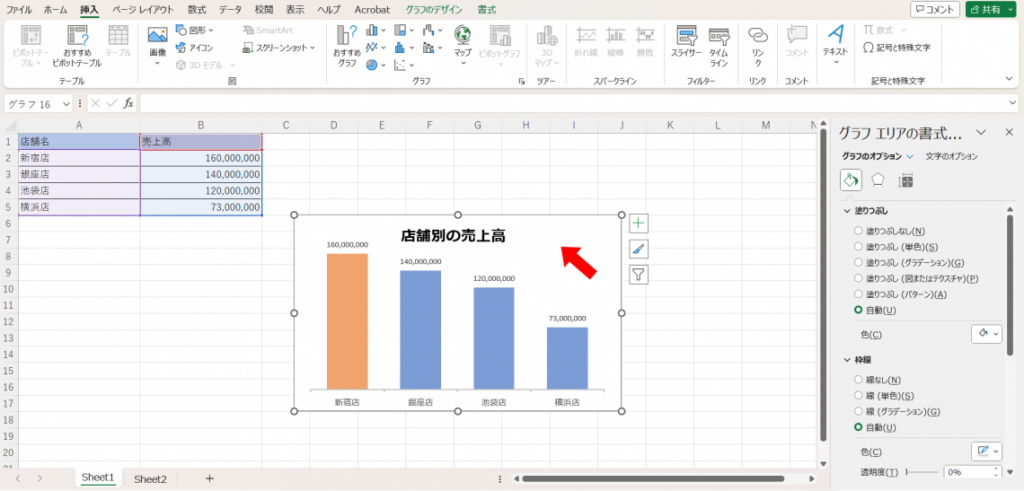
この記事では、Excelを使ってグラフ 積み上げを作成するための基本的な操作手順について解説します。グラフ 積み上げは、データの中で各項目の割合や合計を視覚的に表現するのに非常に効果的な方法です。特に、複数のデータシリーズを比較する際に、その違いやトレンドを一目で把握することができます。
まず、Excelでのグラフ 積み上げ作成には、対象となるデータを適切に選ぶことが重要です。データが整っていないと、正しいグラフを生成するのが難しくなります。特定の範囲を選択し、表示する内容や順序を考えることで、効果的なグラフ 積み上げを作成するための土台が整います。
次に、Excelの「挿入」タブからグラフ 積み上げのオプションを選び、その後のカスタマイズを行うことで、さらに見やすいグラフを作成することができます。色やスタイルを調整することで、視覚的なインパクトを高め、ビジネスプレゼンテーションや報告書にも効果的に活用できます。最終的には、完成したグラフを使って、データの分析を深化させることが可能となります。このようにして、Excelを利用して効果的にデータを可視化するスキルが身につくことでしょう。
イントロダクション
Excelは、データを視覚的に表現するための強力なツールです。その中でも、グラフ 積み上げは、異なるカテゴリ間の比較を一目で理解できる手段として多くのユーザーに利用されています。このガイドでは、Excelを使ってグラフ 積み上げを作成するための基本操作を詳しく説明します。データを視覚化することで、情報の分析が容易になり、ビジネスや学術的なプレゼンテーションにおいても大変役立ちます。
最初に、グラフ 積み上げを作成するためには、まず適切なデータを選択することが重要です。Excelシート内にデータを整理し、視覚化したい情報を明確にすることで、グラフ作成のプロセスがスムーズになります。適切なデータ設定がされていると、グラフ 積み上げはより効果的に機能し、視覚的なインパクトを持たせることができます。
次に、Excelのメニューからグラフ 積み上げを挿入する手順に進みます。データを選択した後、「挿入」タブにアクセスし、グラフの種類を選ぶことができます。積み上げグラフの特性を理解し、どの形式が最適であるかを考えることが、より良いグラフ作成のカギとなります。また、グラフのデザインや配色を調整することで、視覚的に魅力的なプレゼンテーションが実現します。
最後に、作成したグラフ 積み上げをビジュアル化したデータで補強することも重要です。グラフの解釈を説明するための注釈やコメントを追加することで、見る人がデータを理解しやすくなります。このプロセス全体を通じて、Excelの機能を最大限に活用し、効果的なデータプレゼンテーションを行うことができるでしょう。
Excelグラフの基本
Excelを使用してデータを視覚的に表現する際、グラフは非常に重要なツールとなります。中でも、積み上げグラフは異なるデータの合計を表現するのに適しており、全体に対する内訳を一目で理解できる利点があります。たとえば、異なる商品の売上を月ごとに表示する際に、積み上げグラフを使用することで、各商品の貢献度を比較しやすくなります。
グラフを作成する際は、まず元となるデータを整理することが重要です。合計したい値とそれに関連するカテゴリーを明確にしておくことで、より効果的な積み上げグラフが作成できます。データが整ったら、Excelのグラフ機能を利用して、それを視覚化するプロセスに進みましょう。Excelを使うと、複数の系列を一つのグラフにまとめることができ、色分けなどの工夫により、異なるデータ同士の関連を強調することも可能です。
さらに、グラフのカスタマイズも重要です。タイトルや軸ラベルの設定、凡例の位置、色の変更などを行うことで、視覚的にわかりやすい積み上げグラフに仕上げることができます。特にビジネスのプレゼンテーションやレポートで使用する場合、見やすさは視聴者の理解を助ける大きな要因となります。正しい手順でExcelを活用し、効果的なグラフの作成を実現しましょう。
積み上げグラフとは
積み上げグラフは、数値を視覚的に表現するための強力なツールです。データの合計を示すと同時に、各要素の寄与度を一目で把握することができます。このようなグラフは通常、同じカテゴリに属する異なるデータ系列を比較する際に役立ちます。たとえば、時間の経過に伴う売上の推移や、部門ごとの予算分配などを示すのに適しています。
グラフ 積み上げは、視覚的に多くの情報を提供できるため、データ分析やプレゼンテーションにおいて非常に効果的です。データの各要素がどのように全体に寄与しているのかを示すため、特に複数の系列がある場合に有用です。また、視覚的に魅力的で統一感のある表現が可能なため、報告書やプレゼンテーションでの使用にも適しています。
Excelでは、簡単に積み上げグラフを作成することができ、多様なデータセットをもとに自分の意図を明確に伝えるための強力な手段を提供しています。初めてグラフ 積み上げを作成する方でも、操作は直感的で理解しやすいものとなっており、データの可視化が簡単に行えます。このガイドを通じて、Excelでの積み上げグラフ作成の基本を学び、実際のデータに基づいたグラフ作成スキルを向上させましょう。
データの準備
データの準備は、グラフ 積み上げを作成するための重要なステップです。まず、視覚化したい情報を整理した表を用意します。一般的に、列にはカテゴリや項目名、行には数値データを配置します。これによって、各データの関係性が明確になり、どのようにグラフ 積み上げが表示されるかをイメージしやすくなります。
準備したデータは、必要に応じて計算や集計を行い、グラフ 積み上げに適した形に整えます。たとえば、売上データの場合、各商品の売上を月ごとに分類することで、全体のトレンドを視覚的に把握できるようになります。この段階で、空欄や異常値のチェックも行い、正確なデータを使うことが求められます。
最後に、データの整形が完了したら、Excelの機能を使って自分のデータの強調したいポイントを明確にするための準備を整えます。データの視覚化は見せ方が重要ですので、自分が伝えたいメッセージに合わせたデータ構成を意識することが求められます。これにより、次のステップであるグラフ 積み上げの作成がスムーズに進みやすくなります。
グラフ作成手順
Excelでのグラフ 積み上げ作成は、データの視覚化において非常に重要なスキルです。特に、複数のデータ系列を比較する際には、グラフ 積み上げで表示することで、全体像を把握しやすくなります。まず初めに、作成したいデータをExcelに入力して、適切な形式に整えることから始めます。データが整ったら、グラフを挿入する準備が整います。
続いて、データ範囲を選択し、Excelのメニューから「挿入」タブをクリックします。ここで、グラフ 積み上げのアイコンを選ぶと、さまざまなスタイルのグラフが表示されます。選択肢の中から適したスタイルを選ぶことで、視覚的に訴求力のあるグラフを作成することができます。選んだスタイルによって、データの表現方法が異なるため、目的に合わせたスタイル選びが重要です。
グラフが生成されたら、次はそのグラフをカスタマイズする作業に移ります。グラフタイトルや軸ラベルを変更したり、色やスタイルを調整することで、より見やすく、理解しやすいグラフに仕上げることが可能です。このカスタマイズにより、データの伝えたいメッセージが明確になり、閲覧者により良い印象を与えることができます。Excelを使って上手にグラフ 積み上げを作成することで、多様なデータの分析や報告がスムーズに進むでしょう。
グラフのカスタマイズ
グラフを作成した後、その見た目を調整することは非常に重要です。グラフ 積み上げのカスタマイズを行うことで、視覚的に分かりやすく、情報を効果的に伝えることができます。例えば、色を変更することで、異なるデータセットをより明確に区別することが可能となります。Excelでは、各データ系列に異なる色を設定することができ、これによりグラフ全体が鮮やかになり、観る人の注目を集めます。
また、軸のタイトルやグラフのタイトルを追加することも、グラフ 積み上げの効果を高めるための一つの手段です。適切なタイトルをつけることで、データが何を示しているのかを明瞭にすることができます。さらに、グラフの凡例も重要です。これは各データ系列が何を表しているかを視覚的に示すもので、特に複数のデータを表示する場合には欠かせません。
加えて、データラベルを追加すると、視覚的な情報だけでなく、具体的な数値も同時に伝えることができ、分析の参考にすることができます。これにより、グラフが持つ情報の精度と価値が向上します。カスタマイズが施されたグラフ 積み上げは、単なるデータの可視化に留まらず、説得力のあるプレゼンテーションツールとしても機能します。
よくある問題と解決策
Excelを使用してグラフ 積み上げを作成する際、いくつかのよくある問題に直面することがあります。これらの問題は、初心者だけでなく、経験者にも影響を及ぼすことがあります。そのため、適切な解決策を知っておくことが重要です。
まず、データの選択ミスが多く見られます。グラフ 積み上げを作成するためには、正しいデータ範囲を選択することが不可欠です。データが正しくない場合、グラフ 積み上げは期待した通りに表示されません。この問題を避けるためには、データを整理し、正しい範囲を選択することを心がけましょう。
次に、グラフ 積み上げの表示形式に関する悩みもあります。デフォルトの設定では必ずしも見やすいデザインになっているわけではありません。色の変更や目盛りの調整を行うことで、より効果的なグラフ 積み上げを作成することができます。これにより、データの比較が容易になり、視覚的にわかりやすい情報提供が可能になります。
最後に、グラフ 積み上げの解釈に関する誤解もあります。特に、積み上げられたデータの合計や割合を理解することが難しい場合があります。これを解決するためには、積み上げ部分の注釈を追加し、データの意味を明確にすることが有効です。このように、よくある問題を理解し、適切に対処することで、高品質なグラフ 積み上げを作成できるようになります。
まとめ
グラフを作成することは、データを視覚的に表現する上で非常に重要です。特に、グラフ 積み上げは複数のデータセットを比較する際に非常に有効です。この手法を使うことで、各データの相対的な割合を一目で把握することができ、情報をより効果的に伝達できます。 Excelでは、簡単にグラフ 積み上げを作成できる機能が用意されているため、データ分析や報告書作成時に役立ちます。
まず、グラフ 積み上げを作成するためには、適切なデータの準備が必要です。データが整っていないと、グラフの品質が下がる可能性があります。データの整理には、数値データやカテゴリ分けを正確に行うことが求められます。準備が整ったら、Excelの挿入タブから適切なグラフを選択し、設定を行っていきます。グラフの種類には様々なものがありますが、積み上げグラフを選ぶことで、目的に合った図表を得ることができます。
次に、作成したグラフ 積み上げの見た目をカスタマイズすることも重要です。色やラベル、凡例の設定を変更することで、視覚的にわかりやすいグラフに仕上げることができます。これにより、観覧者がデータをより理解しやすくなり、プレゼンテーションや報告書の質も向上します。 Excelを使ったグラフ 積み上げ作成は、データの理解を深めるだけでなく、相手にインパクトを与えるための強力な手段です。
Preguntas frecuentes
エクセルでグラフの積み上げ作成をする際の基本操作は何ですか?
エクセルでグラフの積み上げ作成を行う際の基本操作は、データの選択、グラフの挿入、およびグラフのカスタマイズに分けられます。まず、積み上げグラフを作りたいデータを選択します。この際、グラフに表示したい項目や系列をしっかりと見極めることが重要です。次に、エクセルの「挿入」タブから「グラフ」オプションを利用し、「積み上げ縦棒グラフ」や「積み上げ横棒グラフ」を選びます。グラフが表示されたら、チャートツールを使って色やレイアウトを変更し、視覚的に分かりやすいグラフに仕上げることがポイントです。特に、色の選択や凡例の配置には注意を払うことで、より多くの情報を伝えることができるようになります。
積み上げグラフのメリットは何ですか?
積み上げグラフの最大のメリットは、データの構成を一目で把握できる点にあります。特に、複数の系列を同時に表示することができるため、各項目の合計や割合を視覚的に理解しやすい形式で表現できます。また、時間やカテゴリーによるトレンドの変化を追跡するのにも適しており、特にビジネスや研究においては、過去のデータに基づく意思決定に役立ちます。さらに、ユーザーは積み上げグラフを通じて、各データの重要性や影響度を直感的に比較できるため、複雑なデータセットを簡潔に分析するのに非常に効果的です。
どのような種類のデータが積み上げグラフに適していますか?
積み上げグラフには、相対的な割合や総和を示すデータが特に適しています。具体的には、売上データ、製品の販売台数、予算の内訳など、異なるカテゴリーに属するデータを積み上げることで、全体に対する割合テュニンや、具体的な数値を視覚的に分かりやすく示すことができます。また、時間経過による変化を表すためにも利用でき、例えば月ごとの売上や四半期ごとの業績を比較することで、ビジネスのパフォーマンスを評価する際にも有効です。ただし、あまり多くの系列を積み上げると視認性が低下するため、表現すべきデータの数には注意が必要です。
グラフのカスタマイズ方法について教えてください。
積み上げグラフのカスタマイズには、色の変更、凡例の調整、ラベルの追加など、様々な方法があります。まず、選択したグラフをクリックし、「チャートデザイン」タブに移動します。ここでは、異なるスタイルやレイアウトを選択することができ、デフォルトのデザインを変更することができます。次に、グラフ要素を追加することで、データラベルを表示することや、軸タイトルを設定することが可能です。色については、各系列の色を変更することで、視覚的に分かりやすくすることができます。また、グラフの背景色や枠線も調整できるため、より印象に残るグラフに仕上げることができます。これらのカスタマイズを行うことで、自分の目的に適したグラフを作成することができ、プレゼンテーションやレポートでの効果を高めることができます。
コメントを残す
コメントを投稿するにはログインしてください。
関連ブログ記事