
エクセル2013でグラフのデータラベルを変更する方法

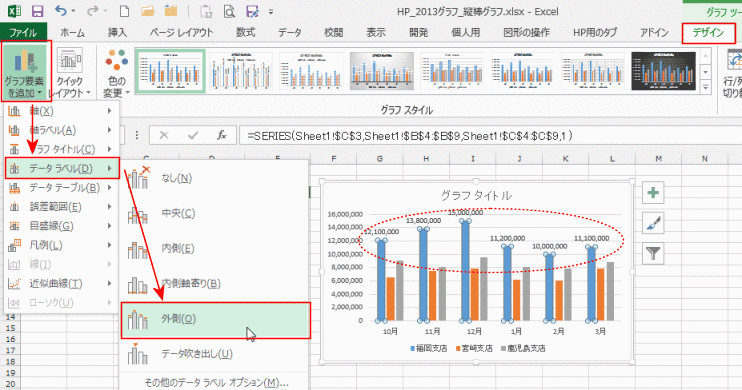
エクセル2013でグラフのデータラベルを変更する方法
この記事では、エクセル 2013において グラフ の データ ラベルを変更する方法について詳しく解説します。グラフにおけるデータラベルは、視覚的に情報を伝える重要な要素です。特に、ラベルの 色 を変更することで、より見やすく、理解しやすいグラフを作成することができます。
まず、グラフを作成した後、表示されているデータラベルをクリックして選択します。その後、フォーマットオプションを利用して、ラベルの 色 やフォントサイズを調整することができます。これにより、情報が明確に伝わり、プレゼンテーションやレポートにおいて効果的なツールとなります。
さらに、データラベルの見た目を変更することによって、視覚的な印象を強化し、聴衆の理解を促進することが可能です。次のセクションでは、具体的な手順や操作方法について詳しく説明していきますので、ぜひご覧ください。
イントロダクション
イントロダクション
エクセル2013は、データ分析や視覚化に便利なツールとして多くのユーザーに利用されています。その中でも、エクセルのグラフ機能は、情報をわかりやすく伝えるために欠かせないものとなっています。特に、グラフに表示されるデータラベルは、各データポイントの具体的な値を表示するため、視覚的な理解を助ける重要な要素です。
データラベルの見た目を調整することで、より魅力的で理解しやすいグラフを作成することができます。ラベルの色やフォントサイズを変更することにより、情報の伝達力を高めることができ、またプレゼンテーションや報告書において、よりプロフェッショナルな印象を与えることも可能です。この記事では、エクセル2013を使用してグラフのデータラベルを変更する方法をご紹介し、視覚表現を向上させるための具体的な手順を解説します。
データラベルの選択
データラベルを変更するには、まず対象となるエクセルのグラフを選択します。グラフが表示されたら、ラベルを変更したいデータポイントをクリックします。この操作によって、そのデータポイントに関連付けられたデータラベルが選択されます。
次に、データラベルを選択した状態で、右クリックをしてメニューを表示させます。ここで「データラベルの書式設定」オプションを選ぶと、さまざまな設定ができるウィンドウが開きます。このウィンドウでは、ラベルの内容や表示形式を変更することができ、さらにフォントのサイズやスタイルを調整することも可能です。
特に、色の変更やフォントのスタイルを調整することで、グラフ全体の視覚的な印象を大きく変えることができます。選択したデータラベルに合わせて、適切なデザインを施すことで、より直感的にデータを伝えることができるでしょう。
フォントサイズの調整
フォントサイズの調整は、エクセルで作成したグラフのデータラベルを視覚的に明確にするために非常に重要なステップです。適切なサイズにすることで、グラフ全体の読みやすさや見栄えが向上します。デフォルトのフォントサイズが必ずしも最適ではないため、ユーザーの好みやデザインに応じて調整する必要があります。
まず、調整したいデータラベルをクリックして選択します。この操作により、選択したラベルの周りに枠が表示され、編集モードに入ります。その後、リボンメニューの「ホーム」タブを開くと、フォントサイズを調整するためのオプションが用意されています。ここで好みのサイズに変更すれば、グラフ全体の印象が大きく変わります。
さらに、フォントサイズを変更することで、ラベルのバランスを整えることができます。大きすぎると他の要素と重なり、逆に小さすぎると視認性が低下します。適切なサイズに調整することで、エクセルのグラフがより魅力的に映るようになるでしょう。特に、プロジェクトやプレゼンテーションで見栄えを良くするためには、この調整作業は欠かせません。データラベルの色やフォントスタイルも考慮して、全体のデザインを統一させることが重要です。
表示スタイルの変更
エクセル2013では、グラフのデータラベルの表示スタイルを変更することで、視覚的な効果を向上させることができます。データラベルの表示方法を適切に設定することは、情報をより分かりやすく伝えるために重要です。具体的には、ラベルの位置や内容、さらには色の変更なども行うことができます。
まず、表示したいグラフを選択し、右クリックでコンテキストメニューを開きます。そこで「データラベルの追加」を選択すると、基本的なデータラベルが表示されます。この状態から、データラベルをクリックし、さらに詳しい設定を行うことができます。ここでは、フォントのサイズやスタイル、さらには色を変更することが可能です。このように、ラベルの見た目を調整することで、閲覧者の目を引くグラフに仕上げることができます。
次に、データラベルの配置にも注目しましょう。データラベルは、グラフの各要素に合わせて、最適な位置に配置されるべきです。上部、下部、左側、右側など、異なる位置に配置することで、グラフ全体のバランスを整えることができます。この変更により、情報が過剰に密集することなく、見やすいレイアウトを実現できます。
このように、エクセル2013を活用して、データラベルの色や位置を変更することで、より魅力的なグラフを作成することが可能となります。適切な表示スタイルを選ぶことで、データの伝達力を高め、視覚的なインパクトを強化することができるのです。
視覚的表現の向上
視覚的表現は、データ分析を行う上で非常に重要な要素です。エクセルを使用することで、複雑なデータをわかりやすく可視化することができます。その中でも、グラフのデータを明確に表示するためのラベルを適切に設定することは、観察者にとっての理解を助けます。特に、色やフォントサイズを調整することで、視覚的なインパクトを強化することが可能です。
エクセルでは、グラフに追加されたデータラベルを容易に変更することができます。初めに、希望するグラフを選択し、次にラベルをクリックすることで、特定のデータポイントを選ぶことができます。その後、フォントや色を調整するためのオプションが表示されるため、好きなスタイルに合わせてカスタマイズできます。これにより、重要な情報が一目でわかるようになり、データの捉え方が大きく変わります。
さらに、データラベルの色を変更することで、グラフ全体の印象を一新できます。異なるデータセットを区別しやすくするために、コントラストの強い色を選ぶことが効果的です。これにより、閲覧者が必要な情報を迅速に把握できるようになるでしょう。全体として、エクセル 2013を活用することで、視覚的な表現を向上させ、データ分析をより効果的に行うことができるのです。
まとめ
エクセル2013では、グラフのデータラベルを簡単に変更することができます。グラフを作成した後、データラベルを利用することで、各データポイントの具体的な値を視覚的に強調することができます。しかし、それに加えてラベルの色やフォントサイズも調整することで、より見やすく、魅力的なグラフを作成することが可能です。
まず、グラフを選択した後にデータラベルを追加することができます。データラベルが追加されたら、希望するラベルをクリックして選択します。これにより、ラベルの編集ができる状態になります。この位置で、フォントの色やサイズ、さらにはスタイルを変更して、ラベルが他の要素と調和するように調整することが大切です。データの視認性を高めるために、色の選択には注意を払い、見やすさを意識しましょう。
最終的に、注意深く調整を行うことで、プレゼンテーションや報告書において、内容がより効果的に伝わるようになります。正しい操作を行い、必要な変更を加えることで、結果としてよりプロフェッショナルな印象を与えるグラフを作成することができるでしょう。ラベルの視覚的な要素は、情報を簡潔に伝えるための重要な要素ですので、この機会にしっかりとマスターしておきましょう。
Preguntas frecuentes
エクセル2013でグラフのデータラベルをどのように変更できますか?
エクセル2013でグラフのデータラベルを変更するには、まず対象のグラフを選択する必要があります。グラフが選択されると、リボンメニューに「グラフツール」が表示されます。次に、「デザイン」または「書式」タブをクリックし、適切なオプションを選びます。データラベルを追加または編集するには、グラフ内のデータラベルを右クリックし、「データラベルの設定」を選択します。このメニューから、表示するデータの種類やフォーマットを変更することができます。たとえば、数値、パーセンテージ、さらにはカスタムのテキストを表示することも可能です。最終的な設定を保存すれば、変更がグラフに反映されます。
データラベルの位置を変えることはできますか?
はい、エクセル2013ではデータラベルの位置を変更することができます。データラベルを選択すると、ラベルの位置を指定するオプションが現れます。右クリックメニューから「データラベルの位置」を選択すると、上、下、左、右、中心などの様々な位置の選択肢が表示されます。この機能を活用することで、データラベルをグラフの中で見やすい位置に移動させることができ、全体的な見た目を改善することが可能です。また、一つのラベルだけでなく、複数のラベルを同時に選択して位置を調整することもできますので、グラフ全体を統一感のあるデザインにすることができます。
データラベルをカスタマイズする方法は何ですか?
データラベルをカスタマイズする方法は多岐にわたります。まず、データラベルを選択し、右クリックして「データラベルの設定」を選ぶことで、細かな調整ができるメニューが表示されます。このメニューでは、フォントサイズ、色、スタイルを変更したり、ラベルに表示するデータの内容を変えたりすることができます。また、データラベルの背景色や枠線を追加して、より視覚的に目立たせることも可能です。さらに、テキストの配置や行間を設定することで、内容を読みやすく整理することもできます。このように、エクセル2013ではデータラベルの見た目を自由にカスタマイズできるため、目的に応じた最適な表示が実現できます。
グラフの種類によってデータラベルの表示が異なるのはなぜですか?
グラフの種類によってデータラベルの表示が異なる理由は、各グラフタイプが持つ特性や情報の伝達方法に起因しています。たとえば、棒グラフでは各棒の上部や内部にデータラベルが表示されることが多く、視覚的にデータの大きさを直接示します。一方、折れ線グラフでは、折れ線の各点にデータラベルが配置され、トレンドや変化を追跡するための情報を提供します。さらに、円グラフの場合は、セグメントの内部または外部にラベルが配置され、各部分の割合を示すことが重要です。このように、異なるグラフタイプにはそれぞれ適したデータラベルの配置や表示方法があり、視覚的効果や情報の伝わり方を最適化するために工夫されています。
コメントを残す
コメントを投稿するにはログインしてください。
関連ブログ記事