
エクセルでシートを一括作成するVBAコードの紹介

エクセルでシートを一括作成するVBAコードの紹介
エクセルの操作を効率化するために、エクセルで特定の作業を自動化することは非常に有用です。本記事では、複数のシートを一度に作成するためのVBAコードについてご紹介します。特に、業務で月ごとのデータ管理を行う際に、必要なシートをまとめて生成することができれば、作業の手間を大幅に減らすことができます。
このVBAコードは、各シートに対して、番号と「月」という文字を付け加えることで、簡単に目的の名称を設定します。プログラムの実行が完了すると、指定した数のシートが一括で作成され、すぐに利用することが可能です。これにより、業務の効率が向上し、戸惑うことなくデータ入力や管理を行えるようになります。
今回の紹介を通じて、エクセル シート 一括 作成の方法を身につけ、日々の業務に役立てていただければと思います。自動化の手法を習得することで、さらに多くの作業を効率化できる可能性が広がります。
イントロダクション
エクセルを使用する際、複数のシートを一度に作成したいと考えることはよくあります。特に、月ごとのデータを管理する必要がある場合には、エクセル シート 一括 作成が非常に便利です。このプロセスを自動化することで、手動での作業を大幅に減少させ、効率的に作業を進めることができます。
VBA(Visual Basic for Applications)は、エクセルの操作を自動化するための強力なツールです。特定のコマンドを利用して、必要な数のシートを一瞬で生成できるため、特にビジネスやデータ分析の現場で重宝されています。今回ご紹介するのは、シート名に月を付加した名称を設定するシンプルなコードです。このコードを使うことで、必要なシートをすぐに作成し、これまで時間がかかっていた作業を短縮できます。
さらに、エクセルの機能を最大限に活用するためには、VBAの基本を理解しておくことも重要です。シートを一括で作成するだけでなく、その後のデータ管理や分析にも役立つスキルとなります。これを機に、VBAを学び、より効率的なエクセル作業を実現してみてはいかがでしょうか。
VBAコードの基本
VBAコードを使ってエクセル シート 一括 作成を行う際の基本的な考え方について解説します。VBA(Visual Basic for Applications)は、Microsoft Office製品において、自動化やカスタマイズを可能にするプログラミング言語です。特に、エクセルではデータ処理やレポート作成の効率化に役立ちます。シートを一括で作成することで、時間を大幅に節約できます。
このプロセスでは、VBAを用いて新しいシートを自動的に追加し、それぞれのシートに名前を付けることができます。たとえば、毎月のデータを管理するために「1月」「2月」といった名称のシートを一度に作成することができます。このように、シートを一気に作成することで、特定のプロジェクトや毎月の業務の管理が格段に簡便になります。
VBAコードの基本的な流れとしては、まず新しいシートを作成するためのループを設定し、その中で必要なシート名を指定します。これにより、手動でシートを追加する手間を省き、一度の操作で多くのシートを効率よく作成できるのです。このような自動化は、業務の生産性を向上させる上で非常に有益です。
シート名の変更方法
シート名の変更方法
エクセルで複数のシートを一括で管理することは、特にデータ分析や報告書作成において非常に便利です。この際、シート名を一括で変更することで、整理整頓がしやすくなります。特に、エクセル シート 一括 作成の際に、シート名を自動的に設定することで、手間を大幅に減らすことができます。
VBAを使用することで、ワークシートの各シートに対して一貫性のある命名規則を適用することが可能です。たとえば、シート名に番号と「月」を付け加えることで、見やすさや探しやすさが向上します。この方法は、定期的な報告書や月次データの管理に特に役立つでしょう。VBAコードを使用すれば、手動での変更に比べて圧倒的に速く、正確に作業を進めることができます。
このように、エクセル シート 一括 作成時にシート名を合理的に変更する手法を習得することで、より効率的に業務を進めることができるでしょう。具体的なコード例を通じて、実際にどのようにシート名を変更するのかを理解することが、作業のスムーズさにつながります。
コードの実行手順
エクセルでシートを一括作成するVBAコードを使用することで、作業の効率を大幅に向上させることができます。このコードを使うと、複数のシートを必要に応じて簡単に生成でき、特定の命名規則に従って名前を設定することが可能です。たとえば、各シートに「1月」「2月」といったように番号を付け加えることができ、これにより月ごとのデータを整理しやすくなります。
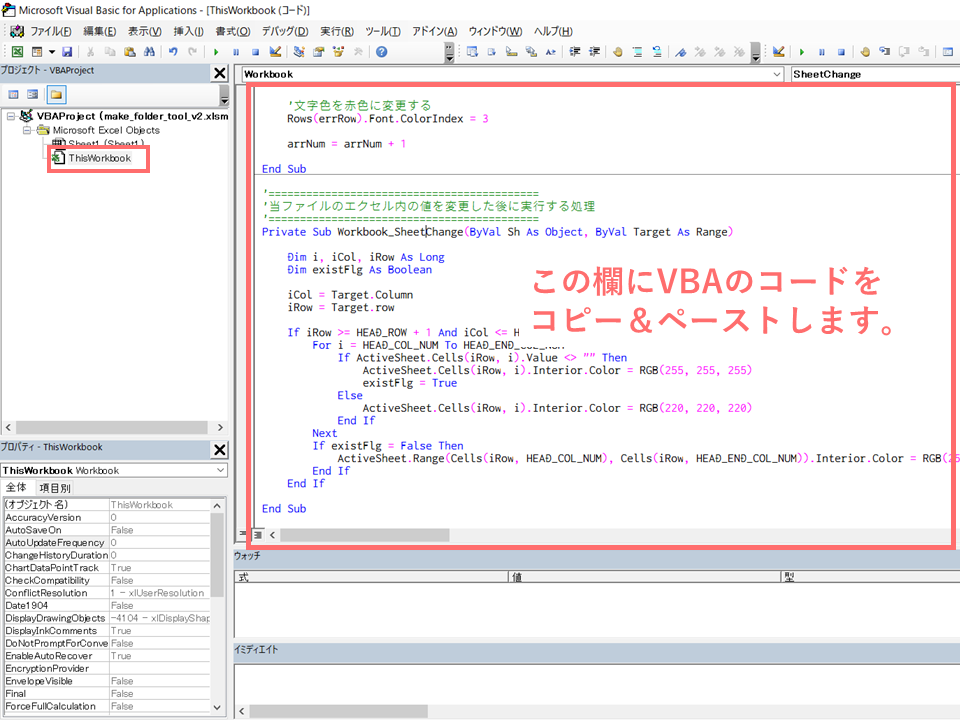
まず、VBAエディタを開き、新しいモジュールを挿入します。そして、指定したVBAコードをコピペして実行することで、新たにシートが追加されます。このプロセスは非常に直感的で、VBAの知識が少ない方でも手軽に操作できます。コードを実行することで、必要なシートが瞬時に作成され、手作業での作成に比べて格段に時間を節約できます。
このように、エクセル シート 一括 作成のVBAコードを活用することで、業務の効率化やデータ管理の質を向上させることができるため、多くのビジネスシーンで重宝されています。特に、定期的な報告やデータ分析を行う際には、非常に有用なツールとなるでしょう。
エラーの対処法
エクセルでシートを一括作成する際には、いくつかのエラーが発生する可能性があります。特に、シート名が重複している場合や、無効な文字を含むシート名を指定すると、エラーが発生します。これらのエラーに対処するためには、事前にシート名の一覧を確認し、必要な修正を行うことが重要です。また、シート名が95文字を超えるとエラーになりますので、その点も留意が必要です。
さらに、VBAコードの実行中にランタイムエラーが発生することもあります。これらのエラーは、プログラムの各行をデバッグすることで解決できます。特に、ループ処理を行う場合は、インデックスや範囲指定に誤りがないか確認することが肝要です。エクセルのオブジェクトにアクセスする際には、正しい参照を行っているかどうかもチェックすることをお勧めします。
最後に、エラー処理をVBAコードに組み込むことで、より堅牢なプログラムを作成することが可能です。例えば、エラーが発生した場合には、適切なメッセージを表示するようにすることで、ユーザーに迅速な対処を促すことができます。エクセル シート 一括 作成は便利な機能ですが、その分注意点も多いため、事前の準備と確認が欠かせません。
使用上の注意点
エクセルでシートを一括作成する際には、いくつかの使用上の注意点があります。まず、VBAを利用する前に、必ずデータのバックアップを行っておくことが推奨されます。シートが多く追加されると、元のファイル構造が大きく変わる可能性があるため、トラブルを避けるためにも事前のバックアップは重要です。
次に、シート名には制限があります。エクセル シート 一括 作成の際には、シート名の長さや使用できない文字に注意しましょう。例えば、シート名には「/」「」「?」「*」「[」「]」などの特殊文字を使用できません。これらのルールを無視すると、エラーが発生してしまうため、適切な名前を考慮することが必要です。
最後に、シートが大量に追加される場合は、表示や操作が遅くなる可能性があります。特に、シート数が多くなると、ファイル全体のパフォーマンスに影響を与えることがあります。エクセル シート 一括 作成が完了した後は、必要に応じてシートの整理や不要なシートの削除を検討することが望ましいです。これにより、より快適に作業を続けることができるでしょう。
まとめ
エクセルでシートを一括作成するVBAコードの紹介
エクセルでは、複数のシートを一度に一括作成する機能が非常に便利です。特に、特定のフォーマットに従ったシート名を設定する必要がある場合、この機能が役立ちます。VBAを使用すると、手動でシートを追加する手間を省き、効率的に作業を行うことができます。この記事では、その具体的な方法を解説します。
まず始めに、VBAエディタを開き、新しいモジュールを作成します。その後、以下のコードを貼り付けることで、複数のシートを一気に作成することができるようになります。コードには、シート名に番号を付け、さらに「月」という文字を追加する機能が組み込まれており、たとえば「1月」「2月」といった形でシート名を設定できます。この過程を経ることで、一貫した命名規則を維持しつつ、必要なシートを迅速に生成することが可能です。
このVBAコードを活用することで、時間を大幅に節約できるだけでなく、作業の正確性も向上します。特に、毎月のレポートや、定期的なデータ集計作業を行う場合には、手動でシートを追加する負担を軽減できるでしょう。エクセルの機能を最大限に引き出すためにも、これらのテクニックを習得しておくことは非常に重要です。
Preguntas frecuentes
エクセルでシートを一括作成するVBAコードとは何ですか?
エクセルでシートを一括作成するVBAコードは、Visual Basic for Applications(VBA)を使用して、複数のシートを自動的に作成するためのプログラムコードです。このコードを利用することで、手動でシートを作成する手間を省き、時間を大幅に短縮できます。特に、定期的なデータ更新や報告書作成時に役立ちます。VBAを使うことで、シート名や数を自由に設定できるため、特定のフォーマットに基づいたシートを簡単に生成できます。これにより、データ管理がさらに効率的になります。
どのようにVBAコードを実行するのですか?
VBAコードを実行するためには、エクセルを開き、まず「開発」タブを有効にする必要があります。その後、VBAエディタを開くために「Visual Basic」をクリックします。新しいモジュールを挿入し、そこに目的のVBAコードを貼り付けます。コードを修正して好みに合わせたら、カーソルをコードの任意の場所に置いて「F5」キーを押すことで実行できます。このプロセスの中で、コード内の変数や設定を確認し、必要に応じて調整することが重要です。実行後は、指定した条件でシートが自動的に作成され、すぐに利用できる状態になります。
どのような場面でこのVBAコードが便利ですか?
エクセルでシートを一括作成するVBAコードは、特に定期的なレポート作成やデータ分析において非常に便利です。例えば、月ごとの売上データを管理する場合、毎月新しいシートを手動で作成する必要がなくなります。また、プロジェクトごとに異なるシートが必要な場合にも、VBAを利用して迅速にシートを生成できるため、作業効率が向上します。さらに、社員や年度ごとのデータを一括で管理する際にも、柔軟にシート名を設定することで、分かりやすく整理されたデータ管理が可能になります。
VBAコードのカスタマイズはできますか?
はい、VBAコードは自由にカスタマイズすることが可能です。ユーザーのニーズに応じて、シート名、シート数、特定のフォーマットなどを変更することができます。例えば、特定の文字列を含むシート名を生成したり、特定のセルにデフォルトの値を入力したりすることができます。基本的なVBAのスキルがあれば、目的に合わせてシート作成のロジックを変更することが容易です。さらに、ユーザー入力に基づいて動的にシートを作成するようなインタラクティブな機能も追加でき、より使いやすいツールにすることができます。
コメントを残す
コメントを投稿するにはログインしてください。
関連ブログ記事