
エクセルのフィル機能でセルを上・下・左右にコピーする方法

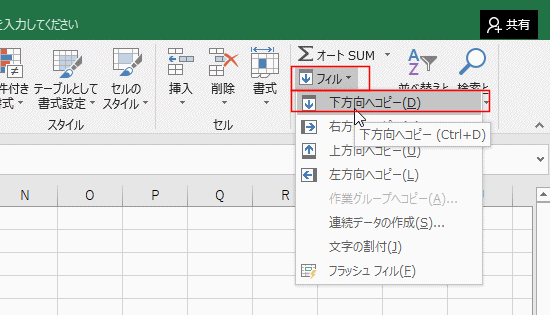
エクセルのフィル機能は、データの入力や管理を効率的に行うための非常に便利なツールです。この機能を利用すると、既存のセルの内容を他のセルにコピーすることができます。特に、excel 上 の セル を コピーしたり、excel 下 に コピーしたりする際に、手動で入力する手間を省くことができるため、作業が格段にスピードアップします。
まず、データを下方向にコピーする方法について考えてみましょう。目標とするセルを選択し、そのセルの右下にある小さな四角(フィルハンドル)をドラッグすることで、選択したセルの内容をエクセル 上 の セル を コピーすることができます。この操作により、数値や文字列を簡単に複製することができ、繰り返し同じデータを入力する必要がなくなります。
また、上方向や左右へのコピーも同様に、フィルハンドルを使用することで可能です。この機能を活用することで、作業の効率化が図れ、膨大なデータを扱う際にも、時間を大幅に節約できます。初心者の方でも簡単に操作できるため、是非このフィル機能を利用して、エクセルでの作業を快適に進めてみてください。
イントロダクション
エクセルを使用する際、データの入力や編集に多くの時間を費やすことがあります。しかし、エクセル上のセルをコピーする機能を活用することで、作業を効率化することが可能です。このフィル機能は、特定のセルの内容を簡単に上方向や下方向、さらには左右にコピーできるため、非常に便利です。
まず、excel上のセルをコピーする場合、コピー元のセルを選択して、セルの右下にある小さな四角いハンドルをドラッグすることで、指定した方向に内容を複製できます。たとえば、あるデータをexcel下にコピーしたいときには、ハンドルを下方向にドラッグするだけで、瞬時に複数のセルに同じ内容を反映させることが可能です。
さらに、このフィル機能は単なるコピーにとどまらず、連続したデータの入力にも対応しています。曜日や数値の増減など、特定のパターンを持つデータを連続して入力する際にも、excel上のセルをコピーする際の便利なツールとなります。これにより、データ入力の負担を大幅に軽減できるでしょう。
フィル機能とは
フィル機能とは、Excelにおいて選択したセルの内容を簡単にコピーするための便利なツールです。この機能を使うと、同じデータを繰り返し入力する手間を省くことができ、効率的な作業が可能になります。特に、データの並び替えや規則的なパターンを作成する際に重宝します。
例えば、特定のセルの内容をエクセル上のセルをコピーしたい場合、まずそのセルを選択し、右下隅に表示されるフィルハンドルをドラッグすることで、指定した方向にコピーすることができます。この操作により、手動で入力することなく、簡単にデータを複製できます。
さらに、excel下にコピーする場合も同様の手順で行います。こちらは、下方向にセルの内容を複製する際に利用されるテクニックです。特定のセルを選び、フィルハンドルを下に引き下げれば、自動的に内容がコピーされていくため、数百行にわたるデータの入力も瞬時に完了します。
一方、excel上のセルをコピーしたい場合は、フィルハンドルを上に引き上げます。このように、フィル機能を活用することで、作業効率が大幅に向上し、正確かつ迅速なデータ入力が実現します。時間を節約しつつ、生産性を高めるためには、この機能を十分に活用することが重要です。
セルを下方向にコピーする方法
エクセルにおいて、セルを下方向にコピーする際のフィル機能の使い方は非常に簡単です。まず、コピーしたいセルを選択します。その後、セルの右下に表示される小さな四角、いわゆる「フィルハンドル」をクリックしてドラッグします。ドラッグを行う際は、コピーしたい範囲の下までスワイプすることがポイントです。この操作によって、元のセルの内容が指定した範囲の下方向に自動的にコピーされます。この方法は、例えば日付や連番など、規則性のあるデータを簡単に入力するのに非常に便利です。
次に、エクセルの特性を利用して、エクセル上のセルをコピーするさまざまなパターンについて意識することも重要です。具体的には、単一の値や数式を一つのセルから複数のセルに広げることで、データの入力を効率化できます。また、下方向へのコピーに限らず、他の方向へのコピーもフィル機能を活用することによって行えるため、全体の作業効率を向上させる助けとなります。
さらに、excel下にコピーするだけでなく、他の方向にコピーする際の便利な機能もあります。たとえば、上方向や左右にコピーしたい場合でも、フィルハンドルを使用する原理は同じです。これにより、Excelを使ったデータ管理が格段にスムーズになります。エクセルのフィル機能をうまく活用して、日々の作業を効率良く進めていきましょう。
セルを上方向にコピーする方法
Excelでセルを上方向にコピーする際には、まずコピーしたいセルを選択します。その後、セルの右下に表示される小さな四角、いわゆる「フィルハンドル」をドラッグして、コピーしたい範囲を指定します。フィルハンドルを上方向にドラッグすることで、excel 上 の セル を コピーすることができます。この操作は比較的簡単で、迅速にデータの上方への複製を行うことができます。
次に、使い方としては、たとえば算出した結果や、特定のデータを別の場所に繰り返し使用したい場合に有効です。エクセル 上 の セル を コピーすることで、同じデータを何度も入力する手間が省け、作業の効率化を図れます。この機能は特に、大量のデータを扱う場合に重宝されるポイントです。
さらに、データの整合性を保ちながら上方向にコピーを行うことができるため、誤ったデータの入力を防ぐことにもつながります。例えば、数式が入力されているセルを上にコピーすると、数式の参照も自動で調整されることがあります。これにより、excel 下 に コピーする際にも、正確なデータを維持したまま操作を進めることが可能です。正しい方法でコピーを行うことで、日々の業務がスムーズに進むでしょう。
セルを右方向にコピーする方法
エクセルのフィル機能を利用すると、セルの内容を右方向に簡単にコピーすることができます。この機能は特に、同じパターンや数値を複数のセルに適用したい場合に非常に便利です。まず、コピーしたいセルを選択し、そのセルの右下隅にある小さな四角(フィルハンドル)にカーソルを合わせます。カーソルが十字の形に変わったら、そのまま右方向にドラッグします。この操作により、選択したセルの内容が隣接するセルにコピーされます。
次に、特に注意が必要なのは、コピーする内容が数式や参照を含む場合です。"excel 上 の セル を コピー"する際には、参照がどう変化するのか確認しておくと良いでしょう。例えば、A1セルに「=B1+C1」という数式がある場合、A1を右にコピーすると、A2に入る数式は「=C1+D1」となります。このように、自動的にセルの参照が調整されるため、コピー先のセルで正常に動作することが期待できます。
また、"excel 下 に コピー"する場合も同様です。フィルハンドルを使い、下方向にドラッグするだけで、連続したデータや数式を簡単に移動させることができます。このように、エクセルのフィル功能をマスターすることで、データの入力作業が大幅に効率化され、作業の生産性が向上します。エクセル上のセルをコピーする際は、フィル機能をフル活用することをお勧めします。
セルを左方向にコピーする方法
セルを左方向にコピーする方法は、エクセルにおけるフィル機能を利用することで簡単に実現できます。まず、コピーしたいセルを選択し、そのセルの右下にあるフィルハンドルにカーソルを合わせます。すると、カーソルの形が十字マークに変わるので、その状態で左方向にドラッグするだけで、隣接するセルに内容が自動的にコピーされます。この機能を使うことで、手動で入力する手間を省くことができます。
特に、エクセル上のセルをコピーする際は、同じデータや数式を繰り返し使用するケースが多く見られます。たとえば、特定の行に関して数値や文字列を統一させたい場合、フィル機能を使用することで効率的に作業が進められます。これにより、データの整合性を保ちながら、実作業のスピードも向上します。
また、エクセルのフィル機能を活用すれば、excel下にコピーする際と同様に、特定のパターンや規則性を持たせることも可能です。このように、フィル機能は単なるコピー機能を超えた便利なツールとして、日々の業務に大いに役立ちます。これらの操作に習熟すれば、さらに多彩なデータ処理が実現できるでしょう。
フィル機能の利点
エクセルのフィル機能を活用することで、効率的にデータを複製し、編集することができます。特に、エクセル上のセルをコピーする際にこの機能を利用すると、手作業での入力ミスを減らし、一貫性のあるデータ管理が実現できます。フィル機能を使ってセルを下方向、上方向、左右に簡単にコピーすることにより、時間を節約し、スピーディーに作業を進めることが可能です。
例えば、excel下にコピーする場合、元のセルを選択し、セルの右下に現れる小さな四角をドラッグすることで、選択した範囲にデータを簡単に複製できます。また、逆に上方向にコピーしたい場合にも、同様にセルを選択し、ドラッグすることで瞬時にデータが移動します。このように、エクセルの機能を駆使することで、単純な作業を効率化することができるのです。
さらに、特定の条件に応じてデータを複製・変換することも可能です。たとえば、excel上のセルをコピーする際に、複製されたセルの内容を自動的に変更する設定も行えます。このような便利な機能を活用することで、データ入力のタスクをより簡単かつ迅速に遂行できます。エクセルを知識として深めることで、業務の生産性や効率性を大いに向上させることが期待できます。
まとめ
エクセルには、データを迅速に入力するために非常に便利なフィル機能があります。この機能を使うことで、excel 上 の セル を コピーしたり、エクセル 上 の セル を コピーすることが簡単にできます。特に同じデータや連続したデータを複数のセルに入れる際には、手作業よりも遥かに効率的です。
下方向にデータをコピーしたい場合、excel 下 に コピーする方法が特に役立ちます。セルの右下に表示されるフィルハンドルをドラッグすることで、選択したセルの内容を連続して入力できます。この操作は、すでに存在するデータを基にした計算や、繰り返される値の入力に最適です。また上方向や左右へのコピーも同様に直感的に行うことができ、フィル機能を活用することで、時間の節約になります。
このように、エクセルのフィル機能は、作業をスムーズにし、データの管理をより簡単にしてくれます。ぜひこの機能を活用して、日々の業務の効率化を図ってみてください。
Preguntas frecuentes
エクセルのフィル機能とは何ですか?
エクセルのフィル機能は、選択したセルのデータや数式を隣接するセルに自動的にコピーするための便利なツールです。この機能を使用することで、手動で同じデータを入力する手間を省き、一貫したデータ保持を実現することができます。フィル機能には、上下や左右にデータをコピーする方法があります。たとえば、あるセルに入力した数値や文字列をそのまま上下または左右のセルに簡単に引き伸ばすことが可能です。この機能は特に、同じパターンのデータを大量に処理する際に非常に重宝します。
どのようにしてセルを上下にコピーするのですか?
セルを上下にコピーするには、まずコピーしたいデータが入力されているセルを選択します。その後、選択したセルの右下隅にある小さな四角(これを「フィルハンドル」と呼びます)にマウスカーソルを合わせて、カーソルが十字の形に変わったら、そのままドラッグします。上に引っ張れば上のセルに、下に引っ張れば下のセルにデータがコピーされます。ドラッグした後は、入力された内容が引き伸ばされたセルに反映され、これにより、同じ値や数式を連続的に入力することができます。この方法は簡単で、作業の効率を大幅に向上させることができます。
左右にセルをコピーする方法はどうなりますか?
左右にセルをコピーする手順も上下とほぼ同様です。まず、コピーしたいセルを選択し、その後、選択したセルの右下隅のフィルハンドルを使います。この時、フィルハンドルを右側にドラッグすることで、選択したセルの内容を右隣のセルにコピーすることができます。また、左側にドラッグすれば左隣のセルに内容が反映されます。特に、数式やパターンを簡単に連続させたい場合に、このフィル機能を活用すると作業がスムーズになります。セルに入力されているデータのパターンを自動的にコピーしてくれるため、同様のデータを繰り返し入力する必要がなくなります。
フィル機能を使う際の注意点はありますか?
フィル機能を使用する際にはいくつかの注意点があります。まず、コピー元のセルに数式が入力されている場合、数式に基づいて自動的に計算されるため、その結果が隣接するセルに正しく反映されることを確認する必要があります。また、データの種類によっては、意図しないコピーが行われることがあるため、どのような内容がコピーされるのかを事前に理解しておくことが大切です。さらに、空のセルを含む範囲をドラッグした場合、フィル機能が期待通りに動作しないことがありますので、使用前にセルの内容や範囲を再確認しておくと良いでしょう。正しい範囲でフィルハンドルを使うことで、望んでいる結果を得ることができます。
コメントを残す
コメントを投稿するにはログインしてください。
関連ブログ記事