
エクセルのショートカットキー一覧:入門・総集編・暗記法指南

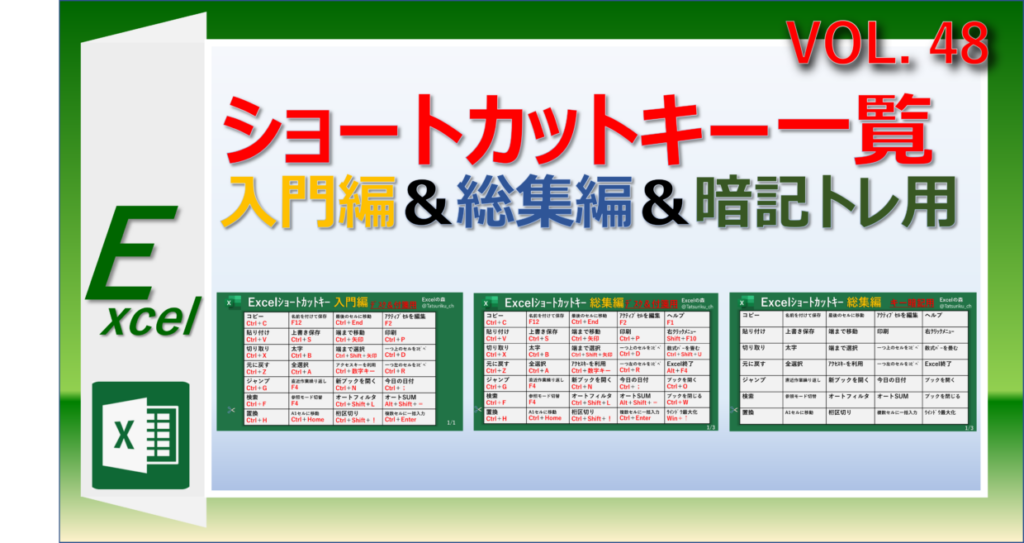
エクセルを効率的に操作するためには、ショートカット キー 一覧 エクセルを活用することが重要です。これによって、頻繁に使用する機能やコマンドを素早く呼び出すことができ、作業のスピードを格段に向上させることができます。特に、初心者にとってはexcel ショートカット キー 一覧 表を参考にすることで、基本的なショートカットを短期間で習得できるでしょう。
このガイドでは、基本的なショートカットから高効率な操作方法まで、様々なエクセル ショートカット キー 一覧 表を紹介します。ショートカットキーの使い方を理解することで、時間の節約だけでなく、エクセルにおける作業の自信も向上します。さらに、各キーが持つ機能をしっかり把握し、日常的に活用するための暗記法についても触れていきます。
業務でエクセルを多用する方にとって、これらのショートカットキーは非常に役立ちます。特に、「超絶!」とされるキーを覚えることで、作業の効率が劇的に変わるかもしれません。これから、エクセルのショートカットキーを習得する具体的な方法や応用例を詳しく解説していきますので、ぜひ参考にしてください。
イントロダクション
イントロダクション
エクセルは、日々の業務やデータ分析に欠かせないツールです。しかし、操作が複雑で手間がかかることもあります。そんなとき、ショートカット キー 一覧 エクセルを活用することで、作業効率を格段に向上させることができます。本記事では、初心者向けから上級者向けまで、さまざまなexcel ショートカット キー 一覧 表をまとめ、効率的な使い方を紹介します。
エクセル ショートカット キー 一覧 表は、機能ごとに整理されているため、必要な操作をすぐに見つけることができます。記事では、単一キーで実行できるショートカットから、複数のキーを同時に押すものまで、幅広いタイプを網羅しています。さらに、特に役立つものには「超絶!」のタグを付けており、これらのキーを知っていると、業務がぐっとスムーズに進むことでしょう。
ショートカットキーを単に覚えるだけでなく、実際に使ってみることで、その効果を実感することができます。職場での利用法や、日常的に役立つテクニックを交えながら、具体的な活用法を探っていきます。エクセルをより活用したい方にとって、不可欠な知識を身につけるためのヒントが満載です。
ショートカットキーの基本
ショートカットキーは、エクセルを効率的に操作するための重要なツールです。特にビジネスシーンやデータ作成の場面では、素早く作業を進めるために欠かせません。ショートカット キー 一覧 エクセルは、それらを一目で確認できる便利なリストで、さまざまな機能を迅速に呼び出すことができます。
excel ショートカット キー 一覧 表には、特に役立つキーが多数載っており、初心者でもすぐに使いこなせるようになっています。たとえば、セルの編集やデータの選択、行や列の操作など、日常的に頻繁に使用する機能が一覧化されています。また、「超絶!」とマークされたキーは特に効果的で、多くの作業を短時間で行う助けになります。
このようなエクセル ショートカット キー 一覧 表を活用することで、業務の効率化が図れるだけでなく、自分自身のスキルアップにも繋がります。ただし、ショートカットキーを使いこなすには、少しずつ覚えていくことが大切です。具体的な方法としては、実際に使ってみたり、日常的に意識して練習することで、自然と体に馴染ませることが可能です。
入門編:主要なショートカット
エクセルを効率的に使いこなすためには、ショートカット キー 一覧 エクセルを把握することが重要です。特に、入門編として知っておくべき主要なショートカットキーは、初心者が作業をスムーズに進める手助けをします。たとえば、コピーやペースト、元に戻すといった基本的な操作は、excel ショートカット キー 一覧 表で確認することができます。これらの基本的なショートカットをマスターすることで、日々の業務が大幅に効率化されるでしょう。
さらに、エクセル ショートカット キー 一覧 表を活用することで、各機能へのアクセスが迅速になります。特に、複雑な作業を行う際に、マウスを使わずにキーボードだけで操作できると、業務の生産性が向上します。入門編では、基本的なショートカットだけでなく、少し慣れたら試してみてもらいたい中級レベルのショートカットも含めて、段階的に学んでいくことが推奨されます。
このように、主要なショートカットを身につけることで、エクセルを使った作業をより快適にすることができます。まずは、日常的に使用する基本的なショートカットから覚え、その後に徐々に多機能なショートカットに進んでいくことが理想的です。実際の業務での利用を通じて、自然に身につけていけるでしょう。
総集編:全てのショートカット
エクセルを使いこなす上で、ショートカット キー 一覧 エクセルは非常に重要です。これらのショートカットを覚えることで、タスクの効率が格段に向上し、時間を大幅に節約することができます。特に、データの入力や編集、フォーマットの変更など、日常的に行う作業において、これらのキーを活用することで、作業のスピードが増し、ストレスも軽減されるでしょう。
excel ショートカット キー 一覧 表を熟知することによって、さまざまな機能に迅速にアクセスできるようになります。例えば、セルのコピーや貼り付け、表示形式の変更など、頻繁に使用する操作があります。私たちが用意した総集編には、これらの基本的な操作から、少し踏み込んだテクニックまで、幅広くカバーされています。特に「超絶!」と記載されているショートカットは、業務の生産性を飛躍的に向上させる可能性を秘めているものです。
また、エクセル ショートカット キー 一覧 表には、それぞれのショートカットの使い方や、どのような場面で使用するのが最適かといった、実践的なアドバイスも含まれています。これにより、ただ単にショートカットを覚えるだけでなく、その活用方法を具体的にイメージできるようになります。この記事を参考に、エクセルのショートカットキーをマスターし、業務をよりスムーズに進めていきましょう。
暗記法:効果的な学習法
暗記法:効果的な学習法
ショートカット キー 一覧 エクセルを効率的に覚えるためには、いくつかの効果的な学習法があります。まず、実際に使いながら学ぶことが推奨されます。例えば、日常の業務で頻繁に利用する機能に関連するショートカットキーを意識的に使うことで、自然に記憶として定着させることができます。また、同じ機能を繰り返し使用することで、脳にその動作を刻むことができます。
次に、視覚的な学習ツールを活用することも効果的です。例えば、excel ショートカット キー 一覧 表を作成して、目に見える場所に貼っておくと良いでしょう。そこに、自分が特に必要としているショートカットを強調し、日常的に目に入るようにすることで、意識の中にショートカットキーを保持しやすくなります。このように視覚的に情報を得ることで、記憶の定着が促進されます。
さらに、グループ学習や友人と一緒に学ぶのも良い方法です。エクセル ショートカット キー 一覧 表を基に競争形式で練習したり、お互いにテストを出し合ったりすることで、楽しく学習を進めることができます。こうした相互作用によってモチベーションが保たれ、記憶の奥深くに残りやすくなります。
最後に、短い時間を使ってこまめに復習することも効果的です。短期集中型の学習と復習を繰り返すことで、記憶が強化され、より長期間にわたってショートカットキーを忘れにくくすることができるでしょう。これらの方法を取り入れることで、あなたのショートカット キー 一覧 エクセルの習得がスムーズに進むはずです。
使い方のテクニック
使い方のテクニック
エクセルのショートカットキーを効果的に使うためには、いくつかのテクニックを知っておくと良いでしょう。まず、ショートカット キー 一覧 エクセルを活用する際には、単一キーと複数キーの組み合わせを使うことがポイントです。特に、順番に押す方法や同時に押す方法を使い分けることで、作業効率を大幅に向上させることができます。
次に、excel ショートカット キー 一覧 表を参考にしながら、日常的に使う機能に関連したショートカットキーを重点的に覚えると良いでしょう。例えば、データのコピーや貼り付け、セルの形式を整える操作などは頻繁に行うため、これらのショートカットキーをマスターすることで、作業がずっとスムーズになります。また、最初は新しいショートカットに慣れるのは難しいかもしれませんが、使い慣れることで自然と体に入っていきます。
最後に、エクセル ショートカット キー 一覧 表を印刷して、作業スペースやパソコンの横に置いておくこともおすすめです。目にすることで、必要な時にすぐに思い出すことができ、実際の作業に役立つでしょう。さらに、同僚や友人と一緒にショートカットキーを練習することで、楽しく効率を高めることも可能です。このように、いくつかの簡単な工夫を取り入れることで、エクセルの使い方が一層スムーズになります。
おすすめのショートカット
エクセルを使いこなすためには、ショートカット キー 一覧 エクセルを理解することが重要です。これにより、作業の効率が格段に向上します。特に、日常的にエクセルを使用するビジネスパーソンにとって、これらのキーを覚えることは不可欠です。これから紹介する情報をもとに、会話をスムーズにし、作業時間を短縮するための第一歩を踏み出しましょう。
また、excel ショートカット キー 一覧 表を使用することで、各種作業に対応したショートカットを簡単に参照できるようになります。この表は、機能別に分類されているため、必要なキーをすぐに見つけることができ、使いたいショートカットが一目でわかるのも利点です。それによって、作業の効率を更に高めることが可能です。
さらに、エクセル ショートカット キー 一覧 表を活用することで、新しいショートカットをスムーズに覚えることができます。定期的にこの表を見返すことで、自分のスキルを確実に向上させることができるので、習慣として取り入れてみてはいかがでしょうか。ショートカットキーをマスターすることで、エクセルをより自由に使いこなすことができるでしょう。
実践的アドバイス
エクセルの作業を効率的に進めるためには、ショートカットキー一覧エクセルを把握することが非常に重要です。これにより、日々の業務において作業時間を短縮し、ストレスを軽減することができます。特に多くの機能を持つエクセルでは、複数の操作を手早く行うためのキー操作が重宝されます。熟練者になるためには、いかにしてこれらのキーを覚えるかがカギとなります。
この記事では、excel ショートカット キー 一覧 表を用いながら、どのようにそれらのショートカットを日常業務に組み込むかを考えてみましょう。具体的には、まずは基本的なショートカットをいくつかピックアップし、それを繰り返し使用することで習慣化させる方法が効果的です。また、複雑な操作は簡単に組み合わせることで、さらにスムーズに作業が進みます。練習する際には、実際の業務で使用するシートを利用することが、学習の定着を促進させるコツです。
さらに、エクセル ショートカット キー 一覧 表を印刷してデスクの目の前に置くことで、必要に応じて視覚的な参考を得る手段も有効です。時間を決めて、特定のキー操作を集中的に練習することで、自然と体に覚え込ませていくことが可能です。短期間で成果を上げるためには、まず自身の作業スタイルに合わせたショートカットを選び抜き、その活用に焦点を当てていくことが大切です。こうした実践的なアドバイスを活用し、エクセルをより快適に使いこなしていきましょう。
まとめ
エクセルのショートカットキーは、作業効率を大幅に向上させる重要なツールです。本記事では、ショートカット キー 一覧 エクセルを通じて、ユーザーが日常的に活用できる基本的かつ便利なショートカットを紹介します。多くの人がタスクを迅速にこなすために、シンプルなキー操作を習慣化することで、時間を節約できます。
特に、excel ショートカット キー 一覧 表に関する理解を深めることは、ビジネスシーンでも非常に役立つでしょう。この一覧表は、さまざまな機能に対するショートカットを体系的にまとめており、使用頻度の高いショートカットを簡単に見つけることができます。これにより、エクセルの操作にかかる時間を短縮し、集中力を維持することが可能です。
また、エクセル ショートカット キー 一覧 表を活用することで、特に新人や不慣れなユーザーでも、すぐに必要な操作を行いやすくなります。日常的に使うショートカットを意識して取り入れることで、スムーズな作業が実現し、業務全体の生産性と成果に直結するのです。
Preguntas frecuentes
エクセルのショートカットキーを使うメリットは何ですか?
エクセルのショートカットキーを利用することには、多くのメリットがあります。まず、作業の効率を大幅に向上させることが可能です。マウス操作に比べてキーボード操作の方が速く、手を移動することなく様々な機能を使用できます。これにより、特に大量のデータを扱う場合に時間を節約することができます。また、ショートカットキーを覚えることで、操作がスムーズになり、ストレスを軽減することも期待できます。さらに、エクセルの多くの機能を短時間で習得できるようになり、より高度なデータ分析や報告書作成などに役立つでしょう。
ショートカットキーを暗記するための効果的な方法はありますか?
ショートカットキーを暗記するための効果的な方法として、実際に使ってみることが非常に重要です。まず、エクセルを使用する際に、意識的にショートカットキーを利用することで、自分の手に馴染ませることができます。例えば、最初は頻繁に使うショートカットキーから始め、徐々にレベルアップするのが良いでしょう。また、ショートカットキー一覧を印刷して、目に見える場所に貼ることで、視覚的に情報を常に覚えておくことが助けになります。さらに、友人や同僚と一緒に練習することで、お互いに教え合い、記憶を助け合うことも効果的です。
どのショートカットキーから学ぶべきですか?
ショートカットキーを学ぶ際には、まず基本的な操作系のショートカットから習得することをお勧めします。例えば、コピー(Ctrl + C)、貼り付け(Ctrl + V)、元に戻す(Ctrl + Z)といった、日常的に頻繁に使用するショートカットが基本です。これらを使えるようになると、エクセルでの作業が一気に快適になります。次に、行や列の操作に関するショートカットやデータ選択に関わるキーを学ぶと、さらに効果的です。その後、関数や特定の機能に関連するショートカットを加えていくと、仕事の幅が広がるでしょう。
エクセルのショートカットキーを一覧にする方法は?
エクセルのショートカットキーを一覧にする方法にはいくつかの意匠があります。まず、エクセルのヘルプ機能や公式ウェブサイトには、よく使われるショートカットキーの一覧が掲載されていますので、これを参照するのが良いでしょう。また、自分専用のカスタマイズリストを作成することも重要です。自分がよく使うショートカットキーをピックアップし、エクセルの中で体験することを通じて、自分にとっての便利なリストを作成していきます。こうしたリストを定期的に見直し、必要に応じて追加や修正を行うことで、時間の経過とともに自分のスキルを向上させることができます。
コメントを残す
コメントを投稿するにはログインしてください。
関連ブログ記事