
エクセルで指定した順序でセルを移動する方法解説

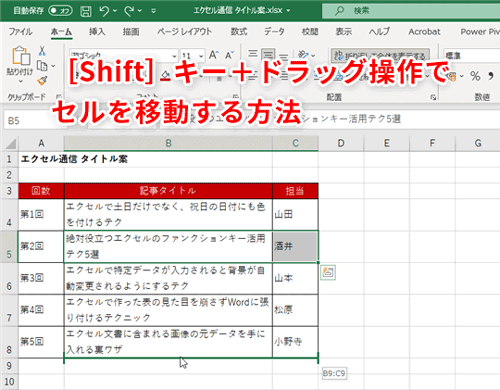
本記事では、エクセルにおけるカーソルや移動の指定に関する操作について解説します。特に、エクセル 2010 セル の 移動に関して、実用的なアプローチを紹介します。データを効果的に整理するためには、セルをどのように移動させるかが重要です。この操作は、特に膨大なデータを扱う際に役立ちます。
また、エクセル セル 移動 指定において、特定の順序でセル間を移動させる方法についても触れます。これにより、ユーザーは自分の作業スタイルに合ったセルの配置を実現でき、効率的なデータ管理が可能になります。さらに、データ入力の後に、目的のセルへ自動的にカーソルを移動させるエクセル 入力 後 自動 セル 移動の方法についても具体的に解説します。
これらの操作をマスターすることで、エクセルでの作業がよりスムーズになり、時間を節約できることでしょう。次章では、具体的な手順やVBAを使用した方法について説明していきますので、ぜひご期待ください。
イントロダクション
エクセルを使用していると、特定のセルを移動する必要が生じることがあります。特に、複雑なデータを扱うときや特定の順序でデータを整理する際には、効率的な方法でカーソルを移動させることが重要です。このような場面では、指定した順序での移動が求められます。そこで、今回はその方法について詳しく解説します。
特に、エクセル 2010 セル の 移動に関しては、従来のバージョンと比較しても直感的な操作が可能です。ユーザーインターフェースが改善されているため、様々な機能を活用して、作業効率が向上します。データが多い場合には、手動での移動が煩雑になることもありますが、適切な操作を習得することでスムーズに作業を行うことができます。
また、エクセル セル 移動 指定を行うことで、必要なデータを瞬時に整理することができます。特に、特定のセルに自動的に移動させる設定をしておくと、作業時のストレスが軽減され、時間の節約にも繋がります。たとえば、エクセル 入力 後 自動 セル 移動の機能を利用することで、データを入力した後に次のセルに自動的に移動するように設定できます。これにより作業の流れが一層スムーズになります。
これらのテクニックを身に付けることで、エクセルでの作業をより効率的に行うことができるでしょう。次のセクションでは、具体的な操作方法について解説していきます。
VBAの基本概念
VBA(Visual Basic for Applications)は、エクセルの機能を拡張し、自動化を可能にするプログラミング言語です。特に、エクセル カーソル 移動 指定の操作は、多くのユーザーにとって非常に重要です。VBAを使用することで、手動で行う複雑な作業を効率化し、作業時間を大幅に短縮できます。エクセルでは、セルの選択や移動を簡単に行うことができ、VBAを活用することで、特定の順序でセルを自動的に移動させることが可能になります。
特に、エクセル 2010 セル の 移動に関しては、バージョンに依存することなく基本的な動作が共通しているため、幅広いバージョンで使いやすいです。例えば、セルの指定や連結、データの整形を自動で行うことができ、業務で多くのデータを扱う場面でも効率よく作業を進められます。これにより、データ入力の際のミスを軽減し、正確な作業を実現することができます。
さらに、エクセル セル 移動 指定の機能を活用することで、任意のセルにカーソルを移動させることが容易になります。これにより、特定のセルにデータを取り込む際の手間が省け、業務のスピードを高めます。また、必要に応じて条件を設定することで、より柔軟な操作が可能になります。特に、新しいデータを追加した後に指定の場所にカーソルを自動的に移動させるエクセル 入力 後 自動 セル 移動の機能を利用すれば、ユーザーは効率的に次の操作に移行できます。
このように、VBAの基本概念を理解し、適切に活用することで、エクセルでのデータ処理が格段に向上します。セルの移動をスムーズに行うことができれば、日常業務の生産性が大幅に向上することでしょう。
セルの指定方法
エクセルにおけるセルの指定方法は、データを効率的に扱う上で非常に重要です。特に、エクセル カーソル 移動 指定を活用することで、作業の流れをスムーズにすることができます。これは、任意のセルを迅速に選択し、そのセルに対する操作を効果的に行うための基本的なスキルです。
たとえば、エクセル 2010 セル の 移動について考えてみましょう。特定のシート上で必要なセルを選択し、必要に応じて他の位置に移動させることができます。この操作は、データの整理やレイアウトの変更を行う際に非常に役立ちます。また、エクセルの各バージョンにおいても、セルの移動機能は共通しており、ユーザーは直感的に操作することができます。
さらに、エクセル セル 移動 指定を行うことで、必要なデータを目的の場所に正確に移動させることが可能です。特に、VBAを利用すれば、より高度な操作を自動化でき、作業時間を大幅に短縮することができます。これにより、定期的なデータ管理や分析がより効率的に行えるようになります。
最後に、エクセル 入力 後 自動 セル 移動の機能を利用することもお勧めです。この機能を活用すると、データの入力が完了した後、自動的に指定したセルにカーソルが移動し、次の作業がしやすくなります。このように、エクセルの基本操作を理解し、活用することで、作業の効率を向上させることができます。
データ取得の手順
エクセルで特定のセルを指定した順序で移動させる方法は、業務の効率化に大いに役立ちます。特に、エクセルにおいては、単にマウスやキーボードを使ってカーソルを動かすだけではなく、特定のルールに従って移動させることが可能です。この柔軟性が、データ処理のスピードを向上させる要因となります。
例えば、エクセル 2010では、特定のアクションを行った後にセルの順序を設定することができ、これは非常に便利です。ユーザーが必要なデータを迅速に整理できるため、時間の節約が可能となります。このような機能は、日常業務でもしばしば活用される方法です。
次に、エクセル セル 移動 指定を行う方法について考えてみましょう。VBAを使用することで、特定のセル間でのデータの移動を自動化できます。これにより、人為的なエラーを減少させ、多くの場合で精度を向上させる効果があります。特に、大量のデータを扱う際には、この機能が非常に重宝します。
また、エクセル 入力 後 自動 セル 移動の機能を活用することもお勧めです。特定の条件を設定することで、ユーザーが入力を行った後に自動的に次のセルへ移動することができます。これにより、スムーズなデータ入力が可能となり、業務の生産性をさらに向上させることが期待できます。このように、エクセルによる効率的なデータ操作は、ビジネスシーンにおいて非常に重要なスキルとなります。
値の整形と設定
エクセルを使用する際、エクセル カーソル 移動 指定の方法を理解することは非常に重要です。特に特定の順序でセルを移動しながらデータを処理することが求められる場合、必要な操作を効率よく行うことができるため、作業のスピードを大幅に向上させることができます。
例えば、エクセル 2010 セル の 移動機能を活用すれば、データを連結して表示することが容易になります。このバージョンでは、複数のセルの値を結合し、目的のセルに整形された形式で設定することが可能です。単にデータを入力するだけでなく、必要に応じて実行することで自動化が図れます。
また、エクセル セル 移動 指定を使うと、特定のセルに対して変更を加える際に非常に便利です。命令を組むことで、特定のルールに従ってセルのデータを効率よく整理し、必要な形式に変換できます。この操作により、結果を一目で確認できるようになります。
さらに、エクセル 入力 後 自動 セル 移動の機能を活用することで、使用者の手間を省き、作業の流れをスムーズに進めることができます。特定のセルに対して自動的にカーソルを移動させることで、次の入力へ迅速に移れるため、特に大量のデータを扱う際には大きな助けとなるでしょう。このように、Excelの機能を駆使することで、効率的な作業環境を実現することが可能になります。
ループの活用
ループを活用することで、エクセルにおけるセルの操作を効率的に行うことができます。特に、特定の順序でセルを移動する際には、ループを使うことで繰り返し処理が簡単に実現できます。たとえば、ユーザーがエクセルのシート内で定めた順序に従って、カーソルを動かしながら必要なデータを収集する処理を構築することができます。
具体的には、エクセル 2010 セル の 移動機能を利用して、特定のセルからデータを取得し、別のセルに整形されたデータを配置するという流れになります。ループ処理を使用することで、連続的にデータを取得し、必要に応じて条件を設定しながらセルの内容を変更することが可能です。この技術を駆使すれば、手動で行うよりもはるかに効率的にデータ管理を行うことができるでしょう。
さらに、エクセル セル 移動 指定を利用することで、ユーザーは自分の意図する順序でデータを整理することができます。また、データの入力後にエクセル 入力 後 自動 セル 移動が設定されている場合、次の入力場所に自動的にカーソルが移動するため、作業もスムーズに進みます。これにより、データ入力の精度と速度が大幅に向上することが期待できます。
エラーハンドリング
エクセルで作業をする際、特定のセルにカーソルを移動させたい場面が多々あります。特に複数のデータを入力する場合、エクセル カーソル 移動 指定を活用することで、入力効率を格段に向上させることができます。今回は、エクセル 2010 セル の 移動を中心に、セルの自動移動について考察します。
通常、エクセルではセル間の移動は手動で行われますが、VBAを用いることで特定の順序で移動することが可能です。これにより、ユーザーは必要なデータをスムーズに入力し、作業を効率化できます。たとえば、エクセル セル 移動 指定の経路に従ってデータを処理すれば、意図した通りにプロセスを進めることができます。
さらに、作業の最後に自動的に次のセルにカーソルを移動させたい場合には、エクセル 入力 後 自動 セル 移動の機能を利用することが有効です。この機能を活用すれば、データの入力後に手動でカーソルを移動させる手間を省け、よりスムーズなデータ入力が実現します。エクセルの基本操作をマスターすることで、業務の効率化や時間の節約につなげていきましょう。
実践例
実践例として、エクセル カーソル 移動 指定の操作を考えてみましょう。特定のデータを持つ行を効率的に処理する際、指定した順序でセルを移動することが非常に重要です。例えば、エクセル 2010 セル の 移動を行う場合、ユーザーはしばしば手作業で各セルをクリックしてデータを入力することになります。しかし、VBAを使用することで、手間を省き、スムーズな操作を実現できます。
このプロセスでは、あらかじめ設定した順序に従ってエクセル セル 移動 指定を行うためのコードを記述します。これにより、データの整形や整理が容易になり、操作の効率が向上します。特に、繰り返し同じ作業を行う必要がある場合、自動化は時間の節約につながります。
さらに、エクセル 入力 後 自動 セル 移動の機能を活用することで、セルにデータを入力した後に次のセルへ自動的にカーソルを移すことも可能です。これにより、ユーザーは連続してのデータ入力がスムーズに行えるようになります。結果的に、作業の生産性が向上し、エラーの可能性も減少します。VBAの実装により、このような便利な機能を手に入れることができます。
まとめ
エクセルにおいてセルを移動する方法は、ユーザーが効率的にデータを入力できるようにするために大変重要です。特に、データの整理や分析を行う際には、エクセル カーソル 移動 指定に関する理解が必要不可欠です。この機能を適切に活用することで、時間を節約し、作業の効率を向上させることができます。
例えば、エクセル 2010 セル の 移動において、ユーザーはセルの内容を別のセルに簡単に移動させることが可能です。この移動操作は、ドラッグ&ドロップやコピー&ペーストの方法を使うことで直感的に行うことができますが、VBAを利用して自動化することも非常に便利です。
また、特定の順序にセルを移動させる際には、エクセル セル 移動 指定の技術を使用すると、より柔軟なデータ管理が実現します。これによって、複雑なデータの整理が容易になり、必要な情報を迅速に取得することが可能になります。さらに、入力後に自動的に別のセルへ移動する機能は、データ入力作業をスムーズに進めるための強力な手段です。これは、エクセル 入力 後 自動 セル 移動という形で利用され、多くのユーザーにとって必須の機能となっています。
このように、エクセルでのセルの移動を理解および活用することは、日常的な業務において非常に役立つスキルです。VBAなどの機能を使いこなすことで、さらに効率的な作業を行うことができるでしょう。
Preguntas frecuentes
エクセルで指定した順序でセルを移動するとはどういうことですか?
エクセルで指定した順序でセルを移動するとは、ユーザーが設定した特定の順番に従って、セルのデータや内容を再配置するプロセスを指します。この方法を利用すると、データを視覚的に整理しやすくし、特定の基準に基づいてデータを並べ替えることができるため、解析や比較がスムーズに行えます。たとえば、プロジェクトのタスクを期日順に並べ替えたい場合や、売上データを地域別に移動したい場合など、個々のニーズに応じた細かな調整が可能です。
セルを移動するための具体的な手順は何ですか?
セルを移動するための具体的な手順は以下の通りです。まず、移動したいセルまたはセル範囲を選択します。次に、選択したセルをドラッグして、移動先の位置にドロップします。この時、移動したい順序に応じて、セルの順番を調整することができます。また、ショートカットキーを使って移動することも可能です。たとえば、Ctrlキーを押しながらドラッグすると、選択したセルをコピーすることができますが、Altキーを使用することで、より細かい調整が可能になります。このように、エクセルでは複数の方法でセルを移動することができるので、ユーザーごとに最適な方法を選ぶことができます。
特定の順序でセルを並べ替える場合、どのような機能を使えばよいですか?
特定の順序でセルを並べ替えるためには、エクセルに搭載されているさまざまな並べ替え機能を活用することが大切です。基本的には、データが入力されている列を選択し、リボンの「データ」タブから「並べ替え」機能を使用します。この機能を使って、昇順または降順にデータを並べ替えたり、複数のカスタム基準を設定したりすることができます。また、特定のセル範囲を選び、右クリックで「並べ替え」を選択することで、さらにスムーズに操作が可能です。これによって、指定した順序で、目的のデータを一括して整然とした形で整理することができます。
セルの移動や並べ替えに関するトラブルシューティングはどうすればいいですか?
セルの移動や並べ替えにおけるトラブルシューティングとしては、いくつかのポイントがあります。まず、ユーザーが選択したセルの範囲が正しいかどうか確認してください。間違った範囲を選択していると、思った通りに結果が反映されないことがあります。また、相対参照と絶対参照の理解も重要です。数式があるセルを移動すると、参照先が変わってしまう場合があるため、循環参照や参照エラーを避けるために、参照の設定を確認しておく必要があります。さらに、必要に応じて「元に戻す」機能(Ctrl + Z)を活用し、誤って移動したデータを簡単に修正することができます。このようにトラブルを未然に防ぐためには、日頃からショートカットや機能を駆使して操作に慣れておくことが大切です。
コメントを残す
コメントを投稿するにはログインしてください。
関連ブログ記事