
【エクセル】先頭に0を表示する5つの方法と解決策

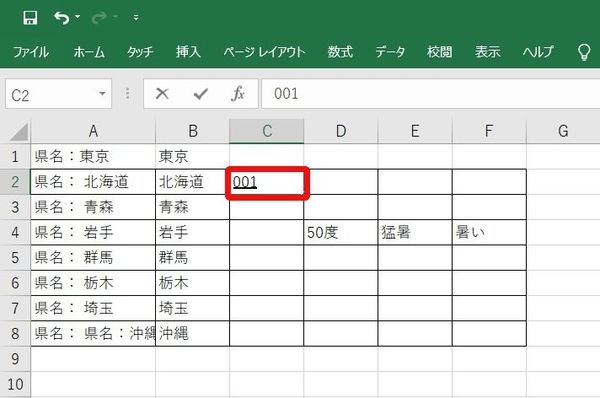
この記事では、エクセルで使う際に発生する問題、すなわち数値の先頭にある「0」が消えてしまうことに焦点を当てます。特に、電話番号や識別番号など、先頭に「0」を必ず表示させたいケースが多々あります。このような状況で役立つ方法として、excel 先頭 の 0 を 表示するための具体的な技術や設定方法を解説します。
まず、エクセル 頭 の 0 を 表示させるためには、異なるアプローチがあります。最も簡単な方法の一つは、セルの先頭に「アポストロフィ(エクセル アポストロフィ)」を追加することです。これにより、Excelはそのセルの内容を文字列として認識し、先頭の「0」を維持することができます。もちろん、他にも多くの技術や設定が存在し、状況に応じた適切な方法を選ぶことが重要です。
さらに、エクセル 数字 頭 に 0を表示させるために、書式設定を変更したり、特定の関数を使用したりする方法もあります。例えば、エクセル 先頭0 表示する 関数としてTEXT関数を使うと、特定のフォーマットで数値を表示させることが可能です。また、CSVファイルなど外部データを取り込む際にも、適切な設定を行うことで、先頭に「0」をつけたまま取り込むことができます。これにより、データの整合性を保ちながら、必要な情報を正確に処理することができます。
この記事では、これらの方法を徹底的に掘り下げ、エクセル 頭 に 0 を つけるための様々なアプローチを分かりやすく解説していきます。さまざまな方法を駆使して、あなたのデータを正しく表示させましょう。
イントロダクション
Excelでデータを扱う際、特に電話番号やID番号など、先頭にゼロが含まれる数値には注意が必要です。多くのユーザーが直面する問題は、エクセル 先頭 の 0 を 表示することに困難を感じることです。特に「0」のような数字は、数値として認識される際に無視されがちで、「エクセル 頭 の 0 を 表示」できないことがよくあります。そのため、「エクセル 頭 に 0」を表示させるためにはいくつかの方法を理解しておくことが重要です。
まず、エクセル 数字 頭 に 0を表示するための基本的な手法を知ることで、スムーズにデータを操作できます。たとえば、エクセル 先頭0 表示する 関数や書式設定を利用すれば、意図した通りの形でデータを管理できます。同時に、excel 頭 に 0 を つける方法も多様ですので、自分に合った方法を見つけることが必要です。
ここで注目したいのは、アポストロフィ エクセルの使用です。アポストロフィを先頭に追加することで、Excelがそのセルを文字列として認識し、excel 先頭 に 0を維持することができるため、多くの場面で効果的です。また、他の関数や書式設定を駆使して、エクセル 数字 の 前 に 0 を つける技術を身につけると、データの整形が簡単になります。
最後に、特定のシチュエーションによっては、excel 頭 に 0を保つための設定を行わないと、誤ったデータが表示される危険性があります。従って、正しくエクセル 先頭 の 0 を 表示させるための手法を理解し、実践することが求められます。これらのアプローチを活用すると、Excelでの作業がよりスムーズになり、データの信頼性を高めることにつながるでしょう。
問題の背景
Excelを使用する際、特に電話番号や特定のコードを扱うときに、excel 先頭 の 0 を 表示することが必要になる場面が多くあります。しかし、数値として入力した場合、先頭の「0」が自動的に削除されてしまうことが一般的です。このような現象は、特に日本の電話番号などで見られ、非常に厄介です。多くのユーザーが、エクセル 頭 の 0 を 表示させるために、どうすれば良いのか困っていることが多いのです。
先頭に「0」が必要なデータをExcelに入力する場合、まず考慮すべきなのは、エクセル 頭 に 0を表示するための適切な方法を選ぶことです。例えば、セルの書式設定をエクセル 先頭0 表示する 関数を利用して調整することができるほか、TEXT関数を活用して目的の形式に整形することも可能です。また、excel 頭 に 0 を つけるためには、アポストロフィを挿入する手法が非常に便利で、直接的な方法として広く用いられています。
アポストロフィ エクセルを使用すると、文字列として扱うことができ、入力時に数値の先頭にある「0」を保持できます。これにより、excel 先頭 に 0が消えることを防ぎつつ、必要なデータを扱うことができるのです。このように、excel 頭 に 0を保持するためのテクニックは様々ですが、ユーザーは自分の状況に最も適した方法を選ぶことが重要です。
さらに、電話番号や特定の数字を扱う際には、エクセル 数字 頭 に 0を保つために意識しておくべきポイントがあります。エクセルの設定次第で、エクセル 先頭 の 0 を 表示するかどうかが変わるため、事前に方法を学ぶことが必要です。また、CSVファイルなどからデータを取り込む際には、エクセル 数字 の 前 に 0 を つける処理も考慮する必要があります。
このように、エクセル 先頭 0や他の数値に関する取り扱いについては、注意深く設定を行うことで、適切なデータ管理を行うことが可能です。エクセル 先頭 に 0の問題を解決するための方法は多岐にわたりますが、どれも一度理解してしまえば、エクセルをより効果的に活用できるようになります。
方法1: アポストロフィの挿入
エクセルで先頭に0を表示させる際、最も手軽な方法の一つがアポストロフィの挿入です。この方法では、セルに入力する数値の前にアポストロフィを加えることで、Excelがその数値を文字列として扱うようになります。例えば、「0123」と表示させたい場合、セルには「'0123」と入力します。こうすることで、Excelが自動的に先頭の0を保持し、表示される数値に影響を与えません。このテクニックは特に、電話番号やID番号など、数値であっても特定の形式で保持したいデータの入力に役立ちます。
ただし、アポストロフィを使う場合、一つ気をつけなければならない点があります。それは、アポストロフィ自体は表示されないため、見た目には「0123」と表示されることです。これにより、データの管理や操作がしやすくなりますが、他のユーザーとデータを共有する際には、そのデータが文字列として扱われていることを説明する必要があります。
この方法は非常に簡単で直接的ですが、他にもエクセル頭に0を表示させる方法がいくつか存在します。次の方法では、セルの書式設定を変更することによって、より洗練された形でエクセル先頭0表示する関数を利用することができます。このように、さまざまなアプローチを知っておくことで、状況に応じた最適な方法を選択できるようになります。
方法2: セルの書式設定
セルの書式設定を変更することで、エクセルで先頭の0を表示させることができます。この方法は特に便利で、数値が通常の形式で表示される場合でも、セルの書式を「文字列」に設定することで、エクセルの中にある数値が持つ特性を生かしつつ、エクセルのセルに頭の0を表示させることができるのです。
具体的には、セルを選択した後、右クリックして「セルの書式設定」を選び、「数値」タブで「文字列」を選択します。これにより、エクセルはそのセル内の値を文字列として扱うため、エクセルのセルに0を先頭につけることができ、番号や他の識別情報を見やすくすることができます。この手法は、特に電話番号やコードの入力時に役立ちます。
さらに、数値として扱われると先頭の0が省略されてしまう傾向がありますが、エクセルの書式設定を利用することで、数値が視覚的に正確に表現されるようになります。例えば、的確にエクセル数字の先頭に0をつけて表示させるためには、アポストロフィエクセルを使う方法も有効です。アポストロフィを用いることで、エクセルはその内容を文字列として認識し、先頭に0を保持することができます。
このように、エクセルにおける先頭0の表示は、数値の取り扱いにおいて非常に重要な要素であり、正確なデータ管理を実現するために欠かせません。この方法を活用することで、見た目だけでなく、実際のデータにも正確な情報を反映させることができるのです。
方法3: ユーザー定義の選択
「ユーザー定義の選択」は、エクセル 先頭 に 0 を 表示させるための効果的な方法の一つです。この方法を利用することで、特定の書式を設定し、数値データに対して希望する形式での表示が可能となります。例えば、「エクセル 数字 頭 に 0」を表示したい場合、ユーザー定義の書式を設定することで、その要件を満たすことができます。
まず、対象とするセルを選択し、右クリックして「セルの書式設定」を開きます。そこで「ユーザー定義」を選ぶと、入力欄にカスタムの書式を指定できるようになります。「0#」と入力することで、数字が1桁の場合でも自動的に先頭に「0」が付与され、エクセル 先頭0 表示する 関数を使わなくても対応できるのです。この方法は、特に電話番号やID番号のようなデータに非常に便利です。
加えて、データの取り扱いにおいて、先頭の「0」が消えてしまうという問題はしばしば発生します。そのため、エクセル 数字 の 前 に 0 を つけるためには、このユーザー定義の設定が役立ちます。こうして、エクセル 先頭 の 0 を 表示することができ、データの整合性を保ちながら作業を進めることができるのが魅力的です。エラーインジケーターも表示されないため、よりスムーズなデータ管理が行えます。
さらに、この方法を活用することで、excel 頭 に 0 を つける際の手間を大幅に減らせます。アポストロフィ エクセルを使用することなく、データを整形できるのは嬉しいポイントです。特に、複数のデータセットを扱う際には、このユーザー定義による設定が非常に有用です。エクセル アポストロフィやほかの手法と同様に、目的に応じて使い分けることが求められますが、この方法ひとつあれば、多くの状況に対応できることでしょう。
方法4: TEXT関数の利用
エクセルにおいて、excel 先頭 の 0 を 表示するためには、さまざまな方法がありますが、その中でも特に便利なのがTEXT関数を利用する方法です。この関数を使うことで、数値を指定した形式で表示することができ、例えば、エクセル 頭 の 0 を 表示させることが容易に行えます。具体的には、TEXT関数を用いることで、数字の前に特定の文字列を追加することができ、エクセル 頭 に 0を入れることが可能です。
TEXT関数の書式は以下の通りです。=TEXT(数値, "0#")と記入することで、数値の形式を自由にカスタマイズできます。この方法を応用することで、エクセル 先頭0 表示する 関数を活用し、必要に応じて任意の桁数の0を表示させることができます。たとえば、電話番号や商品コードなど、先頭の0が重要な情報の場合には特に有効です。
また、特に注意が必要なのが、excel 頭 に 0 を つけるための書式設定です。この際、デフォルトでは数値として認識されるため、アポストロフィ エクセルを駆使する方法と組み合わせることでより効果的に先頭の0を扱うことができます。TEXT関数を用いることで、excel 先頭 に 0を追加したり、元の数値を保持したまま表示を変更したりできるため、非常に有益な手法と言えるでしょう。
このように、エクセル 数字 頭 に 0を表示するための選択肢は多岐にわたります。特に、エクセル 先頭 の 0 を 表示させたい場合には、TEXT関数を使った方法が一つの解決策として取り入れられることをおすすめします。この方法を活用することで、エクセル 数字 の 前 に 0 を つける作業がスムーズに進むでしょう。最終的に、エクセル 先頭 0の表示手法をマスターすることで、データの正確性と見やすさを向上させることができます。
方法5: CSVファイルの取り込み
CSVファイルをExcelに取り込む際に、エクセル 先頭 の 0 を 表示させるための方法として、特に注意が必要です。CSVファイルは通常、テキストデータとして扱われますが、Excelにインポートする際の設定によっては、先頭の数字が消えてしまうことがあります。ここでは、正しい手順を紹介します。
まず、CSVファイルをExcelで開く際に、「データ」タブの「テキストファイルから」を選択します。これにより、インポートウィザードが表示されます。この時、各フィールドのデータ形式を指定することができるため、エクセル 頭 の 0 を 表示したい場合は、先頭に「0」を含む列を選択し、「文字列」を選ぶことが重要です。これにより、エクセル 頭 に 0をつけた形でデータを読み込むことができます。
また、データをインポートした際に、エクセル 数字 頭 に 0が消える原因は、セルの書式設定によるものが多いため、インポート後には必ず列の書式を確認することが求められます。もしexcel 頭 に 0 を つける方法が必要な場合には、インポート前の段階で適切な処理を行っておくことで、後の手間を省くことができます。
さらに、必要に応じてエクセル 数字 の 前 に 0 を つけるための関数を使用することも可能です。この方法では、特定の列にエクセル 先頭0 表示する 関数を使って、目的のフォーマットを維持することができます。具体的には、TEXT関数を使って数値をフォーマットすることで、見た目に影響を与えずに、データを管理することができるのです。
こうした方法を用いることで、CSV取り込み時のエクセル 先頭 の 0 を 表示や、各種データ形式の変化に柔軟に対応できるようになります。アポストロフィ エクセルやexcel アポストロフィーとの組み合わせも考慮しつつ、お好みの方法で先頭の「0」を保持してください。
エラーインジケーターの消去
エクセルを使用していると、数値の先頭にある「0」が消えてしまう問題に直面することがあります。この現象は、特に電話番号や特定のID番号を扱う際に多く見られます。このような場合、エクセル 先頭 の 0 を 表示する必要があります。先頭の「0」を失ってしまうと、情報の正確性が損なわれるだけでなく、データの整合性にも問題が生じることがあります。
エクセル 頭 の 0 を 表示するためにはいくつかの方法があります。例えば、基本的なテクニックとしてアポストロフィ エクセルを用いる方法があります。セルの先頭にアポストロフィを追加すると、Excelはその数値を文字列として認識し、先頭の「0」を保持します。この方法は非常にシンプルで迅速に解決できる手段ですが、他にも選択肢があります。
セルの書式設定を変更することでもエクセル 頭 に 0を表示させることができます。例えば、ユーザー定義のフォーマットを設定することで、エクセル 先頭0 表示する 関数を利用することが可能です。このアプローチでは、特定の書式を適用することで、期待する結果を得ることができます。また、TEXT関数を使用することで、数値に意図的にフォーマットを適用することもできます。このように、excel 頭 に 0 を つける方法はいくつか存在し、利用シーンやデータの種類に応じて選択できます。
さらに、CSVファイルやメモ帳からデータをインポートする際に「テキスト」として選択することで、excel 先頭 に 0が消えないようにする工夫も可能です。これにより、データを扱うときに手間を省くことができ、スムーズな作業が実現します。総じて、エクセル 数字 頭 に 0を表示させるための方法は多岐にわたりますが、最も適した方法を選ぶことが重要です。エラーインジケーターが出る場合には、正しい書式設定が行われていないことが考えられますので、これを適切に修正することが求められます。
このように、エクセル 先頭 の 0 を 表示するための工夫や対策を知ることで、日常的なデータ処理の効率が大幅に向上します。エクセル 数字 の 前 に 0 を つける方法は多くありますが、自分のニーズに合ったものを見つけることが大切です。
まとめ
Excelを使用する際、特に電話番号やIDなどのデータを入力する場合、エクセル 先頭 の 0 を 表示することは非常に重要です。しかし、デフォルト設定では数値の先頭のゼロが消えてしまうことがあります。この問題を解決する方法として、いくつかのアプローチが存在します。例えば、エクセル 頭 の 0 を 表示させるためには、アポストロフィを前に挿入する方法が知られています。アポストロフィ エクセルを使用することで、整数として処理されるのではなく文字列として認識されるため、エクセル 数字 頭 に 0を保持することが可能になります。
さらに、エクセル 先頭に 0を表示させる他の方法としては、セルの書式を変更するという手法があります。書式設定で「文字列」を選択したり、ユーザー定義で「0#」の形式を適用することで、エクセル 先頭 0の問題を解決できます。また、エクセル 数字 の 前 に 0 を つけるためにTEXT関数などを使うことも有効です。このように、数値を正しく表示させるための間違いを避けるための設定は非常に重要です。
また、データをCSVファイルからインポートする際に「テキスト」を選択することで、excel 頭 に 0 を つけることも簡単に実現できます。これらの方法はそれぞれに利点がありますが、最終的にはどの手法が最も適しているかは、ユーザーのニーズやデータの性質に依存します。エクセル 先頭 に 0をつける方法を理解し、適切に実践することで、データの整合性を保つことができるでしょう。
Preguntas frecuentes
エクセルで先頭にゼロを表示する方法は何ですか?
エクセルで先頭にゼロを表示させるためには、いくつかの方法があります。最も一般的な方法は、セルの書式設定を変更することです。具体的には、対象のセルを選択し、右クリックから「セルの書式設定」を選び、「数値」タブの「文字列」を選択することで、入力したデータがそのまま表示されるようになります。他にも、カスタムの数値形式を使用する方法も有効です。たとえば、先頭にゼロをつけたい桁数に応じて、「00000」といった形式を設定することで、常に5桁で表示されるようになります。また、数式を使って先頭にゼロを追加することも可能です。例えば、=TEXT(A1, "00000")のように記述すると、A1セルの内容を5桁の形式で表示できます。
先頭にゼロを表示したいが、計算に影響を与えたくない場合はどうすればよいですか?
先頭にゼロを表示しながらも、計算に影響を与えないようにするためには、データを文字列として扱うことが重要です。この場合、あらかじめ「セルの書式設定」で対象のセルを「文字列」に設定しておくことをおすすめします。こうすることで、数値を入力しても、エクセルはそれを数値として認識せずに、入力された通りのデータを表示します。さらに、計算に利用したい場合は、別のセルで数値を抽出する数式を使うことで、先頭のゼロを保持しつつ、計算にも対応できます。このような方法を使用することで、表示目的と計算目的を明確に分けられます。
先頭にゼロが取れてしまった場合の対処法はありますか?
先頭にゼロが取れてしまった場合、まず確認すべきはそのセルの書式設定です。通常、エクセルでは数字の先頭にゼロがあった場合、自動的に削除されるため、まずはそのセルが「数値」になっていないかを見直す必要があります。もし「数値」になっていた場合は、「文字列」やカスタムフォーマットに変更することで、ゼロを再表示させることができます。もう一つの対処法は、データをインポートする際にインポートウィザードを利用して、対象の列を文字列として指定することです。これにより、インポート時に先頭のゼロを損なうことなく、データを取り込むことができます。
先頭にゼロを表示する方法はどのようなシチュエーションで必要ですか?
先頭にゼロを表示する必要があるシチュエーションはさまざまです。例えば、郵便番号や電話番号などの形式には、先頭にゼロが必要な場合があります。また、製品コードや顧客番号なども、特定の桁数を保つために先頭にゼロを加えたいことがあります。このようなデータは、見栄えの点でも情報としての正確性の保持においても重要です。また、ビジネスや業務でのデータ管理を行う際にも、先頭のゼロが必要になるケースが多く、適切に表示させるテクニックを知っておくことが役立ちます。
コメントを残す
コメントを投稿するにはログインしてください。
関連ブログ記事