
エクセルで重複データをまとめる方法と基本操作ガイド

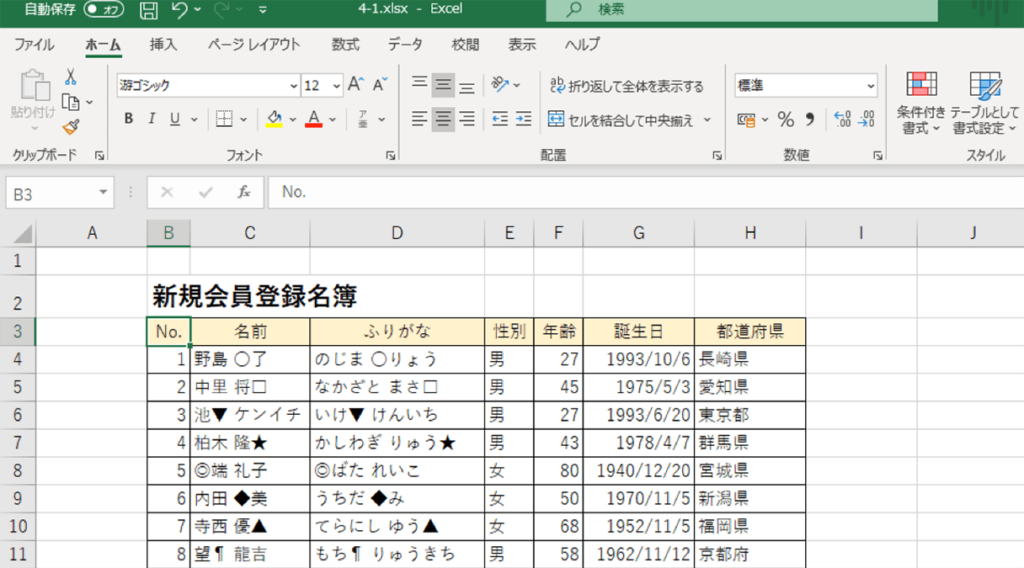
この記事では、エクセル 同じ 値 を まとめる方法について説明します。データが大量にある場合、エクセル 重複 まとめる作業は非常に面倒だと感じることが多いですが、excel 同じ 値 まとめるための機能を使えば、手間を大幅に省けます。具体的には、統合機能や集計機能を活用することで、簡単にエクセル 重複 データ まとめることができ、データの整理が効率的に行えます。
excel 重複 データ まとめる方法を知れば、データ分析やレポート作成において、より迅速に正確な情報を引き出すことが可能になります。また、エクセル 同じ もの を まとめる手法を取り入れることで、データの見やすさが向上し、報告書やプレゼンテーションにおける説得力が増すでしょう。
この記事では、エクセル 同じ データ を まとめるための具体的な操作手順や、excel 重複 まとめる際に役立つ便利なテクニックを紹介しますので、ぜひ参考にしてみてください。データの効率的な整理を通じて、作業の生産性向上を目指しましょう。
イントロダクション
イントロダクション
データ管理の際に、エクセル 同じ 値 を まとめる作業は非常に重要です。特に、大量のデータが存在する場合、同じ情報が繰り返し記載されていると、分析や集計が煩雑になりがちです。そこで、エクセル 重複 まとめる機能の活用が求められます。この機能を活用することで、重複したデータを効率的に整理し、必要な情報を明確にすることができます。
具体的には、excel 同じ 値 まとめる方法を学ぶことで、データの清掃や最適化が進みます。例えば、顧客名簿や売上データの中で同じ顧客情報が複数存在する場合、これをエクセル 重複 データ まとめることで、一括で整理し、正確な数字を把握することが可能になります。この作業が定期的に行われることで、データの品質が向上し、より良い意思決定に繋がります。
また、excel 重複 データ まとめる機能は、さまざまなビジネスシーンでのデータ分析に役立ちます。特に、マーケティングや営業分野では、顧客データの整理が欠かせないため、エクセル 同じ もの を まとめるテクニックを身につけておくことで、業務効率を高めることができるでしょう。同じように、エクセル 同じ データ を まとめることで、社員の出勤情報や商品の在庫数を把握する際にも役立ちます。業務の整理整頓を図るために、excel 重複 まとめる機能を活用する価値は非常に大きいと言えるでしょう。
重複データの理解
重複データとは、データセット内で同じ値が複数回出現している状態を指します。特に、大量のデータを扱う場合には、エクセル 同じ 値 を まとめる必要性が高まります。このような場合、重複した情報は分析やレポート作成において混乱を招く可能性があるため、効率的に整理することが重要です。
エクセル 重複 まとめる機能を利用することで、簡単に重複したデータを特定し、集約することができます。たとえば、同じ顧客名や商品名が繰り返し記載されている場合、excel 同じ 値 まとめることで、必要な情報のみを残し、レポートを見やすくすることができます。これにより、データ管理がスムーズになり、必要な情報を迅速に把握することができます。
さらに、エクセル 重複 データ まとめる手順は非常にシンプルで、多くのユーザーにとって親しみやすい操作です。まずは、集約したいデータ範囲を選択し、重複を削除する機能を適用すると良いでしょう。この操作により、excel 重複 データ まとめることができ、データの整頓が実現します。データの一貫性を保つためにも、定期的にこの機能を活用することが推奨されます。
また、エクセル 同じ もの を まとめる際には、集計機能も活用してみると良いでしょう。この機能を利用することで、重複データを集まった結果がどのように変わるのかを具体的に把握することができます。重複をまとめることで、明確でコンパクトなデータセットを得ることが可能になり、分析作業の効率が向上します。こうした基本操作を習得することで、エクセル 同じ データ を まとめるスキルをアップさせ、データ管理をより効果的に行うことができるでしょう。
最終的に、excel 重複 まとめる技術は、日常的な業務においてとても価値のあるスキルとなります。この機能を使いこなすことで、データの取り扱いが一層容易になり、情報の精度が向上するとともに、業務全体の生産性向上にも寄与します。
エクセルの基本操作
エクセルを使ってデータを扱う際、特に重要なのがエクセル 同じ 値 を まとめる作業です。データシートに同じ値が多数含まれていると、一目で状況を把握するのが難しくなります。そのため、エクセル 重複 まとめる機能を利用して、データを効率的に整理することが勧められます。この機能を活用することで、必要な情報をすぐに見つけることができ、分析や報告の際にも大変役立ちます。
具体的には、excel 同じ 値 まとめるには、データの選択やフィルタリングを行うことで、重複したレコードを特定することが可能です。さらに、エクセル 重複 データ まとめるための手段として、条件付き書式を使って視覚的に重複データを強調したり、関数を使って集計を行ったりすることも有効です。これにより、どのデータが重要で、どのデータが不要かを簡単に判断できるようになります。
また、excel 重複 データ まとめる際には、特定の範囲内のデータを集約するピボットテーブルの活用もおすすめです。ピボットテーブルを使用すると、大量のデータを簡単に整理し、集計結果を見やすい形式で表示することができます。このように、様々な手段を駆使することで、エクセル 同じ もの を まとめる作業が効率化され、作業時間を大幅に短縮できるでしょう。
最終的には、これらの基本操作をマスターすることが、エクセル 同じ データ を まとめる力を高め、業務の生産性向上につながります。多くの状況で役立つexcel 重複 まとめる機能を効果的に使いこなすことで、データ管理が一層スムーズになります。
統合機能の使い方
統合機能の使い方
エクセル 重複 まとめるための簡単な方法の一つに、統合機能を利用する方法があります。この機能を使うことで、複数のデータソースから重複する情報を効率よく集計し、処理することができます。特に、同じデータが複数回存在する場合には、そのままでは情報が冗長になってしまいがちです。そこで、エクセル 同じ 値 を まとめることで、視覚的にもわかりやすく整理されたデータを得ることができるのです。
まずは、統合機能を開き、集計したいデータを指定します。ここで、excel 同じ 値 まとめるためには、すべての関連データが正しく選択されている必要があります。集めたいデータ範囲を選択したら、次にどのように集計するかを選ぶステップに進みます。合計や平均、カウントなど、状況に応じた集計方法を選択することが重要です。このプロセスを通じて、エクセル 重複 データ まとめることが可能になります。
また、excel 重複 データ まとめる際には、重複を特定するためのツールも有効です。条件付き書式を用いて、重複しているデータを視覚的に目立たせたり、フィルタ機能で不要なデータを排除したりすることができます。こうした方法で、エクセル 同じ もの を まとめるとともに、データの正確性を保ちながら本当に必要な情報だけを抽出することができます。
最終的に、エクセル 同じ データ を まとめることで、ビジネスや研究などさまざまな場面で活用できる信頼性の高い情報が得られます。excel 重複 まとめる機能を駆使すれば、あなたのデータ管理は一段と効率的になることでしょう。データを整理することは、仕事やプロジェクトの成功に不可欠なステップですので、是非積極的に利用してみてください。
重複データの集計手順
エクセルで重複データを整理することは、データ分析やレポート作成において非常に重要な作業です。まず、エクセル 同じ 値 を まとめるための手順として、対象となるデータ範囲を選択し、フィルター機能や条件付き書式を活用する方法があります。これにより、視覚的に重複データを容易に確認することができ、必要に応じて削除や修正が可能です。
次に、エクセル 重複 まとめる操作に移る場合、特に「重複の削除」機能が有効です。この機能を使用することで、一度ずつ存在するデータに整理されるため、結果としてより簡潔なデータセットが得られます。さらに、集計を行う際にも、excel 同じ 値 まとめることができ、同一の値を持つデータをグループ化し、合計や平均を算出することが容易となります。
また、特定の関数を使用することで、エクセル 重複 データ まとめる作業を自動化することも可能です。例えば、SUMIF関数やCOUNTIF関数を用いることで、同じデータのインスタンスをカウントしたり、合計を算出したりすることができます。これにより、短時間で効率的にデータの集約を行えるようになります。
このように、excel 重複 データ まとめる技術を身につければ、データ分析の精度が向上し、ビジネスや学業において有用な情報を提供できるようになります。必要に応じて、エクセル 同じ もの を まとめるやエクセル 同じ データ を まとめるための機能やテクニックを駆使し、自分自身のデータ管理能力を高めていくことが重要です。最終的に、データの整然とした整理によって、作業が効率的になり、より明確なビジュアルや分析結果を得ることができるでしょう。
便利なテクニック
便利なテクニック
重複データの処理は、データ管理において非常に重要な作業です。特に、エクセル 同じ 値 を まとめる機能を活用することで、データの整頓が簡単に行えます。この機能を使うことで、数千行に及ぶデータの中から、同じデータを簡単に抽出し、必要な情報に絞ることが可能となります。これにより、データ分析やレポート作成の際に、スムーズに進めることができます。
具体的には、エクセル 重複 まとめる機能を使用すると、重複したデータの集計が非常に手軽になります。この機能は、データの特定の範囲を選択し、簡単な手順で適用することができ、多くの時間を節約することができます。また、excel 同じ 値 まとめる操作を行う際には、必要に応じて集計結果をフィルタリングし、特定の条件に合致するデータだけを表示することもできます。これにより、情報の明確化が進み、結果的に意思決定がしやすくなります。
さらに、エクセル 重複 データ まとめる際には、ピボットテーブルを使用するテクニックもおすすめです。ピボットテーブルを使うことで、大量のデータを視覚的に整理しやすくなり、重複した項目ごとにまとめて表示することができます。これは特に、excel 重複 データ まとめるときに便利で、データのトレンドやパターンを見つけ出す手助けとなります。
このように、エクセル 同じ もの を まとめるや、エクセル 同じ データ を まとめる技術を駆使することで、データ作業が飛躍的に効率化されます。様々なテクニックを活用して、日常的なデータ管理をもっとスムーズに行っていきましょう。excel 重複 まとめる操作をマスターすることで、仕事や学業において大きな助けになることでしょう。
よくある質問
エクセルでデータを扱う際に、重複する情報を効果的に整理することは非常に重要です。特に、エクセル 重複 まとめる機能を利用することで、同じデータを見つけ出し、一元化することが容易になります。この機能を適切に使うことで、大量のデータを効率よく処理し、視覚的にもわかりやすい形で整理することが可能です。
まず始めに、エクセル 同じ 値 を まとめる方法について説明しましょう。まずはデータが整然と整理されている必要があります。データ範囲を選択し、「データ」タブから「重複の削除」機能を使用することで、重複した行を削除し、唯一のデータだけを残すことができます。これにより、エクセル 重複 データ まとめる作業もスムーズに進むでしょう。
また、集計機能を用いた際には、特定の条件に従って同じデータを集めることも可能です。例えば、excel 同じ 値 まとめる機能を使えば、特定の列の値を基準に集計を行い、全体の把握がしやすくなります。この方法は、特にデータ分析やレポート作成に役立つでしょう。
最後に、データを別のシートや新たな表に集約したい場合は、エクセル 同じ もの を まとめる際に、ピボットテーブルを使用することもお勧めです。これにより、複雑なデータを視覚的に表現し、簡単に分析することができます。重複データを意識し、excel 重複 まとめる機能を活用することで、あなたのエクセル作業が一層効率的になるでしょう。
まとめ
エクセルを使用したデータ管理において、エクセル 重複 まとめる機能は非常に重要です。特に、大量のデータの中からエクセル 同じ 値 を まとめることが求められる場面では、この機能が役立ちます。例えば、同じ顧客情報や商品のリストを持っている場合、excel 同じ 値 まとめることによって、より明確なデータ分析が可能になります。
重複データの整理は、業務の効率化に直結します。エクセル 重複 データ まとめることで、視覚的にも整理された印象を与えることができ、情報をすぐに把握する助けになります。エクセルには多様な方法が用意されており、単純にフィルタリングや条件付き書式を使った方法から、より高度な関数を駆使した方法まであります。
さらに、excel 重複 データ まとめる技術を身につけることで、作業時間の短縮にも貢献するでしょう。例えば、数千行のデータの中から、特定の条件に合ったエクセル 同じ もの を まとめる操作を行うことは、手作業での確認を省き、より正確な結果を得ることにつながります。このように、重複データを効果的に管理するスキルは、エクセルを使いこなす上で欠かせない要素です。
エクセル 同じ データ を まとめるための知識を習得すれば、あなたのデータ分析能力が飛躍的に向上します。excel 重複 まとめる方法を理解し、実践することは、現代のビジネスシーンで大いに役立つでしょう。データの整理は面倒な作業と感じるかもしれませんが、効果的に行うことで、情報を最大限に活用できるようになります。
Preguntas frecuentes
エクセルで重複データをまとめる方法は?
エクセルで重複データをまとめるには、主に「データツール」を使用します。まず、対象のデータ範囲を選択し、メニューから「データ」タブをクリックします。そこにある「重複の削除」機能を使うことで、重複している行を簡単に取り除くことができます。この機能を使用する際には、どの列を基準に重複を判断するかを選ぶことができ、必要に応じて複数の列を選択することも可能です。重複を削除した結果、ユニークなデータのみが表示され、データの視認性や整理が大幅に向上します。
重複データをまとめた後、元のデータを保持することはできますか?
はい、重複データをまとめる際に元のデータを保持することは可能です。「重複の削除」機能を使用する前に、元のデータのバックアップを取ることで、必要に応じていつでも元に戻せるようにしておくと良いでしょう。また、データのコピーを新しいシートに移動させ、そこで重複データの削除を行うことで、元のデータをそのまま残しておくことができます。これにより、誤って重要なデータを失うリスクを避けることができ、安心して作業を進めることができます。
エクセルのどのバージョンでも重複データのまとめが可能ですか?
重複データをまとめる機能は、主にエクセル2010以降のバージョンで利用可能です。それ以前のバージョンでも手動で重複を見つけて削除することはできますが、専用の機能が存在しないため、非常に手間がかかります。近年のエクセルでは、ユーザーインターフェイスが改善され、特に重複データの管理が簡単になっていますので、なるべく最新のバージョンを使用することをお勧めします。これにより、作業効率が大幅に向上し、時間を節約できます。
重複データのまとめ以外のデータ整理に役立つ機能はありますか?
エクセルには重複データのまとめ以外にも、多くのデータ整理に役立つ機能があります。例えば、「フィルター」機能を使って特定の条件にマッチするデータのみを表示したり、「並べ替え」機能を使用してデータを特定の順序で整理したりすることができます。また、「条件付き書式」を利用することで、特定の条件に基づいてセルの色を変更することも可能です。これにより、大量のデータの中から重要な情報を迅速に把握することが容易になります。これらの機能を組み合わせることで、データ管理がさらに効率的になります。
コメントを残す
コメントを投稿するにはログインしてください。
関連ブログ記事