
『Excel』で学ぶウォーターフォールグラフの作り方ガイド

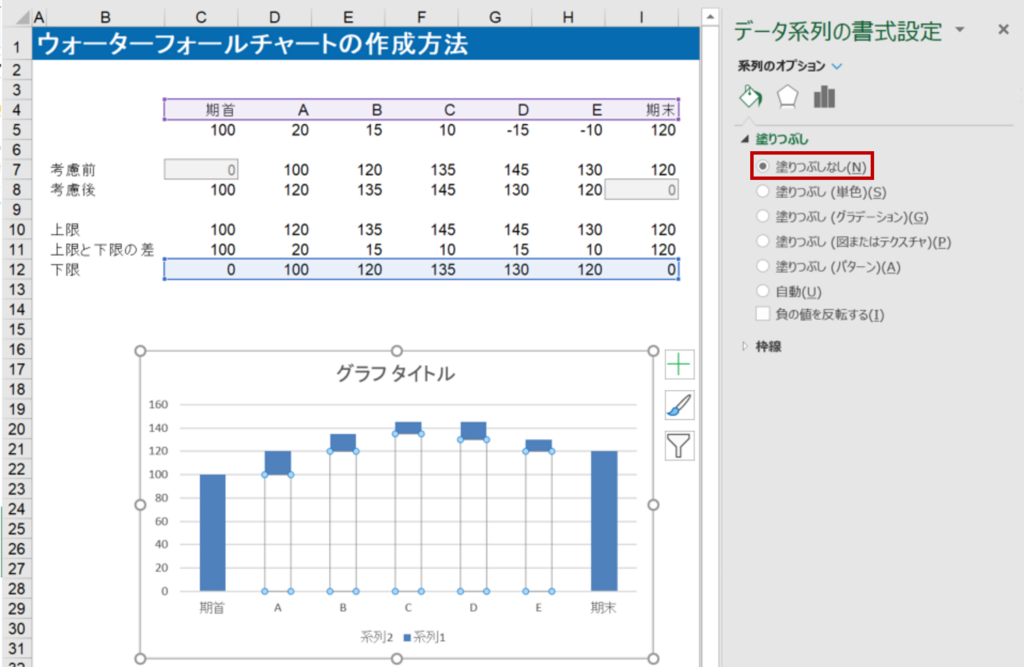
この記事では、Microsoft Excelを使用してウォーター フォール グラフを作成する方法について詳しく解説します。滝 グラフは、特に企業の業績分析において、数値の増減を視覚的に示すのに非常に効果的です。これにより、起点から最終値までの流れを簡潔に把握できるため、経営判断やデータ分析において重宝されます。
まず、注目すべきは、ウォーター フォール チャートの元データをどのように準備するかという点です。そして、実際にエクセル グラフ 目盛 線 一 部 消す方法や、グラフのデザインを調整する手順を学ぶことで、より魅力的な増減 グラフを作り上げることができます。また、詳細な操作については、エクセル 棒グラフ 積み上げ 追加を行う際のポイントに言及しながら説明していきます。
さらに、滝 チャートの特性や、浮動 棒グラフによる視覚的な情報伝達の重要性についても触れ、どのようにしてグラフの要素を最適化し、情報を効果的に伝えられるかを考察します。最後に、ウォーター フォール 図の使い方に関する実例を挙げ、具体的な適用方法についても考えていきます。階段 グラフとしての特性を活かしつつ、ウォーター フォール グラフを作成する技術をマスターしましょう。
イントロダクション
イントロダクション
ウォーターフォールグラフは、データの変化を視覚的に示す強力なツールです。特に企業の業績分析において、売上や費用の増減を階段状に表現し、全体の流れを把握するのに適しています。このグラフの特徴は、各データポイントの増減が積み上げられて表示されるため、グラフ全体としての構造が一目で理解できる点です。滝グラフとも呼ばれるこの形式は、特に「増減グラフ」としての価値が高く、比較して分析を行う際に役立ちます。
エクセルを使えば、ウォーターフォール図を簡単に作成することができます。データの入力から積み上げグラフ作り方、デザインの調整まで、手順を踏むことで誰でもナビゲートしやすくなります。特に、浮動棒グラフと階段グラフの組み合わせによる表現は、財務報告やその他のビジネスレポートで非常に有効です。
作成する際の難点として、エクセルグラフ目盛線一部消す操作が挙げられますが、これは視覚的なクリアさを得るための重要なステップです。また、エクセル棒グラフ積み上げ追加の技術を駆使することで、グラフの見せ方が大きく変わります。これにより、データの本質を強調し、視聴者にインパクトを与えることができるのです。
本ガイドでは、ウォーターフォールグラフの基本から応用までを網羅し、実務に役立つ情報を提供します。滝グラフを巧みに使いこなすことで、データのプレゼンテーションが一段と引き立つことでしょう。
ウォーターフォールグラフとは
ウォーターフォールグラフは、特に企業の業績分析において重要な役割を果たす視覚的な表現手法です。このグラフでは、ある値から始まり、その後の増減を階段状に表示することで、各要素が全体に及ぼす影響を一目で理解できるようになります。ここで特に注目すべきは、ウォーターフォールグラフと呼ばれるこの種類のグラフが、主に増減グラフとして使用されている点です。
エクセルを用いて滝グラフを作成する方法は、非常にシンプルでありながらも強力なデータ分析ツールとなります。特に、積み上げグラフ作り方をマスターすることで、より効果的にデータの流れや変動を視覚的に表現できます。また、浮動棒グラフの概念を理解しておくことも大切です。これにより、データの重要な変化を強調しやすくなります。
ウォーターフォール図や階段グラフと呼ばれるこのグラフ形式は、特に売上や利益などの数値の増減を把握するのに適しています。例えば、各項目の数値がどのように全体に影響を与えるかを理解するためには、エクセル棒グラフ積み上げ追加機能を使って、値の変動をしっかりと視覚化することが重要です。このようにすることで、データを効果的に分析し、意思決定に役立てることができるのです。
最後に、ウォーターフォールグラフはその特性上、エクセルグラフ目盛線一部消すなどのカスタマイズが可能で、見やすさを向上させるための工夫が求められます。このように、ウォーターフォールグラフはデータの流れを明確に示すツールとして、非常に重宝される存在となっています。
元データの作成手順
ウォーターフォールグラフを作成するための第一歩は、ウォーター フォール チャート用の元データを準備することです。元データは、最初の値から最終値に至るまでの各ステップを明確に示す必要があります。このデータは通常、開始値、各増減を示す数値、最終値を含む形式で整理されます。増減 グラフとしての特性を持つ滝 グラフでは、各ステップを階段状に表現するため、変化の大きさをわかりやすく示すことができます。
次に、データを正確に入力したら、エクセル グラフ 目盛 線 一 部 消す作業が必要になる場合もあります。これにより、グラフが見やすくなり、重要な部分に視線を集中させることができます。特に、浮動 棒グラフや階段 グラフとして、各段階の増減を明確に示すための工夫は重要です。適切な見せ方を考え、デザインやレイアウトを調整することが求められます。
最後に、データが整ったらいよいよグラフの挿入に移ります。ウォーター フォール グラフを作成する際は、特にエクセル 棒グラフ 積み上げ 追加を通じて、段階的な増減を視覚化します。このプロセスで、関連性のある情報をひと目でわかる形で提示することが可能となり、視覚的な理解を深めることができるでしょう。ウォーターフォールグラフを活用することで、データの変化をより効果的に伝えることが可能になります。
グラフの挿入方法
グラフの挿入方法について解説します。まず、ウォーターフォールグラフを作成するためには、Excelで用意したデータを元にグラフを挿入する必要があります。データが整ったら、リボンメニューから「挿入」タブを選択し、グラフのアイコンをクリックします。この際、表示されるグラフの中から滝チャートを選択することで、直感的にグラフを生成することができます。
次に、選択したグラフに対してデータの取り込みを行います。具体的には、事前に整えたデータ範囲を選ぶことで、増減グラフとして適した形式のグラフが構築されます。この段階で、ウォーターフォール図をより使いやすくするための設定が可能です。また、必要に応じてエクセル棒グラフ積み上げ追加により、データの視覚的な情報を強化することもおすすめです。
挿入されたウォーターフォールグラフの初期状態では、見栄えがあまり良くない場合があります。このため、階段グラフのイメージを強調するために、追加のデザイン調整が必要です。具体には、エクセルグラフ目盛線一部消すという操作や色の変更、ラベルの追加を行います。これにより、視覚的に分かりやすく、分析しやすいグラフに仕上げることができるでしょう。
このように、Excelを使ったウォーターフォールチャートの作成は、簡単なステップで実現可能です。データをしっかりと整理して、お好みのスタイルでグラフを仕上げることができれば、業務上での視覚的な分析を大いに助けることでしょう。
合計値の設定
合計値の設定は、ウォーター フォール グラフを作成する際に非常に重要なステップです。グラフの最終的な値を明確に示すことで、データの分析や視覚化がより効果的になります。特に、複数の要素がある場合、合計を正しく設定することは、グラフ全体の理解を助けます。このプロセスでは、特定のデータポイントを合計として強調する必要があります。
具体的には、滝 チャートにおいて、合計値を設定するための手順は、データの段階的な変化を視覚的に表現するための「積み上げ グラフ 作り方」に関連しています。合計値がどのように配置されるかによって、グラフの読みやすさや説得力が大きく変わるため、注意深く操作を進めることが求められます。エクセル 棒グラフ 積み上げ 追加の機能を用いることで、合計を一目でわかる形で示すことができます。
また、合計値の設定はウォーター フォール 図の全体的な構成にも影響を与えます。例えば、合計値を明確にすることで、視聴者は増減 グラフから得られる情報をより直感的に理解できるでしょう。そして、最終的な合計がどのように形成されているのかを示すために、浮動 棒グラフや階段 グラフとの組み合わせが考慮されることもあります。このようにして、効果的なグラフ作成が可能となります。
最後に、ウォーター フォール チャートの合計値を設定することは、視覚的解析を行う上で極めて重要な要素です。正確な合計の表示があることで、データの全体像を把握しやすくなり、より深い理解を促す結果につながります。この設定を念入りに行うことで、エクセルの分析機能を最大限に活かすことができるでしょう。
デザインの調整
デザインの調整は、ウォーター フォール グラフをより見やすく、効果的に活用するために欠かせないプロセスです。基本的なグラフが完成した後、見た目を整えることで、データの変化をより明確に示すことができます。たとえば、各データポイントの色を変えることで、増加と減少を視覚的に区別しやすくなります。滝 チャートの特性を活かし、色合いを工夫することで、どのデータがどのように影響を与えているのかが一目で分かるようになります。
また、エクセル グラフ 目盛 線 一 部 消すことも考慮に入れると良いでしょう。目盛線を減らすことで、グラフがすっきりとし、視覚的に雑音が少なくなります。これにより、重要な情報が強調され、全体の可読性が向上します。さらに、データラベルを追加し、重要なポイントや最終合計を強調することで、ウォーター フォール 図としての効果がより一層引き立つでしょう。
加えて、グラフの間隔を調整することも重要です。特に浮動 棒グラフや階段 グラフとしての性質を活かすためには、データの間隔を適切に設定し、各棒がどのくらいの変動を示しているのかを明確に理解できすべきです。エクセル 棒グラフ 積み上げ 追加の際に、この点に注意を払うことで、視覚的な効果が高まります。最後に、全体として統一感のあるデザインに仕上げることで、プレゼンテーションや報告書でも効果的に使えるウォーター フォール グラフとなるでしょう。
データラベルと凡例の追加
データラベルと凡例は、ウォーター フォール グラフをより分かりやすく、視覚的に効果的にするために重要な要素です。滝 グラフを作成した後、グラフ内の各値の意味や傾向を明確にするために、データラベルを追加することが推奨されます。これにより、数字が視覚的に表示され、データの解釈が容易になります。データラベルは、各棒の上または内側に配置することができ、読みやすさを考慮した位置を選ぶことが大切です。
次に、凡例の追加を行います。浮動 棒グラフとしての特性を持つウォーター フォール 図では、異なるデータ系列が視覚的に区別できるようにするために、凡例が不可欠です。凡例を利用することで、各色が何を意味しているのかが一目でわかるようになります。特に複数のデータセットを比較する際には、凡例が重要な役割を果たします。
また、エクセル 棒グラフ 積み上げ 追加の機能を使って、グラフの見やすさを向上させることもできます。これにより、階段 グラフとしての特性を強調しつつ、全体の流れを理解しやすくすることが可能となります。最後に、エクセル グラフ 目盛 線 一 部 消すことによって、視覚的にスッキリした印象を与えることも検討してみてください。適切なデータラベルと凡例の追加により、より効果的で情報量の多い増減 グラフを作成することができます。
要素の間隔調整
要素の間隔調整は、ウォーター フォール グラフを視覚的に整えるために重要なステップです。この調整により、グラフの見やすさやデータの理解が深まります。特に、滝 グラフや階段 グラフのようにデータの変動を示す場合、各要素の間隔が適切であることが求められます。グラフ内の各棒の位置や幅が調和していることで、データの流れが一層明確になるのです。
次に、増減 グラフを作成する際には、データ間の間隔にも気を配る必要があります。適切な間隔を設定することで、各データポイントの重要度を視覚的に伝えることができます。これにより、特に企業の業績分析に役立つウォーター フォール 図を作成する際に、グラフ全体のバランスが取れ、効果的な資料が完成します。
エクセル 棒グラフ 積み上げ 追加の機能を利用して、各区間の間隔を調整することができます。特に、浮動 棒グラフの形式でウォーター フォール チャートを作成する際には、適切な幅の設定がカギとなります。最後に、エクセル グラフ 目盛 線 一 部 消す機能を活用することで、余計な情報を省き、視覚的にスッキリとしたグラフに仕上がります。この調整を行うことで、データの要点が明確になり、閲覧者にとっても理解しやすいビジュアルが作成できるでしょう。
事例紹介
ウォーターフォールグラフは、データの変動を視覚的に表現するのに非常に有効な手法です。特にビジネスにおいては、売上や費用の流れを示すのに適しており、増減グラフとして多くの企業の業績分析に利用されています。このグラフを使うことで、数値の変化を一目で理解できるため、経営判断の精度向上にも寄与します。
具体的な使用事例としては、企業の年度ごとの利益における増減を示す際に、滝グラフを使用して各年度の利益の変動を視覚化することが挙げられます。こうすることで、投資家や関係者は直感的に全体の流れを把握でき、問題点や成功要因を見出しやすくなります。また、ウォーター フォール チャートは過去のデータと将来の予測を比較するのにも役立ちます。
Excelでは、グラフを作成する際に、様々な設定を行うことができるため、ウォーターフォール図の作成も簡単に行えます。例えば、エクセルグラフ目盛線一部消すことで、視覚的にスッキリとした印象を与えることができます。また、データラベルの設定やデザインの調整が可能で、見る人にとって分かりやすいレイアウトを作成することが重要です。
最後に、浮動棒グラフや階段グラフとの違いを理解することも大切です。これらのグラフは異なる目的で使用されるため、求める情報に応じて選択することが望ましいです。Excelにおける積み上げグラフ作り方をマスターすることで、より効果的なデータのプレゼンテーションが可能となり、結果的にビジネスの成果に結びつくでしょう。
注意点
注意点として、ウォーター フォール チャートを作成する際には、いくつかのポイントに気を付ける必要があります。まず、データの整形が非常に重要です。正しい元データを作成することができていないと、意図した通りの滝 チャートが表示されません。元データには、増加と減少を明確に示す情報が必要であり、このデータが増減 グラフを作成する基礎になります。
また、エクセル グラフ 目盛 線 一 部 消すという操作は、グラフを見やすくするために役立ちます。細かい目盛線が多すぎると、視認性が悪くなるため、必要に応じて非表示にすることを考慮してください。さらに、ウォーター フォール 図の合計値を強調することで、受け取る印象が大きく変わります。特に合計として設定する部分は明確に表現することが重要です。
次に、浮動 棒グラフや階段 グラフの特性を理解しておくことも助けになります。ウォーター フォール グラフは、直感的にデータの流れを示すため、適切なデザインと配色を選ぶことで、分析結果をより効果的に伝えることができます。最後に、エクセル 棒グラフ 積み上げ 追加の際には、グラフの要素同士の間隔調整も忘れずに行いましょう。これによって、グラフ全体の見栄えを良くし、視覚的に理解しやすくなります。
まとめ
まとめ
本記事では、ウォーター フォール グラフの作り方について詳しく解説しました。特に、企業の業績分析や進捗状況の把握に役立つ滝 チャートは、視覚的にデータの増減を示す効果的な手法です。増減 グラフとしての特性を活かしながら、必要なデータを元に積み上げ グラフ 作り方を学ぶことで、戦略的な意思決定を支援するツールとしての活用が広がります。
また、具体的な手順に従い、ウォーター フォール 図の作成を通じて、エクセル グラフ 目盛 線 一 部 消す方法や、エクセル 棒グラフ 積み上げ 追加のテクニックをご紹介しました。これにより、データをより分かりやすく可視化し、分析の精度を向上させることができます。さらに、浮動 棒グラフや階段 グラフの特徴も理解し、特定の要素を強調するためのカスタマイズ手法を習得することができました。
最後に、ウォーター フォール グラフを活用する際には、Excelのバージョンによって異なる機能に注意し、自分の作業環境に最適な方法を選ぶことが重要です。これらの知識を駆使して、効果的なデータ表現を実現し、ビジネスの成長に貢献する一助となることを願っています。
Preguntas frecuentes
ウォーターフォールグラフとは何ですか?
ウォーターフォールグラフとは、データの変化を視覚的に表現するためのグラフ形式の一種です。このグラフは、特定の数値の開始点から終点に至るまでの変動を示し、それに伴う各要素の影響を直感的に理解できる特徴があります。例えば、売上やコスト、利益といった数値を解析する場合、ウォーターフォールグラフを使用することで、各段階での増減が一目瞭然となり、最終的な結果までの流れを把握しやすくなります。特に、ビジネスデータの分析やプレゼンテーションにおいて、視覚的に伝えたい情報を効果的に共有するツールとして重宝されています。
Excelでウォーターフォールグラフを作成する手順は?
Excelでウォーターフォールグラフを作成するには、まず必要なデータを整えることが重要です。データを入力したら、対象となるセルを選択し、挿入タブの「グラフ」グループからウォーターフォールグラフのオプションを選択します。その際、データの各項目(開始点、増加、減少、終点)を適切に分類しておくと、グラフの生成がスムーズになります。生成されたグラフに対しては、色の変更やデータラベルの追加など、カスタマイズも可能です。これにより、より見やすく、また視覚的に訴求力のあるグラフを作成することができます。最後に、完成したウォーターフォールグラフを必要に応じて文書やプレゼンテーションに挿入すれば、効果的なデータの提示が実現できます。
ウォーターフォールグラフを使用する利点は何ですか?
ウォーターフォールグラフの最大の利点は、データの変動を視覚的にわかりやすく伝えることができる点です。特に、ビジネスの現場では、売上や費用、利益などの推移を追う際に、各要素の貢献度を明確に示せるため、意思決定の際に非常に役立ちます。また、ウォーターフォールグラフは、単一の数値だけでなく、データ全体のストーリーを描く助けとなるため、分析結果を関係者に伝える際の説得力を増す効果もあります。このように、データの分析や報告においてウォーターフォールグラフを使用することは、複雑な情報を整理し、シンプルに理解を促すための強力な手段となります。
ウォーターフォールグラフはどのような分野で使用されていますか?
ウォーターフォールグラフは、さまざまな分野で幅広く使用されています。特に企業の財務分析やマーケティング活動において、売上の変動やキャンペーンの効果測定を行うために利用されることが多いです。また、プロジェクト管理の場面でも、各工程の進捗や成果を視覚化するツールとして用いられることがあります。さらに、学術的な研究やプレゼンテーションでも、ウォーターフォールグラフはデータの流れや関係性を示す際に有効です。このように、ウォーターフォールグラフは単なるビジネスツールに留まらず、コミュニケーションの質を向上させる重要な役割を果たしています。
コメントを残す
コメントを投稿するにはログインしてください。
関連ブログ記事