
エクセルの関数を使って非表示にする方法と基本操作

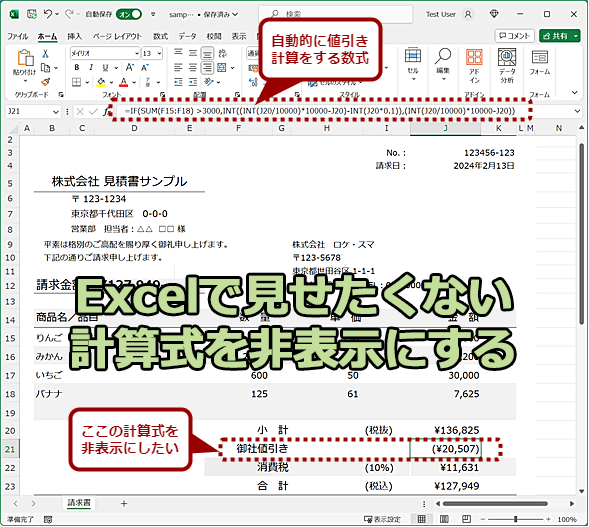
エクセルの関数を使って非表示にする方法と基本操作
この記事では、エクセルの関数を用いてデータを非表示にする方法と、その基本操作について説明します。データ分析やプレゼンテーションの際に、必要な情報だけを見せたいという場面は多々あります。そんな時に、特定のデータを非表示にすることで、視覚的にスッキリした印象を与えることができます。
まず、エクセルの基本機能として、行や列を直接非表示にする方法がありますが、ここでは関数を使ったアプローチにフォーカスします。これにより、特定の条件を満たすデータのみを表示させたり、逆にある条件を満たさないデータを非表示にすることが可能です。特に、IF関数やSUMIF関数などを駆使することで、データを動的に管理することができ、より効率的なデータ処理が実現します。
次に、具体的な操作手順や応用例について詳しく解説していきます。エクセルの関数を駆使することで、効率的にデータを扱い、目的に応じた表示形式を設定することが可能になりますので、ぜひ続けてご覧ください。
イントロダクション
エクセルは、データの分析や管理を行うための強力なツールであり、さまざまな関数を活用することでより効率的に操作を行うことができます。特に、特定のデータを非表示にする方法を理解することで、データの可視性を管理しやすくなります。この機能は、大量のデータの中から重要な情報を際立たせたり、他の人に見せたくない情報を隠したりする際に非常に便利です。
エクセルにおける非表示の方法は、主に行や列を隠すことに関連していますが、関数を使用することで、さらに柔軟にデータを扱うことが可能です。例えば、特定の条件を満たすデータを非表示にしたい場合、IF文やFILTER関数を組み合わせることで、その条件にマッチするデータだけを表示させることができます。これにより、効率的なデータ表示を実現することができます。
このような基本操作や関数の使い方をマスターすることで、エクセルをより効果的に活用できるようになります。データの管理や分析を行う上で、必要な情報を簡単に取得し、不必要な情報を排除するスキルは非常に重要です。次のセクションでは、具体的な操作手順とともに、さまざまなエクセル 関数 非 表示のテクニックについて詳しく解説していきます。
関数の基本
エクセルにおける関数の基本を理解することは、データを効果的に管理・分析するために非常に重要です。エクセルは多くの組み込み関数を提供しており、これらを駆使することで、数値や文字列の計算、データの取得、条件に基づく処理などを簡単に行うことができます。特に、データを可視化する際には、必要な情報を適切に表示したり、逆に必要ない情報を非表示にすることが求められます。
非 表示の操作は、特にデータの整理やプレゼンテーションを行う際に役立ちます。例えば、特定の条件に基づいたデータのみを表示し、それ以外の情報を隠すことで、よりわかりやすいレポートを作成することが可能です。このような操作は、特に大規模なデータセットにおいて情報の取捨選択を助け、ユーザーが必要なデータに簡単にアクセスできるようにします。
さらに、エクセルの関数を利用することで、自動的に条件を設定することも可能です。たとえば、特定の値に達した場合のみ、その行や列を非 表示にすることができ、これにより手動での編集作業を軽減できます。これらの技術を習得することで、エクセルをより効果的に活用できるでしょう。
非表示にする関数の紹介
エクセルでは、エクセルの関数を活用することで、特定のデータや情報を非表示にすることができます。これにより、データの視認性を高めたり、必要に応じて情報を隠すことが可能になります。特に大量のデータを扱うシーンでは、非表示の機能が非常に役立ちます。
一般的に、データを非表示にするためには、IF関数やISBLANK関数などを使用します。これらの関数を適切に組み合わせることで、特定の条件が満たされたときのみデータを表示し、それ以外のときには非表示にすることができます。たとえば、ISBLANK関数を利用することで、空白であるかどうかを判断し、空白であればそのセルの内容を非表示にすることができます。
さらに、Excelの「条件付き書式」機能を併用すれば、見た目上データを非表示にする手法もあります。この方法では、特定の条件を満たしたセルのフォント色を背景色と同じにすることで、実際にはデータが存在していても視覚的には表示されない状態にできます。これにより、非表示にしたいデータを保持しながらも、他のユーザーにはその情報を見せない工夫ができます。
このように、エクセルの関数や機能を利用して、必要に応じてデータを非表示にする方法を理解することで、エクセルをさらに効果的に活用することができます。データの見せ方や整理の仕方を工夫することで、業務の効率化を図ることができるでしょう。
使用例と手順
エクセルでデータを扱う際、特定の情報を非表示にしたい場合があります。特にプレゼンテーションや報告書の作成時には、重要な情報だけを強調し、余分なデータは隠したいことがあります。この時に役立つのが、エクセルの関数を使った方法です。ここでは、非表示にする操作の基本的な手順について説明します。
まず、非表示にしたいデータの範囲を選択します。そして、そのデータに対して特定の関数を適用することで、条件に応じて表示を変えることができます。例えば、IF関数を使って特定の条件が満たされた場合にセルの値を空白にすることができます。このようにすることで、一時的にデータを非表示にしつつ、元のデータは残すことが可能です。
さらに、条件付き書式を活用して、特定の条件のもとでセルのフォントや背景を透明にすることも考えられます。この方法では、視覚的にデータを非表示にしつつ、実際にはデータが存在するため、必要に応じて簡単に再表示させることができます。このように、エクセルの関数を利用することで、効率的にデータの表示をコントロールできるようになります。
注意点
注意点
エクセルを使ってデータを非表示にする際には、いくつかの注意点があります。まず、エクセルで複数のシートを扱う場合、特定のシートでデータを非表示にしても、他のシートに影響を与えないことを理解しておく必要があります。これにより、必要な情報を隠すことができても、他のシートでは引き続き表示されるため、誤って重要なデータを削除したり、他のユーザーに混乱を招いたりすることを防げます。
次に、非表示にしたデータは、関数や計算の結果に影響を及ぼすことがあります。特に、SUMやAVERAGEなどの集計関数を使用している場合、非表示にしているセルが関数の範囲に含まれていると、意図しない結果になる可能性があります。そのため、非表示にするセルを関数の範囲から外すように工夫が必要です。
また、非表示にしたデータは、他のユーザーと共有する際に注意が必要です。一時的にそのデータが見えなくなったとしても、共有しているファイルに含まれているため、意図しない情報漏洩を防ぐために、事前に確認を行うことが大切です。総じて、エクセルでデータを非表示にする際は、その効果と影響を理解した上で適切な操作を行うことが求められます。
まとめ
エクセルの関数を使って非表示にする方法と基本操作
エクセルでは、エクセルの関数を利用してデータの一部を非表示にすることができます。これは、特定の情報をユーザーに見せずに処理を行いたい場合や、見た目をすっきりさせたい場合に非常に便利です。例えば、条件付き書式やフィルター機能を組み合わせることで、特定の条件を満たすデータのみを表示させることができます。
特に、非表示にしたいデータに対して「IF」関数を用いることで、条件を満たさないときに空欄を表示することが可能です。この方法を用いると、データが該当しない場合には無視されるため、結果的に表示を整理することができます。また、「隠す」と「非表示」の概念を明確に理解することも重要です。行や列を完全に隠すこともできますが、エクセルのシートに残っている限り、データは残っています。
さらに、上級者向けにはVBAを使ったマクロを利用して、特定の条件に基づいて自動的にデータを非表示にすることもできます。こうしたスクリプトを活用することで、定期的に発生する作業の手間を省くことができ、効率的にデータを管理することが可能です。これらの機能を適切に使うことで、エクセル作業の質を向上させることができるでしょう。このように、関数とツールを効果的に組み合わせることが、高度なデータ処理において必要不可欠です。
Preguntas frecuentes
エクセルで非表示にする関数はありますか?
エクセルには、データを非表示にするための特定の関数は存在しませんが、セルや行、列を非表示にするための操作やショートカットが用意されています。たとえば、特定の行や列を右クリックして、表示されるメニューから「非表示」を選ぶことで、簡単にその部分を見えなくすることができます。また、フィルター機能を使って、表示したいデータだけを選択することも可能です。この機能を使用すると、特定の条件を満たさないデータを隠すことができ、シートをすっきりと整理することができます。
非表示にしたデータはどうやって再表示しますか?
非表示にしたセルや行、列を再表示するのは非常に簡単です。たとえば、行や列を非表示にした場合、その前後の行や列を選択して右クリックし、「再表示」を選ぶことで、非表示にしした部分をすぐに戻すことができます。また、非表示にしたフィルターを解除したい場合は、リボンの「データ」タブから「フィルター」をオフにすることで、すべてのデータが再表示されます。これにより、作業を行いやすくし、必要な情報にアクセスすることが簡単になります。
非表示になっているデータは他のユーザーにも見えませんか?
基本的には、エクセルシートで非表示にしたデータは、そのシートを開いている他のユーザーからも見えません。これは、主にプライバシーやデータの整理に役立ちます。しかし、非表示にしたデータは完全には削除されていないため、適切な操作を行えば他のユーザーが再表示することが可能です。重要なデータを非表示にするだけでは不十分な場合もあるため、必要に応じてパスワード保護やシートの保護を利用することを検討してください。これにより、より厳重にデータのアクセスを制御することができます。
エクセルの非表示機能はどのように活用できますか?
非表示機能を活用することで、データを効率的に管理することができます。たとえば、大量のデータがあるスプレッドシートでは、関連性のない行や列を非表示にすることで、視覚的に整理された状態を保つことができます。また、特定の条件に基づいてデータを抽出し、特に重要な情報だけを視覚化することで、解析や報告が容易になります。さらに、定期的なレポート作成やプレゼンテーションの際にも、この機能を利用することで、聴衆にとって必要な情報のみを提供できるため、より効果的なコミュニケーションが可能となります。
コメントを残す
コメントを投稿するにはログインしてください。
関連ブログ記事