
エクセルでプルダウンを数式で連動させる方法解説

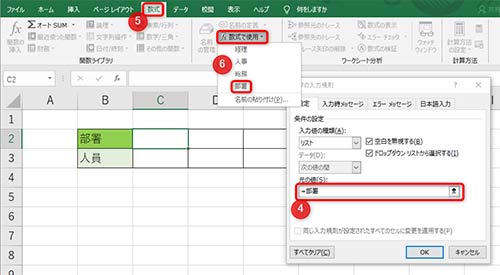
エクセルでプルダウンを数式で連動させる方法について解説します。エクセルを使うことで、データ入力の効率化やエラーの軽減が可能です。特にプルダウンリストは、ユーザーが正確な選択を行うための便利な機能ですが、複数のリストを相互に関連付けるには少し工夫が必要です。この文脈での数式の活用により、選択した項目に応じて次の選択肢が自動的に変わる連動型のプルダウンを作成することができます。
この技術を使うと、特定の状況に応じた選択肢が表示されるため、より使いやすいインターフェースを実現できます。例えば、あるドロップダウンリストで「都道府県」を選択すると、次のリストにはその都道府県に関連する「市区町村」のみが表示されるように設定することが可能です。これにより、データの一貫性を保ちながら、作業をスムーズに進めることができます。
記事では、実際の手順や設定方法を詳しく説明し、具体的な数式や設定画面の見方を示します。これにより、初心者から中級者まで、幅広いユーザーが理解しやすい内容となるよう工夫しました。エクセルの機能を活用して、効率的なデータ管理を実現しましょう。
イントロダクション
エクセルには、さまざまな機能がありますが、その中でも特に便利な機能の一つがプルダウンリストです。特に、選択肢同士が関連している場合、数式を使用して連動するプルダウンリストを作成することができます。これにより、誤入力を防ぐと同時に、データの一貫性を保つことが可能となります。
例えば、地域を選ぶと、それに応じた店舗の選択肢が自動的に変わるような仕組みを作ることができます。エクセルの基本的な機能を駆使して、ユーザーの選択をより明確にし、データ入力の手間を減少させることができます。この技術は、データ管理や集計を行う際に非常に役立ちます。
この記事では、数式を用いたエクセルでのプルダウンリストの作成方法と、その設定手順を詳しく解説します。特に、連動するプルダウンリストの設定において重要なポイントを押さえながら、実際の操作手順を示していきますので、エクセル初心者の方でも安心して取り組むことができます。
プルダウンリストの基本
エクセルにおけるプルダウンリストは、データ入力をスムーズに行うための便利な機能の一つです。特に複数の選択肢がある場合、ユーザーが誤って無効な値を入力するのを防ぐため、連動するプルダウンリストを使用することが効果的です。ここでは、どのように数式を活用して、そのようなリストを作成するかを解説します。
まず、基本的なプルダウンリストの作成から始めます。エクセルでは、データタブから「データの入力規則」を選択し、リストから選択肢を指定することができます。しかし、単純なリストでは、複数の項目が相互に関連する場合には不十分です。そこで数式を利用することで、選択肢の変更に応じて別のリストも自動的に更新できる仕組みを構築します。
この連動するプルダウンリストを作成するためには、まず関連するデータを準備し、その後VLOOKUPやINDIRECT関数を用いて、元となる選択肢に基づいて適切なサブリストを表示させる方法が一般的です。この手法を用いることで、作成したリストはデータの整合性を保ちながら、ユーザーにとって直感的な操作が可能になります。是非、数式を駆使して、より効率的なデータ入力環境を整えてみましょう。
数式の基本知識
エクセルにおけるプルダウンリストを作成する際、まず把握しておくべきは数式の基本です。数式を活用することで、選択肢を動的に変化させ、特定の条件に応じた連動が可能になります。これは、特にデータの整合性や入力の効率を高めるために非常に有用です。
数式を利用して連動するプルダウンリストを作るためには、まず元となるリストを作成する必要があります。これには、特定のセル範囲を定義し、その範囲を元にプルダウンメニューを設定します。その後、他のセルに依存したリストを作成するために、INDIRECT関数やOFFSET関数を組み合わせて使用します。このように、数式を駆使することで、ユーザーの選択に基づいてリストの内容を変更することができます。
さらに、この手法は可読性とユーザー体験の向上にも寄与します。ユーザーが最初のプルダウンリストで選択した内容に基づき、次に表示されるリストが自動的に関連する選択肢に変わるため、混乱が少なく、正確なデータ入力が容易になります。このように、エクセルにおけるプルダウンリストの数式を活用した連動は、データ管理の効率化に大きく貢献します。
連動するリストの作成手順
エクセルでプルダウンリストを作成し、さらにそれを数式で連動させる方法は、データ管理や入力の効率を大幅に向上させるための重要な手法です。まず、基本的なエクセルの操作を理解しておくことが必要です。各選択肢は依存関係を持つため、設定手順を慎重に進める必要があります。
はじめに、まずリストを定義します。選択肢のグループを作成し、それぞれに名前を付けることで、プルダウンメニューがどのように設定されるかが決まります。次に、このグループ化した情報を基に、数式を用いて条件付きのプルダウンリストを作成します。これにより、ユーザーが一つの項目を選択することで、関連する選択肢が自動的にフィルタリングされ、表示されるようになります。
設定が完了した後は、実際に連動しているかどうかを確認するため、テストを行います。正確に数式が機能していれば、元となる選択肢に応じた適切な選択肢だけが表示されるでしょう。このプロセスを通じて、エクセルの活用法が広がり、日々の業務においてデータ入力の負担を軽減することが可能になります。
サンプルデータの設定
エクセルでプルダウンを数式で連動させるためには、まずサンプルデータを設定することが重要です。一般的には、複数の関連する項目がある場合、その項目同士の関係を明確にし、エクセルでの作業をスムーズに進めることが求められます。たとえば、例えばカテゴリとサブカテゴリの関係を設定することが考えられます。このようなデータをもとに、エクセルの機能を活用してプルダウンを作成し、選択肢を効果的に管理します。
次に、相互に関連するデータを整理する必要があります。これにより、選択した項目に応じて表示される選択肢が自動で変更されるように設定することが可能です。このプロセスは、数式を用いることで実現できます。たとえば、IF関数やINDIRECT関数を利用して、選択したカテゴリに応じたサブカテゴリのリストを生成することができます。この結果、ユーザーは必要な情報を簡単に選択できるようになります。
最後に、データ入力の際に発生するエラーを減らすためにも、連動するプルダウンリストの設計には細心の注意が必要です。適切に設定されたリストは、業務の効率化やミスの防止に大いに役立ちます。このように、エクセルの機能を駆使して、使いやすいシートを作成することが、データ管理や業務運営の向上に貢献します。
数式によるリストの連動
Excelでプルダウンリストを作成する際、数式を活用して選択肢を連動させることで、ユーザーにとってより効率的で直感的な操作が可能になります。例えば、あるカテゴリを選択した際に、そのカテゴリに関連するサブカテゴリが表示されるようにすることで、データ入力の精度を向上させることができます。このような連動するリストを作成する手順は、基本的な知識さえあれば簡単に行うことができます。
まず最初に、エクセルのセル範囲にデータを整理します。このデータは、メインのプルダウンリストと、それに対応するサブリストを含んでいる必要があります。次に、データの名前を定義することで、各リストに対して数式を使用する準備を整えます。この際、OFFSETやMATCH関数などの数式を使用して、選択された項目に基づいて表示する内容を動的に変更することが可能です。
設定が完了したら、ユーザーがメインのプルダウンを選択すると、対応するサブリストが自動的に更新されます。このように、数式によって連動するリストを作成することで、データ入力がよりスムーズになり、誤入力のリスクも低減されます。エクセルのこの機能を活用することで、業務の効率化が図れるでしょう。
トラブルシューティング
プルダウンリストを作成する際に、意図した通りにエクセルのプルダウンが機能しないことがあります。この問題は、主にデータ範囲の設定ミスや、数式が正しく構成されていないことが原因です。特に、連動するプルダウンリストでは、依存関係が複雑になるため、注意が必要です。
まず、プルダウンリストを作成するための範囲を正しく設定しているか確認しましょう。選択リストの元となるデータが入力されているセル範囲を適切に選択し、その範囲が正しく参照されていることを確認することが重要です。また、数式を使用してリストを連動させる場合、エクセルの名前定義機能を活用することで、動的にリストを管理することができます。
次に、数式の中で使用する条件や参照セルが正しいか再確認してみてください。特に、VLOOKUPやFILTERといった関数を利用する際には、関数の引数が正しく配置されているか、一つずつ検証することがトラブル解決のカギとなります。これらのステップを踏むことで、連動するプルダウンリストをスムーズに作成し、データ管理の手間を大幅に軽減できるでしょう。
まとめ
エクセルにおけるプルダウンリストの作成は、データ入力を効率化するための重要な機能です。しかし、単純なプルダウンリストでは、選択肢が固定されているため、利用場面によっては不便を感じることもあります。そこで、数式を活用した連動型のプルダウンリストを作成することで、より柔軟なデータ入力が可能になります。
この方法では、まず基本となるリストを作成し、それを元に連動する別のリストを生成します。例えば、最初のプルダウンリストで選択された値に応じて、次のプルダウンリストの選択肢が変わるように設定することができます。このように、リスト同士を連動させることで、ユーザーは選択肢の中から適切なものを選びやすくなり、データの整合性も保たれます。
実際にエクセルでこの設定を行う際には、範囲の名前指定や、INDIRECT関数などの数式を使うことが重要です。これにより、異なるセクションのデータを効果的に結びつけることができ、エクセルの機能を最大限に活用することが可能になります。エクセルの使い方をさらに深めるためにも、プルダウンの連動機能をマスターすることは大変意義深いと言えるでしょう。
Preguntas frecuentes
プルダウンメニューとは何ですか?
プルダウンメニューは、特定のセルをクリックすることで、複数の選択肢の中から一つを選ぶことができる機能です。この機能を使用することで、データ入力の際に誤入力を防いだり、統一感を持たせたりすることが可能です。エクセルでは、プルダウンメニューを作成するには「データの入力規則」を使用するのが一般的です。これにより、特定のリストから選択させたい項目をユーザーが容易に選べるようになります。
どうやってプルダウンを数式と連動させるのですか?
プルダウンメニューを数式と連動させるためには、まずプルダウンの選択肢を設定し、その選択に基づいて別のセルの内容が変化するような仕組みを作ります。例えば、あるプルダウンで「A」または「B」を選択した場合に、別のセルがそれに応じた内容を表示するようにできます。具体的には、IF関数やVLOOKUP関数を利用して、プルダウンの選択肢によって異なる数値やテキストを返すように設定します。この機能を活用することで、ユーザーにとってより柔軟かつインタラクティブなシートを作ることができます。
プルダウンメニューのリストはどこに保存すれば良いですか?
プルダウンメニューのリストは、同じシート内や他のシートにセル範囲を指定して保存できます。多くの場合、別のシートを使用することで、管理がしやすくなります。必要に応じて、名前の定義機能を使ってリストを定義し、それを入力規則のソースとして指定することも可能です。この方法では、リストが更新されても、プルダウンメニューの設定を変更する必要がなくなり、作業が効率化します。
プルダウンの連動がうまくいかない場合、どのように対処すれば良いですか?
プルダウンの連動がうまく行かない場合は、まず設定した数式やデータの入力規則が正しいか確認することが重要です。特にリストの範囲が正確に指定されているか、必要なセルに正しい数式が適用されているかをチェックします。また、プルダウンメニューの設定を見直すことで、誤った値や空の選択肢が無いかを確認できます。さらに、エラーが表示される場合は、エラーチェック機能を活用して、何が問題なのか詳細を把握することが役立ちます。適切な対処を行うことで、スムーズにプルダウンの連動を実現できるでしょう。
コメントを残す
コメントを投稿するにはログインしてください。
関連ブログ記事