
エクセル2013で複数テーブルからピボットテーブル作成

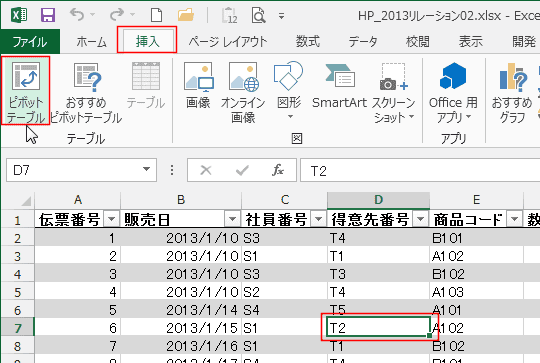
エクセル2013では、ピボット テーブルを活用することで、データ分析や報告書作成が効率的に行えます。しかし、複数のデータソースを使用して分析を行う場合、標準機能だけでは難しいことがあります。本記事では、複数 テーブルを組み合わせてピボット テーブルを作成する方法に焦点をあて、その手順や効果について詳しく解説します。
まず、複数のテーブルを統合することで、より複雑なデータ分析が可能になります。これにより、特定の条件に基づいて視覚的にデータを理解しやすくし、意思決定をサポートする情報を引き出すことができるのです。例えば、売上データと顧客データを組み合わせることで、どの顧客層がどの地域で最も売上を上げているかを簡単に把握できるようになります。
さらに、エクセルのピボット テーブル機能を使用することで、大量のデータから有用な洞察を引き出し、分析結果をダッシュボードやレポートにまとめることが容易に行えます。これにより、データ分析の効率と効果が向上し、ビジネスの成長に寄与することが期待されます。次のセクションでは、実際の手順に入り、複数 テーブルからどのようにしてピボット テーブルを作成するのかを解説していきます。
イントロダクション
イントロダクション
エクセル2013を使用すると、複数 テーブルからデータを集約し、分析するために非常に便利なピボット テーブルを作成できます。この機能を活用することで、複雑なデータを簡単に視覚化し、見やすく整理することが可能になります。特に、異なるソースからの情報を組み合わせることができるため、大量のデータを扱う際には非常に効果的です。
ピボット テーブルを作成することで、数多くのデータを一つの表にまとめることができます。これにより、データ分析の迅速化が図れ、重要な指標や傾向を浮き彫りにすることができるのです。また、エクセル2013の複数 テーブルを活用することで、データの整合性を保ちながら効率的に操作することができます。
このガイドでは、エクセル2013で複数 テーブルからピボット テーブルを作成する方法について詳しく説明します。実際の手順を追いながら、データの統合や分析の流れを理解し、効果的なデータ処理を実現しましょう。初心者の方でも分かりやすく、直感的に操作できるように解説していきますので、安心して進めてください。
ピボットテーブルとは
ピボットテーブルとは、Excelにおける強力なデータ分析ツールの一つです。この機能を使用することで、大量のデータを簡単に集計し、視覚的にわかりやすい形式で表示することができます。特に複数テーブルからデータを取り込む場合、異なる情報源を統合して一貫した分析を行うことができるため、非常に便利です。
Excel 2013では、複数テーブルからのデータを基にピボットテーブルを作成する機能が強化されました。これにより、ユーザーは異なるシートやファイルからデータを引き出し、それらを一つのピボットテーブルにまとめることが容易になります。この機能を利用することで、売上データや顧客情報など、さまざまな視点からの分析が可能になり、より深い洞察を得ることができます。
データソースが複数テーブルに分かれている場合でも、Excelのリレーションシップ機能を使えば、簡単にテーブルを結合し、必要なデータをひとつのピボットテーブルに集約することができます。これによって、異なるデータ間のしわがれや関係性を明確にし、効率的なデータ分析を実現することができます。このように、ピボットテーブルはデータ管理において欠かせないツールとなっています。
複数テーブルの準備
複数テーブルの準備
エクセル2013でピボット テーブルを作成するためには、まず、複数 テーブルを正しく準備することが重要です。これにより、データの関係性を把握しやすくなり、分析が効率的に行えるようになります。複数のテーブルを用意する際には、各テーブルのフィールド名が一致していることを確認することが肝要です。たとえば、顧客情報や販売データのテーブルでは、「顧客ID」や「商品ID」などのキーとなるフィールドを揃えておくことで、データの結合がスムーズに行えます。
次に、エクセル内で各テーブルをテーブルとして定義する必要があります。この手順は、データ範囲を選択した後に「挿入」タブから「テーブル」を選ぶことで簡単に実行できます。テーブルとして定義することで、データの管理がしやすくなり、後にピボット テーブルを作成した際に、視覚的に理解しやすくなります。また、各テーブルの関連性を付けるために、リレーションシップを設定することも忘れないようにしましょう。
リレーションシップの設定は、「データ」タブを開き、「リレーションシップ」を選択することで行えます。ここでは、どのテーブルがどのテーブルと関係しているのかを指定できます。このプロセスを経ることで、複数 テーブルを効果的に利用したピボット テーブルの作成が可能になります。データが整然と整えられた状態であれば、分析時に得られる洞察もより深まるため、しっかりと準備をしておくことが大切です。
データのインポート
データを効率的に分析するためには、ピボット テーブルが非常に役立ちます。特に、エクセル2013を使用すると、複数 テーブルからデータをインポートし、まとめて分析することが可能です。これにより、異なるデータソースの情報を統合し、全体像を把握することが簡単になります。
データのインポートを行う際には、まず最初に必要な複数 テーブルが正しく準備されていることを確認してください。それぞれのテーブルが持つフィールド名やデータ型が一致していると、ピボット テーブルの作成がスムーズになります。エクセルでは、異なるシートやブックからデータをインポートするための機能が充実しており、これを活用することで、分析の効率を大幅に向上させることができます。
次に、インポートしたデータが正しく読み込まれているかを確認し、必要に応じてデータのクリーニングや整形を行います。このプロセスを通じて、視覚的にわかりやすいピボット テーブルを作成する準備が整います。データの整形が終了した後は、エクセルの「ピボットテーブル」機能を活用して、分析したい項目を自由に配置し、直感的な報告書やダッシュボードを作成することができます。
ピボットテーブルの作成手順
エクセル2013でピボットテーブルを作成する際、複数テーブルからデータを集約する方法は非常に有用です。この作業を行うことで、異なるデータソースから情報をまとめ、効率的な分析が可能になります。まず、必要なデータを含む複数テーブルを用意することから始めましょう。各テーブルには、共通の識別子が含まれていることが望ましいです。これにより、Excelがデータを正しく関連付けることができます。
次に、データモデル機能を利用して、複数テーブルを一つのデータセットとして扱います。この機能を使用することで、異なるテーブル間の関係を設定し、集計や分析を行うことができます。具体的には、テーブルを選択した後、[挿入]タブから[ピボットテーブル]を選び、ダイアログボックスで「このブック内のデータモデル」を利用するオプションをチェックします。これにより、異なるテーブルを結合した状態でピボットテーブルを作成できるようになります。
最後に、作成したピボットテーブルを利用して、視覚的にデータをまとめたり、分析結果を迅速に得たりすることが可能となります。複数テーブルからのデータを活用することで、より深い洞察を得ることができ、ビジネスの意思決定にも寄与します。このように、ピボットテーブルを効果的に活用することで、データ分析の幅を広げることができるでしょう。
フィールドの配置
フィールドの配置
エクセル2013を使用してピボット テーブルを作成する際、フィールドの配置は非常に重要です。特に、複数 テーブルから情報を統合する場合、どのフィールドをどの位置に配置するかを考える必要があります。ピボットテーブルでは、行ラベル、列ラベル、値エリアといった領域にフィールドを配置することで、データの集計や分析を行います。
まず、配置するフィールドを決めるために、必要なデータの全体像を把握することが大切です。複数のテーブルからデータを取り込む際には、それぞれのテーブルの関連性を理解し、どのフィールドがピボットテーブルの集計に必要かを見極めましょう。例えば、売上データと顧客データを組み合わせて分析する場合、顧客名や売上額といったフィールドを行や列に配置することで、効果的な分析が可能になります。
フィールドを適切に配置することで、視覚的にも理解しやすいピボットテーブルを作成することができます。この工程がスムーズに進むことで、データの分析作業が効率的になり、より深い洞察を得ることができるでしょう。ピボット テーブルを活用し、複数 テーブルからのデータを自在に使いこなすことで、ビジネスの戦略を考える際にも大いに役立つ情報を引き出せるようになります。
計算項目の追加
エクセル2013では、ピボット テーブルを使用して、データの集計や分析を効率的に行うことができます。しかし、複数 テーブルからデータを取得し、集計する際には、特に計算項目の追加が重要になります。計算項目を使うことで、さまざまな統計情報やカスタムメトリクスを自動的に生成し、データの洞察を深めることが可能となります。
計算項目を追加するには、まずピボット テーブルを作成し、複数 テーブルをデータソースとして設定します。その後、データフィールドリストから新規計算項目を作成し、必要な数式や条件を入力します。これにより、元のデータに含まれない新しい値や統計を簡単に表示できるようになります。
実際にプロジェクトで活用する際には、予め計算が必要なデータを整理しておくことが重要です。これにより、ピボット テーブル作成時の混乱を防ぎ、よりスムーズなデータ分析が実現します。複数 テーブルからのデータ集約は、複雑な解析を行う際に特に役立ちますので、ぜひ活用してみてください。
表示形式の変更
表示形式の変更
エクセル2013では、複数 テーブルからデータを取り込んで、効率的にピボット テーブルを作成することが可能です。一つのテーブルだけでなく、異なるデータソースを組み合わせることで、より豊かな分析が実現します。これにより、特定の情報を迅速に抽出し、視覚的に理解しやすい形で提示することができます。
表示形式の変更では、まずピボット テーブルを作成した後に、ユーザーのニーズに合わせた見え方に調整することが重要です。データのフィルターやスライサーを活用することで、特定の要素にフォーカスしたり、複雑なデータを簡潔に表現することができます。また、色やフォントを変えることで、報告書やプレゼンテーションにふさわしいスタイルに仕上げられます。
加えて、データのグループ化や集計方法を変更することも、表示形式をより効果的にする手段です。これにより、複数 テーブルから集めた情報が一つの視覚的なストーリーになります。エクセル2013のピボット テーブル機能は、ユーザーにとって多様なデータ分析や視覚化の可能性を広げる非常に強力なツールと言えるでしょう。
エラーとトラブルシューティング
エクセル2013でピボット テーブルを作成する際、特に複数 テーブルからのデータを統合する場合には、いくつかのエラーやトラブルが発生することがあります。これらの問題は、データの整合性や接続の設定に起因することが多いです。たとえば、複数 テーブルを使用する場合、それぞれのテーブルのフィールド名やデータ型が一致していないと、エクセルが正しくデータを認識できず、ピボットテーブルの生成が失敗することがあります。
このような問題を避けるためには、まずデータのクレンジングを行うことが重要です。すべてのテーブルで使用するフィールド名やデータの形式を統一し、異常な値や空白がないかを確認することで、エクセルがスムーズにデータを処理できるようになります。また、ピボット テーブルを作成する際には、データモデルを利用して複数 テーブルを効果的に関連付けることも重要です。この機能を使うことで、より複雑なデータ分析が可能になりますが、うまく機能しない場合には設定を見直す必要があります。
さらに、ピボット テーブルを更新した際に、期待した結果が得られないこともあります。この場合、データソースの更新状況や、フィルタリングの設定を再確認してください。特に複数 テーブルを使用している場合、どのテーブルからデータを取得するのか明確に理解し、正しく設定することが重要です。エラーが発生した場合は、エクセルのヘルプ機能や公式のサポートを利用して、問題解決に役立てることも一考です。
まとめ
エクセル2013では、ピボット テーブルを利用することで、大量のデータを効率的に分析することができます。特に、複数 テーブルからデータを統合し、分析する場合、その柔軟性が大いに役立ちます。初心者でも扱いやすいインターフェースが魅力であり、ユーザーは自分の必要に応じた分析を迅速に行うことができます。
複数 テーブルからピボット テーブルを作成する際には、まず必要なデータがどのように構造化されているかを理解することが重要です。データを結合して取り扱うためには、共通のフィールドを持つテーブルを選ぶことが求められます。これにより、異なるデータソースから情報を引き出し、一つのピボット テーブルで視覚的に表示させることが可能になります。
また、エクセル2013では「データモデル」という機能を使用して、複数 テーブルを一つのデータセットとして扱うことができます。この機能を利用することで、データの関係性を簡単に管理し、より複雑な分析を行うことができるようになります。最終的には、ビジネスにおける意思決定をサポートする強力なツールとなることでしょう。
Preguntas frecuentes
エクセル2013で複数のテーブルからピボットテーブルを作成するにはどうすればよいですか?
エクセル2013で複数のテーブルからピボットテーブルを作成するためには、まず必要なテーブルを作成し、それらのテーブルが同じデータモデルに追加されていることを確認する必要があります。次に、「挿入」タブに移動し、「ピボットテーブル」をクリックします。この際、「データモデルを使用する」にチェックを入れることが重要です。これにより、異なるソースのテーブルを結合して分析することができ、データの関連付けを簡単に行うことが可能になります。ピボットテーブルフィールドのリストに各テーブルが表示され、必要なフィールドをドラッグしてピボットテーブルを構成していきます。
ピボットテーブルのデータモデルとは何ですか?
データモデルは、エクセル内で異なるテーブルを関連付け、統合したデータを分析するための強力なツールです。これにより、エクセルにおいて複数のテーブルを効率的に使用し、ピボットテーブルを作成することが可能になります。特に、テーブル間のリレーションシップを設定することで、フィールドを相互に関連付けることができ、より高度なデータ分析が実現します。例えば、顧客情報テーブルと売上テーブルがある場合、これらのテーブルをデータモデルで結びつけることで、特定の顧客の売上を簡単に集計して、視覚的にデータを表現することができます。
複数テーブルのフィールドを組み合わせて効果的な分析をするには?
複数のテーブルのフィールドを組み合わせて効果的な分析を行うためには、まずそれぞれのテーブルの関係を明確にし、その関係に基づいてピボットテーブルを設定することが大切です。例えば、日時や商品カテゴリといった共通のフィールドがある場合、それをキーにして、テーブル同士をリンクさせることができます。ピボットテーブルでは、目的に応じてさまざまなフィールドを組み合わせることができ、データをさらに細かく分析できます。集計方法を変更することで、データの視点が大きく変わるため、フィールドのドラッグ&ドロップを駆使して、いろいろな表示方法を試すことが推奨されます。
データモデルを使用する際の注意点は何ですか?
データモデルを使用する際の注意点は、主にテーブル間のリレーションシップの設定と、テーブルの正規化に関することです。リレーションシップが適切に設定されていない場合、データの整合性が失われ、正確な分析ができなくなる可能性があります。そのため、リレーションシップを作成する際には、プライマリキーとフォーリンキーの関係を明確にすることが重要です。また、テーブルが正規化されているかどうかも確認してください。データの重複を避け、各テーブルが必要なデータを持っていることを確認することで、ピボットテーブルを使用する際の構成がスムーズになります。これにより、分析結果の信頼性が高まるでしょう。
コメントを残す
コメントを投稿するにはログインしてください。
関連ブログ記事