
Excelの改ページプレビューと改ページ挿入方法ガイド

本記事では、改 ページ プレビューの機能と、必要に応じてシートにexcel 改 ページ の 挿入を行うための具体的な手順を解説します。Excelを使用して印刷を行う際に、データがどのように配置されるかを事前に確認することは非常に重要です。このような場面で役立つのが、excel 改 ページ 表示の機能です。これによって、シート内のどの部分から新しいページが始まるのかを視覚的に把握することができます。
さらに、本記事では、改 ページ 挿入 方法についても詳しく説明していきます。パソコンを使ってデータを整理する際、特に印刷用のフォーマットを整える必要がある場合、適切な改ページを行うことで、見やすい資料を作成することができます。実際の操作手順を踏まえながら、これらの機能をどのように活用するかを学んでいきましょう。これにより、Excelでの作業がより効率的になることを目指します。
イントロダクション
Excelのシート作成や編集を行う際、データの配置や印刷時のレイアウト調整は非常に重要です。特に、大量のデータを扱う場合、適切な改ページの設定が必要になります。そのために役立つ機能の一つが、改 ページ プレビューです。この機能を利用することで、印刷する際のページ分けを視覚的に確認でき、スムーズな作業が実現します。
まずは、excel 改 ページ 表示について触れてみましょう。この表示モードに切り替えると、どの部分でページが区切られるかを直感的に把握することができます。そのため、レイアウトの調整がしやすく、結果として印刷物のクオリティを向上させることができます。
次に、印刷時に必要に応じてexcel 改 ページ の 挿入を行う方法です。これにより、欲しいデータを簡潔にまとめた状態で、見やすいページを作成することができます。改 ページ 挿入 方法は分かりやすく、数回のクリックで設定できるため、初心者の方でも安心して取り組むことができます。
このように、改 ページ プレビューを利用すれば、自分の意図した通りの印刷レイアウトを簡単に実現できるため、特にビジネスシーンにおいて非常に重宝される機能です。次のセクションでは、具体的な手順や操作方法をさらに詳しく解説していきますので、ぜひ目を通してください。
改ページプレビューとは
改ページプレビューとは、Excelにおいてシートの印刷レイアウトを視覚的に確認するための機能です。この機能を利用することで、印刷時にどのようにページが分割されるかを事前にチェックできるため、よりスムーズな印刷環境を実現できます。特にデータ量が多い際には、どの部分が次のページに移動するのかを確認できるのは大きな利点です。
Excel 改 ページ 表示を活用することで、ページの分割位置や余白の調整が容易になり、無駄な空白を省くことが可能です。改ページの位置を視覚的に確認しながら調整できるため、最終的な印刷結果に対する不安を軽減できます。また、必要に応じて改ページを直接挿入することで、特定のデータや小計、合計などを印刷時に分かりやすく配置することができます。
このように、改ページ挿入方法を理解することで、より効率的な印刷作業が行えます。特にビジネスシーンでは、見やすい資料を作成することが求められるため、excel 改 ページ の 挿入をうまく活用することで、質の高いレポートやプレゼンテーション資料を作成する手助けとなるでしょう。これにより、印刷物のクオリティを向上させ、情報の伝達をスムーズに行えるようになります。
改ページプレビューの使い方
改ページプレビューの使い方
Excelの改ページプレビューは、シートの印刷レイアウトを簡単に確認できる便利な機能です。このモードに切り替えることで、どの部分でページが分かれるのかを視覚的に把握できるので、印刷を行う際の準備がスムーズになります。特に大量のデータが含まれるシートでは、どのように改ページが設定されているかを確認することが重要です。
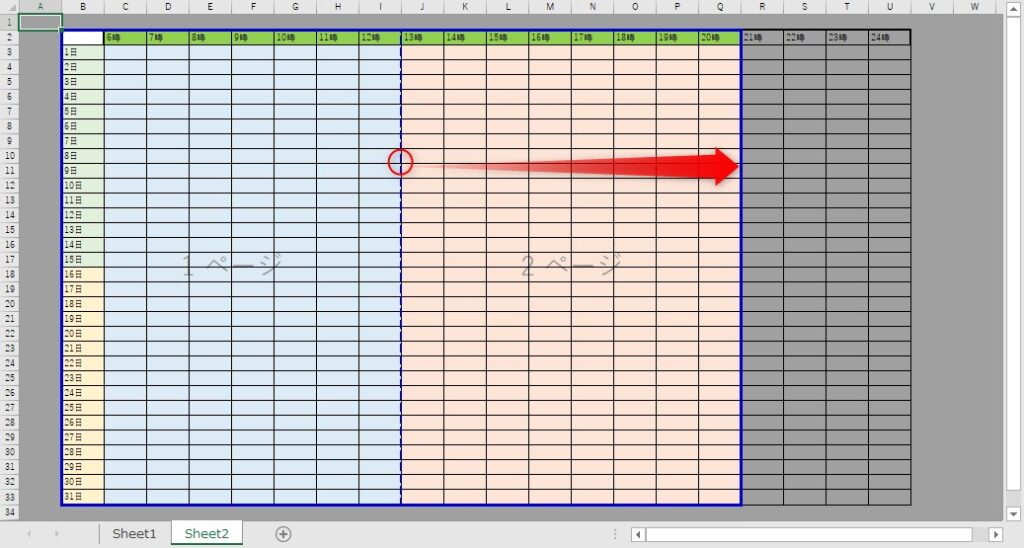
Excel 改 ページ 表示モードに切り替えるには、リボンの「表示」タブから「改ページプレビュー」を選択します。この状態では、既存の改ページや推奨される改ページの位置が青い線で表示されます。これにより、印刷する際にどのようなレイアウトになるのかを直感的に確認できます。
改 ページ 挿入 方法については、改ページプレビューの状態で任意の場所を選択し、右クリックして「改ページの挿入」を選ぶことで簡単に行えます。この操作を行うことで、印刷時のページ分けを自分のニーズに合わせることができ、よりプロフェッショナルな見栄えの印刷物を作成できます。Excelを使いこなすためには、こうした基本的な機能を理解し、活用することが大切です。
改ページの挿入手順
改ページの挿入は、印刷時のレイアウトを整える上で非常に重要です。特に、excel 改 ページ の 挿入を適切に行うことで、資料や報告書の見栄えを大きく改善することができます
印刷レイアウトの調整
印刷レイアウトを調整するためには、改ページプレビューを活用することが非常に効果的です。この機能を使うことで、どの部分が新しいページに移動するかを視覚的に確認でき、作業の効率が向上します。特に複雑なデータを扱う際には、ページの境界を正確に把握することが重要となります。
Excel 改 ページ の 挿入は、必要に応じて特定の位置でページを分割することを可能にします。この機能を利用することで、印刷結果が意図した通りに仕上がるため、閲覧者にとってもわかりやすい資料となります。改ページを適切に挿入することで、情報の流れを整理することができ、全体の印刷品質を向上させることができます。
さらに、Excel 改 ページ 表示を利用すると、ページの分割がどのように見えるかをリアルタイムで確認できます。特に長いデータリストや報告書を印刷する際には、ページの見栄えを考慮して調整する必要があるため、この機能は役立ちます。また、印刷プレビューで最終的なレイアウトを確認することで、無駄なページを減らすことにもつながります。
最後に、改 ページ 挿入 方法について具体的な手順を確認することで、よりスムーズに作業を進めることができます。Excelでの正しい操作方法を知ることで、対面での報告やオンラインでの共有がさらに充実したものになるでしょう。改ページを適切に使った印刷レイアウトは、視覚的にも効果的で、受け手の印象を大きく左右します。
トラブルシューティング
トラブルシューティング
Excelでの印刷レイアウトに関する問題が発生することがありますが、これらの問題はしばしば改ページプレビューを使用することで解決できます。Excel 改 ページ の 挿入が適切に行われていない場合、印刷時にデータが意図しない位置で切れてしまうことがあります。このような場合、まずexcel 改 ページ 表示を有効にし、どのようにページが分割されるかを確認することが重要です。
もし改ページの位置が不適切であれば、手動で調整することができます。改ページ挿入方法を利用して、必要な位置に改ページを挿入し再度改ページプレビューで確認しましょう。この操作は簡単ですが、正確な印刷結果を得るためには非常に有効です。また、Excelのバージョンによって操作方法が若干異なる場合があるため、使用しているバージョンに応じたガイドを確認することも役立ちます。
トラブルが解決できない場合は、Excelの設定やプリンタドライバの設定も見直す必要があるかもしれません。特に、用紙サイズや印刷の余白設定が適切であることを確認してください。こうした点に注意を払うことで、よりスムーズにexcel 改 ページ の 挿入を行い、印刷の品質を向上させることができるでしょう。
まとめ
まとめ
この記事では、Excelの基本操作として、改 ページ プレビューを使用した印刷レイアウトの確認方法や、excel 改 ページ の 挿入手順について詳しく解説しました。印刷時にシートの内容がどのように配置されるかを視覚的に確認できるexcel 改 ページ 表示は、特にデータが多い場合や複数のシートを一度に印刷する際に非常に便利です。
改 ページ 挿入 方法を理解することで、必要に応じて自由に改ページを設定し、自分の求める印刷結果を得ることが可能になります。これにより、業務効率が向上し、より使いやすい帳票を作成することができるでしょう。正しい操作手順を覚えて、適切に利用することが重要です。
最終的には、Excelの改 ページ プレビュー機能を活用することで、印刷物のクオリティを向上させ、ビジネスシーンでの印象をより良くすることが可能となります。今後もこれらの機能を使いこなして、効率的なデータ管理を実現していきましょう。
Preguntas frecuentes
改ページプレビューとは何ですか?
改ページプレビューは、Excel での印刷準備を行うための機能で、シート上でどのようにページが分割されるかを視覚的に確認できるモードです。この機能を使用することで、ユーザーは印刷時にどの情報がどのページに収まるかを簡単に把握できます。また、プレビュー内で直接改ページの位置を調整することも可能であり、これにより不必要なページの分割や、印刷に必要な情報が欠けることを防ぐことができます。改ページプレビューは、特に長いデータシートを印刷する際に非常に便利です。
改ページを挿入するにはどうすればよいですか?
Excel で改ページを挿入するには、まず挿入したい位置を選択する必要があります。通常、改ページは行や列の間に挿入されますので、具体的にはカーソルをその位置に置いてください。その後、メニューから「ページレイアウト」タブを選び、「改ページの挿入」オプションをクリックすることで、選択した位置に改ページが挿入されます。これにより、印刷時に情報がページをまたぐことなく、指定した位置で分割されるようになります。改ページを挿入することによって、文書の見栄えが向上し、受け取る側にとっても理解しやすい形式でデータを提供できます。
改ページプレビューを表示する方法は?
改ページプレビューを表示するには、まず Excel のシートを開き、上部メニューの「表示」タブをクリックします。その後、「改ページプレビュー」を選択することで、シートが改ページプレビュー形式に切り替わります。このモードでは、青い線で示された部分がページの境界となり、印刷時にどの部分がどのページに印刷されるかを確認できます。また、プレビュー上で境界をドラッグすることによって、改ページの位置を簡単に調整することができます。ユーザーはこの機能を利用して、デザインや情報の配置を最適化し、印刷結果をコントロールすることができるのです。
改ページを削除するにはどうすればよいですか?
挿入した改ページを削除するには、Excel の改ページプレビューまたは通常の表示モードから行うことができます。改ページプレビューの場合、削除したい改ページの青い線を選択し、右クリックして「改ページの削除」を選ぶことで簡単に取り除くことができます。または、「ページレイアウト」タブ に移動し、「改ページ」セクションから「改ページの削除」オプションを選ぶことも可能です。これにより、無駄な改ページを取り除き、シートの印刷設定を整えることができ、情報が適切に表示されるようになります。削除した改ページは元に戻すこともできるため、細かな調整を行う際には非常に便利です。
コメントを残す
コメントを投稿するにはログインしてください。
関連ブログ記事