
【Excel】印刷範囲を1ページに収める4つの方法とショートカット

この記事では、Excelを使って印刷範囲を1ページに収めるための方法を具体的に解説します。特に、エクセル印刷が複数ページにわたりがちですが、この問題を解決するためにはいくつかのテクニックを知っておくと便利です。ページ設定や印刷ショートカットを活用することで、効率よく印刷範囲を調整できます。
多くのユーザーが知っているように、印刷コントロールキーを駆使すれば、時間を節約できることが多いです。特に、パソコン印刷ショートカットを利用すれば、直感的に操作でき、印刷の手間を大幅に軽減できます。また、改ページショートカットを使用することで、必要なデータのみを選択して印刷することが可能になります。さらに、エクセル印刷プレビューショートカットを活用すれば、印刷前に自分の出力結果を確認することができ、思わぬミスを防ぐことができます。
このように、エクセルに搭載されたさまざまなショートカット印刷機能を使いこなすことで、印刷範囲を広げることが簡単にでき、最終的にはエクセル1ページに必要な情報を整えて印刷することが可能になります。これらのテクニックを使い、効果的な印刷ショートカットを活かして作業効率を向上させましょう。
イントロダクション
Excelは、ビジネスや学術などさまざまな分野でよく利用されるスプレッドシートソフトです。特に、データを印刷する際には、印刷範囲をどう調整するかが重要なポイントとなります。この記事では、エクセルを使用して、印刷範囲を1ページに収める方法について詳しく解説します。これにより、資料作成の効率を高め、印刷結果の質を向上させることができます。
まず、ページ 設定において、印刷時のレイアウトを自由に調整できることが特に役立ちます。また、特定のショートカットキーを使用すれば、印刷作業をスムーズに行うことができます。例えば、エクセル 改 ページ ショートカットを使用することで、直接印刷範囲を調整する作業が簡単になります。この機能は、複数ページにわたるデータを1ページに収める際に特に便利です。
印刷前に印刷 プレビュー ショートカットを活用することで、結果を事前に確認でき、無駄な印刷を避けることが可能です。さらに、エクセル 印刷 範囲 を 広げるために余白を調整したり、フォントサイズを変えることで、より多くの情報をページ内に収めることができます。このように、エクセルには印刷をコントロールするさまざまな方法が用意されていますので、最適な方法を見つけて活用しましょう。
このような印刷に関するテクニックは、特に多忙なビジネスパーソンにとって、大きな時間の節約につながります。今後、印刷 ショートカットやパソコン 印刷 ショートカットに注目し、その操作を習得すれば、印刷作業の効率が飛躍的に向上するでしょう。エクセル 1 ページに全てを収めるための方法について、次のセクションで詳しくご紹介いたします。
印刷範囲の確認方法
印刷範囲を適切に設定するには、まず Excel で印刷したいデータの範囲を確認することが重要です。これにより、どの部分が印刷されるのか、また、印刷が複数ページにわたるのかを把握できます。特に、データが多くなると、余計な空白や不要な行が含まれることがありますので、必要に応じて範囲を絞る工夫が求められます。
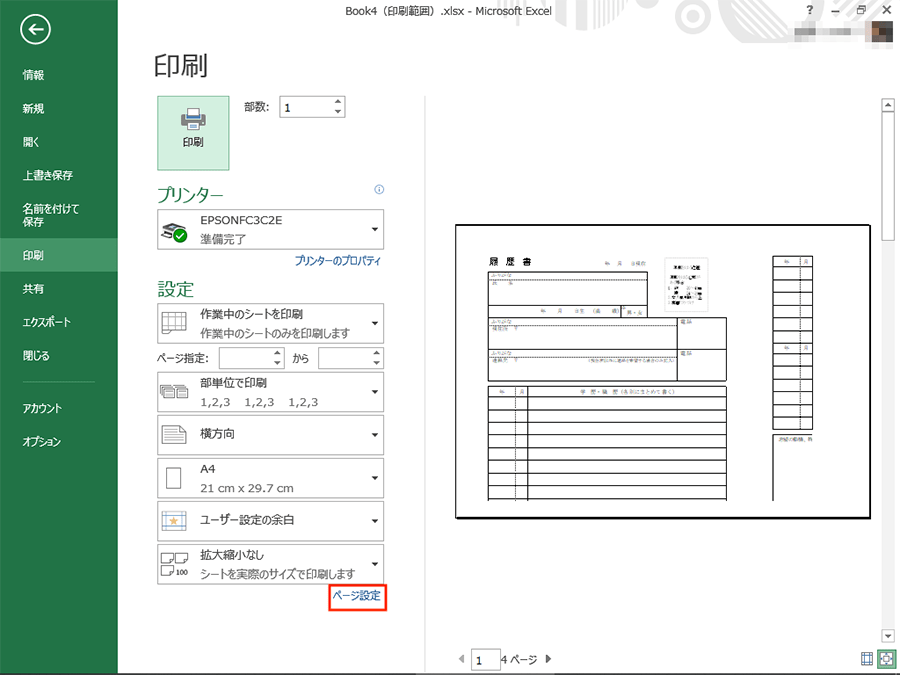
印刷範囲を確認するためには、通常、ページ設定 メニューを使用します。このメニューから、データがどのように 1ページ に収まるのかを設定でき、必要に応じて 余白や用紙サイズの変更も可能です。さらに、印刷する際には便利な ショートカット を活用することで、操作を効率的に行えます。
例えば、印刷コントロールキー を使用すれば、簡単にPrintダイアログを開くことができます。また、データの配置やサイズを視覚的に確認したい場合は、エクセル印刷プレビューショートカット を利用すると良いでしょう。この機能を使うことで、印刷後の見え方を事前に確認でき、必要に応じて調整することで、無駄な印刷を避けることができます。
また、印刷範囲を効率的に広げるための方法も検討する必要があります。例えば、エクセル印刷範囲を広げる ためには、列の幅や行の高さを調整したり、改ページショートカット を用いて最適なレイアウトに整えることができます。これにより、すべての情報が、選択した範囲で、スムーズに 1ページ に収まるように設定することができます。最終的には、これらの機能を駆使して、効率的な 印刷 を実現しましょう。
方法1: ページ設定を利用
方法1: ページ設定を利用
エクセルでの印刷を効果的に行うためには、まずページ設定を適切に行うことが重要です。印刷の際、指定した範囲が複数ページにわたる場合、1ページに収めるように設定を調整できます。具体的には、設定メニューから「ページのレイアウト」を選択し、印刷ページ数を「1」に設定することで、指定した範囲を1枚の用紙にまとめることが可能です。これにより、余計なページを印刷することを防げます。
次に、印刷をよりスムーズに行うためには、各種のショートカットを活用することが推奨されます。特に、改ページを行う際には、改ページショートカットが役立ちます。この機能を使うことで、印刷の内容の順序を簡単に調整でき、必要のない情報を削除したり、別のページに移動したりすることができます。さらに、エクセルでの印刷においては、事前に印刷プレビューを利用することで、どのように出力されるかを確認することも重要です。
また、印刷の前には、キーボードのコントロールキーを押しながら特定のキーを組み合わせることで、さまざまな印刷ショートカットを用いることができます。この操作により、手間を省いてすぐに必要な作業を行うことができ、作業の効率が大幅に向上します。特に、エクセル印刷を行う際の操作を熟知しておくことで、業務の効率化に繋がります。
最終的に、エクセルで印刷範囲を1ページに収めるためには、設定の見直しとショートカットの活用が不可欠です。これらの方法を駆使することで、エクセル印刷範囲を広げることも容易になり、印刷の質を向上させることができるでしょう。手間のかかる作業を簡略化し、スムーズな業務運営を実現するために、ぜひこれらのテクニックを試してみてください。
方法2: 改ページプレビューの利用
改ページプレビューは、Excelでの印刷範囲を直感的に調整できる非常に便利な機能です。この機能を使うことで、シート全体の印刷設定を視覚的に確認し、必要に応じてページの分割位置を変更することが可能です。印刷を効果的にコントロールするには、まず「ページレイアウト」タブから「改ページプレビュー」を選択します。このビューでは、どの部分が1ページとして印刷されるかを一目で確認できるため、調整が容易です。
特に、複雑なデータが多い場合、エクセル 印刷 プレビュー ショートカットを利用すると迅速に印刷結果を確認でき、必要な変更を即座に反映させることができます。また、改行や列の幅を調整することで、エクセル 1 ページに収めるための効果的な手段となります。エクセル 印刷範囲を広げるための工夫として、ページのレイアウトを見直し、必要な情報が適切に収まるように設定することが重要です。
加えて、改ページをスムーズに行うためのエクセル 改ページ ショートカットも活用できます。これは、ページ設定を迅速に調整するためのキーとなり、より効率的な作業をサポートします。印刷 ショートカットや印刷 プレビュー ショートカットを駆使することで、作業時間を短縮し、印刷準備の手間を省くことができます。これにより、最終的に、よりプロフェッショナルな印刷成果物を得ることが可能になるでしょう。
このように、改ページプレビューを活用することで、* Excel での印刷をより自在にコントロールし、理想的な印刷結果を得ることができます。印刷 ショートカット キーやエクセル 印刷 ショートカット キー*を覚えておくことで、これらの手法をさらにスムーズに実行できるでしょう。
方法3: ページレイアウト機能の活用
ページレイアウト機能を活用することで、エクセル 印刷 一枚に収めるための設定が簡単に行えます。この機能では、文書全体のレイアウトを調整し、印刷時にページのサイズや向きを自由に変更できます。印刷するデータが多い場合でも、必要な情報を見やすく整理することができるため、非常に便利です。
まず、ページ設定メニューから、印刷対象のページサイズや余白の設定を行います。ここで、幅や高さを確認し、必要に応じて調整します。また、ページの向き(縦または横)もここで変更できます。この手順によって、エクセル 印刷 範囲を広げることができる場合もありますので、各データの配置を考慮して設定を行うことが重要です。
さらに、印刷プレビューを確認することが大切です。これにより、実際に印刷される内容を視覚的に確認でき、無駄なページ数を削減することができます。印刷 プレビュー ショートカットを利用すれば、迅速にプレビュー画面へ移動でき、余分なページを事前に把握することができます。ショートカット 印刷を駆使することで、操作の手間を省き、効率的に作業を進めることができます。
このように、エクセル 印刷 ショートカット キーを上手に使いこなすことで、作業効率を向上させながら、必要なデータをすっきりと印刷することが可能です。印刷 コントロール キーや改 ページ ショートカットもあわせて活用し、スムーズな作業を実現しましょう。
方法4: 余白の調整
余白の調整は、エクセル 印刷範囲を広げるための効果的な方法の一つです。余白が広すぎると、印刷される内容が限られてしまい、結果的に複数ページにまたがってしまうことがあります。そこで、印刷時に余白を適切に設定することで、1ページに情報を収めることができます。
まず、ページ設定画面を開き、余白のオプションを確認します。余白を「狭く」設定することで、通常よりも多くのデータを1ページに印刷できます。この手順は、エクセル 印刷プレビューショートカットを利用して、どのように印刷結果が見えるかをチェックしながら進めると良いでしょう。これにより、実際の印刷結果を素早く確認することができます。
また、重要なのは、印刷プレビューで表示される内容を確認した上で、必要に応じて改ページを調整することです。これには、エクセル 改ページショートカットを活用することが有効です。改ページを適切に設定することで、予期しない連続したページ印刷を防ぎます。
さらに、印刷ショートカットキーを活用すれば、設定や印刷プロセスをスムーズに行うことが可能です。特にエクセル 1ページに収めたい場合は、このような設定が大変役立ちます。最後に、必要に応じて情報のフォントサイズやセルの間隔を調整し、全体のレイアウトを整えることで、エクセル 印刷ショートカットを活用しつつ、より効率的な印刷環境を実現できるでしょう。
印刷のショートカットキー
印刷作業を効率的に行うためには、Excelにおけるさまざまなショートカットキーを活用することが重要です。特に、ページ 設定に関連するショートカットキーを理解しておくことで、作業のスピードが大幅に向上します。たとえば、印刷前にレイアウトを確認するための印刷 プレビュー ショートカットを利用することで、最終的な印刷結果を迅速に把握できます。
さらに、印刷 コントロール キーを使って印刷ダイアログを簡単に開くことができますが、これに加えてパソコン 印刷 ショートカットを組み合わせることで、印刷設定を迅速に整えることが可能です。特に、エクセル 印刷 範囲 を 広げるための調整や、必要なデータをエクセル 1 ページにまとめる際には、効率の良い使い方が要求されます。
また、特定の範囲で改 ページ ショートカットを使用することで、必要なデータを素早く選択し、印刷に適した形に整えることができます。このように、エクセル 改 ページ ショートカットと連携させることで、印刷する時に求められる柔軟性を持たせることができるでしょう。最後に、印刷操作をより迅速化するための基本的な印刷 ショートカット キーの知識も必要です。各種エクセル 印刷 ショートカットを駆使し、作業効率を向上させましょう。
まとめ
この記事では、エクセルでの印刷範囲を1ページに収めるためのさまざまな方法やテクニックを紹介しました。特に、印刷時に気を付けるべき設定や活用すべきショートカットについて詳しく触れました。適切なページ設定を行うことで、より効率的にデータを印刷することが可能になります。特に、エクセル 印刷 一枚に収めるための操作は、日常的にパソコンで作業を行うユーザーにとって大変重要です。
また、印刷 コントロール キーを活用することで、簡単に印刷作業を制御できます。さらに、改 ページ ショートカットやエクセル 改 ページ ショートカットを利用することで、印刷範囲をスムーズに調整することができます。これにより、特定のデータを正確に印刷する環境が整います。加えて、エクセル 印刷 プレビュー ショートカットを駆使して、実際に印刷する前にレイアウトを確認することができ、失敗を防ぐ助けになります。
全体として、エクセル 印刷 範囲を広げるための設定やテクニックを駆使することで、より効率的な作業が実現できます。日々の業務で時間を節約したい方にとって、ショートカット 印刷の機能は非常に役立つことでしょう。これからもexcel 印刷 ショートカットや関連するショートカットを活用し、快適な作業環境を整えていきましょう。
Preguntas frecuentes
印刷範囲を1ページに収める方法は何ですか?
印刷範囲を1ページに収める方法はいくつかありますが、最も一般的な方法は「ページ設定」を使用することです。Excelの「ページレイアウト」タブを選択し、「ページ設定」グループ内の「印刷範囲」オプションを利用します。ここで、「1ページに収める」というオプションを選択することで、指定したデータが自動的に縮小されて1ページに印刷されます。また、印刷プレビューで最終的なレイアウトを確認できますので、必要に応じて調整が可能です。
ショートカットキーで印刷範囲を設定するには?
Excelでは、ショートカットキーを使って印刷範囲をすばやく設定することができます。「Ctrl + P」を押すと印刷ダイアログが表示されますが、その中でも「印刷範囲」オプションを設定するためには、まず印刷したいセルを選択してから「Alt + P」と押してページレイアウトタブに切り替え、その後「S」を押して「印刷範囲」を選択します。ここで、設定した範囲を利用して印刷プレビュー確認ができ、無駄なページを減らして効率的に作業を進めることができます。
印刷時に余白をなくすにはどうすればいいですか?
Excelで印刷時の余白をなくすためには、「ページ設定」ダイアログを活用するのが効果的です。印刷画面から「ページ設定」を開き、「余白」タブを選択します。その中で「余白なし」を選ぶことで、印刷する内容がページの端まで広がるようになります。ただし、プリンタによっては、余白なしの印刷に対応していないものもありますので、その際は最小限の余白を設定する必要があります。余白を適切に調整することで、印刷物の見栄えが大きく変わります。
印刷範囲を調整する際の注意点は?
印刷範囲を調整する際にはいくつかの注意点があります。まず、印刷したいデータがどのような内容かをよく確認し、必要な情報だけを抽出することが重要です。次に、フォントサイズやカラム幅を調整することで、全体を1ページに収める助けになります。また、行間やセルの結合も検討することで、印刷結果がスッキリと整理される場合があります。さらに、印刷プレビューを利用して最終確認することで、思わぬ印刷ミスを防ぐことができるでしょう。
コメントを残す
コメントを投稿するにはログインしてください。
関連ブログ記事