
エクセル形式を選択して貼り付ける方法と基本操作

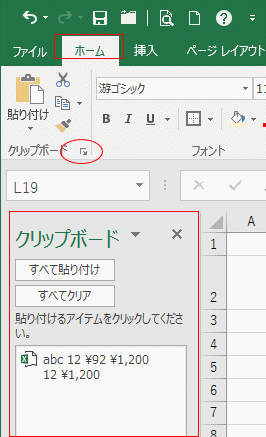
この記事では、エクセル形式を選択して貼り付ける方法や基本操作について解説します。特に、さまざまなデータを効率よく活用するためのテクニックに焦点を当てます。形式を選択して貼り付けの機能は、異なるデータ形式をシームレスに統合するための強力なツールです。
まず、excel形式を選択して貼り付ける際の基本的な手順を紹介します。この操作を理解することで、スプレッドシート内でのデータの扱いが格段にスムーズになります。データをコピーした後、貼り付けたいセルを選択し、右クリックメニューから「形式を選択して貼り付け」を選ぶことで、必要な形式を選ぶことができます。
また、特定のデータ形式を選択することによって、数式や書式、コメントを保持しながらも異なるデータを効率的
イントロダクション
イントロダクション
エクセル形式を選択して貼り付けは、Excelを使う上で非常に便利な機能です。この機能を使用すると、データを異なる形式で貼り付けることができ、必要に応じて情報を整形したり、統合したりすることが可能になります。特に、他のアプリケーションからデータを取得した場合や、複数のシート間でデータを移動させる際に役立ちます。
まずは、形式を選択して貼り付けの基本的な流れを理解することが重要です。データをコピーした後、貼り付けたいセルを選択し、右クリックして表示されるメニューからお好みの形式を選ぶだけです。このシンプルな操作で、たとえば値だけを貼り付けたり、数式や書式を保持したまま貼り付けたりすることができます。
さらに、エクセル形式を選択して貼り付けには、さまざまなオプションがあります。これにより、ユーザーはデータの表示方法や形式を自由にカスタマイズでき、業務における効率性を向上させることができます。特に、データの整形や計算に依存するデータ分析作業では、この機能が非常に有用です。適切に活用することで、作業時間を短縮し、精度を高めることが期待できます。
エクセル形式の紹介
エクセル形式は、データを表現するために非常に便利な手段です。特に、数値や文字列を整理し、計算を行う際には欠かせないツールとして広く利用されています。様々なデータを扱う中で、エクセル形式を選択して貼り付けの機能は、効率的に作業を進めるための重要な技術です。この方法を使うことで、異なるデータソースから情報を簡単に統合することができます。
例えば、他のアプリケーションからデータをコピーしてエクセルに取り込む際には、形式を選択して貼り付けを利用することで、データの整形を崩すことなく、必要な情報だけを画面上に展開することが可能です。これにより、ユーザーはエクセルの編集機能をフルに活用し、データの見栄えや分析に集中することができます。
また、エクセル形式を選択して貼り付けを行うことで、特定のフォーマットや数式のままデータを移行することもできます。たとえば、計算済みのデータをそのまま正確に使用したい場合、この機能は特に役立ちます。これにより、元のデータの特性を保ちながら、新たな分析やプレゼンテーションに活用することができます。
このように、エクセルにおけるexcel形式を選択して貼り付けの操作は、効率性を高め、データの正確性を保つ上で欠かせない技術です。データ管理を行う際には、この機能をしっかり習得しておくことが重要です。
貼り付けの基本操作
エクセルでデータを扱う際、エクセル 形式 を 選択 し て 貼り 付けの操作は非常に重要です。この機能を使用することで、コピーしたデータの形式を自由に変更し、特定の目的に応じた形で貼り付けることができます。例えば、数式やフォーマット、値のみに特化した形でデータを貼り付けることができます。
まず、貼り付けを行う際には、コピーしたいデータを選択します。その後、必要な形式に応じて 形式 を 選択 し て 貼り 付けのオプションを利用することで、貼り付けたデータの見た目や機能を調整することが可能です。この操作によって、不要な書式情報を避けたり、データをよりシンプルにしたりすることができます。特に、複雑なデータを扱う場合は、どの形式で貼り付けるかが作業効率に大きく影響します。
excel 形式 を 選択 し て 貼り 付けを習得することで、エクセルを使用する上での作業が格段にスムーズになります。さまざまなデータを効果的に整理し、見やすいシートを作成するためには、この機能を活用することが不可欠です。データ分析や報告書作成などの業務において、正確に情報を伝えるためには正しい貼り付け方法を習得することが重要です。
必要なエクセル形式の選択
エクセルでデータを扱う際、エクセル形式を選択して貼り付けを行うことは非常に重要です。この操作により、元のデータが持つ形式やスタイルを保持したまま、別の場所にデータを移動できます。例えば、表計算ソフトにおいて、セルのフォーマットや数式をそのまま使いたい場合、形式を選択して貼り付けの機能を活用することで、手間を省くことができます。
必要なexcel 形式を選択して貼り付けを行うには、まずコピーしたいデータを選択し、コピーの操作を実行します。その後、データを貼り付けたい位置を選び、通常の貼り付け操作ではなく、エクセル形式を選択して貼り付けオプションを選択します。この方法により、必要な形式やスタイルを選ぶことができ、自分の求めるデータ配置を手軽に実現することが可能です。
特定の形式を選んで貼り付けることで、データの整形作業や再設定の手間が大幅に軽減されます。例えば、数値データだけを貼り付けたり、数式だけを貼り付けたりすることもできます。形式を選択して貼り付けを活用することで、効率的に作業を進めることができ、結果として業務の生産性向上にも寄与します。
貼り付け時のオプション
エクセルにおいてデータを貼り付ける際には、さまざまなオプションが存在します。特に、excel 形式 を 選択 し て 貼り 付けを利用することで、元のデータの形式を保持することができます。この機能を活用することで、データの一貫性を保ちつつ、作業効率を高めることが可能です。
まず、データをコピーした後に、エクセルの貼り付け内容を選択する際に、右クリックメニューや「ホーム」タブの「貼り付け」オプションを使用します。その際に表示される「形式 を 選択 し て 貼り 付け」を選択することで、数値、数式、書式設定、テキストなど必要な要素だけを選んで貼り付けることができます。これにより、不要な情報を削除し、必要な情報のみを強調することができます。
さらに、特定のデータ形式を保持したまま作業を進めたい場合には、エクセル 形式 を 選択 し て 貼り 付けが特に役立ちます。たとえば、グラフデータやフォーマットされたテーブルなど、特定の見た目や構造を維持したい場合、この機能を駆使して効率的に作業を行えます。貼り付けオプションを使いこなすことで、データの取り扱いがよりスムーズに行えるようになります。
よくある問題とその解決法
エクセルを使用する際に、データの取り扱いにおいてよくある問題のひとつが、コピーと貼り付けの方法です。特に、異なる形式のデータを正確に扱う必要がある場合、エクセル形式を選択して貼り付けの機能は非常に役立ちます。この機能を利用することで、意図しない書式やデータが混在するのを防ぎ、作業の効率を向上させることができます。
まず、よく見られる悩みのひとつは、データがコピーされた後に、書式が崩れてしまうことです。この問題を解決するためには、形式を選択して貼り付けを活用することが効果的です。具体的には、コピーしたいデータを選んだ後、「貼り付け」メニューから「形式を選択して貼り付け」を選ぶことで、必要な書式や数式のみを適切に貼り付けることができるのです。
また、暗黙のうちに情報が変わってしまう可能性がある場合、特に数式の保持や書式設定の一貫性が求められるシーンでは、エクセル形式を選択して貼り付けを利用することで、テキストや数値、それに関連する書式を正確に移行できます。この機能によって、異なる種類のデータを持つ場合でも、整然とした形でシートが保たれるメリットがあります。このように、excel形式を選択して貼り付けを使うことで、日常業務の中で発生するストレスを軽減し、効率的にデータ整理を行うことが可能になります。
まとめ
エクセルでのデータ管理は非常に便利ですが、異なる形式でのデータのやり取りは時に手間がかかります。そこで重要となるのが、エクセル形式を選択して貼り付けのテクニックです。この方法を使うことで、必要なデータだけを効果的に選択し、目的に応じた形式で貼り付けることができます。
まず、基本的な操作から見ていきましょう。コピーしたい範囲を選択した後、クリップボードにデータをコピーします。その後、貼り付け先を選び、右クリックやショートカットキーで「形式を選択して貼り付け」のメニューを開きます。ここで様々なオプションから、必要な形式を選択して貼り付けを行います。これにより、数式、値、書式のいずれかを選択して貼り付けることができ、無駄なデータを省くことが可能です。
この方法を活用することで、データを整理し、視覚的にも分かりやすく整えることができます。また、作業の効率も大幅に向上します。excel形式を選択して貼り付けのスキルを習得することで、日常の業務がもっとスムーズに進むでしょう。
Preguntas frecuentes
エクセル形式を選択して貼り付けるとはどういうことですか?
エクセル形式を選択して貼り付けるとは、コピーしたデータを特定の形式でExcelに貼り付ける操作のことを指します。この機能を使うことで、数値や文字、数式、書式など、必要な情報だけを選択して貼り付けることができます。例えば、他のアプリケーションからデータをコピーした場合に、そのデータをエクセルの表に適した形で整理できるため、データ作業が効率的に進みます。この機能は、特にデータの集計や分析を行う際に非常に便利です。
どうやってエクセルにデータを選択して貼り付けるのですか?
エクセルにデータを選択して貼り付ける手順は非常にシンプルです。まず、貼り付けたいデータをコピーする必要があります。コピーした後、Excelを開き、データを貼り付けたいセルを選択します。その後、右クリックして表示されるメニューから「形式を選択して貼り付け」を選びます。この操作を行うと、様々な貼り付けオプションが表示されますので、目的に応じた形式を選択し、クリックすることで選択した形式でデータを貼り付けることができます。これにより、データが適切な形式でエクセルに取り込まれるため、作業の効率が飛躍的に向上します。
形式を選択して貼り付ける際の注意点はありますか?
形式を選択して貼り付ける際にはいくつかの注意点があります。まず、貼り付けたいデータの形式がエクセルのセルにどのように影響するかを理解しておく必要があります。たとえば、数式を貼り付けた場合、元のデータが変更されるとエクセルで計算結果が変わることがあります。また、書式の適用には特に注意が必要で、不要なフォーマットが既存のセルの値や形式と干渉してしまうこともあります。さらに、大量のデータを一度に貼り付ける際には、Excelが処理に時間を要することがあるため、データの整合性を確認することが重要です。
貼り付けたデータを修正する方法は?
貼り付けたデータを修正したい場合、通常通りエクセルのセルをダブルクリックすることで、編集モードに入ることができます。セル内のデータを選択し、直接入力を行うことが可能で、必要に応じて修正することができます。また、数式が含まれているセルの場合は、数式バーを使って修正することもできます。さらに、複数のセルを一度に修正する必要があるときは、範囲を選択してから右クリックし、「セルの書式設定」を選ぶことで、同時に書式を変更することも可能です。これによって、貼り付けたデータが求める形式に容易に調整できます。
コメントを残す
コメントを投稿するにはログインしてください。
関連ブログ記事