
Excelで重複データに色を付ける条件付き書式の使い方

Excelでは、条件付き書式を使用することで、データの視覚化を簡単に行うことができます。本記事では、特に重複データに着目し、その検出方法と色を付ける手順について説明します。重複データは、データ分析や報告書作成において重要な要素であり、適切に管理しないと誤解を招く原因にもなります。そこで、Excelの条件付き書式を利用して、重複したデータを視覚的に見やすくする方法を学んでいきましょう。
条件付き書式を用いると、特定の条件に合致するセルに自動的に色を付けることができ、視認性が向上します。特に、データが膨大になるにつれて、手動でデータを確認することが難しくなりますが、この機能を活用することで、一目で重複を確認することが可能です。記事を通じて、実際にExcelを操作しながら、効果的に重複データを特定する方法やその設定手順を詳しく説明しますので、ぜひ一緒に進めていきましょう。
イントロダクション
Excelを使ってデータを管理する際に、重複データを見つけることは非常に重要です。特に大量のデータを扱う場合、同じ値が何度も現れることがあり、そのままでは分析や判断を誤ってしまうリスクがあります。そこで、条件 付き 書式を活用することで、重複データを視覚的に強調する方法を紹介します。この機能を使えば、データの整理や確認作業が効率化され、必要な情報をすばやく把握できるようになります。
まず、Excelの条件 付き 書式機能は特定の条件を設定し、その条件を満たしたセルや範囲に特定の書式を適用することが可能です。この機能を使用すれば、重複しているデータを自動的に色付けし、目立たせることができます。これにより、特定のデータセットにおいて、何が重複しているのかを簡単に確認することができ、データ管理がよりスムーズになります。
具体的な操作手順については後述しますが、まずは条件 付き 書式を適用したいデータを選択し、その後、条件を設定することから始まります。ここでは、重複した値を検出するための非常にシンプルな条件を指定するだけで済みます。この簡単な作業で、見落としがちな重複データを視覚的に把握し、データのクオリティを向上させることができるため、非常に便利です。
このように、Excelの条件 付き 書式を活用して、重複データを強調することで、データ分析や整理の効率を大幅に改善できます。次の段落では、具体的な設定方法を詳しく解説しますので、ぜひ参考にしてください。
条件付き書式とは
条件付き書式とは、Excelにおいて特定の条件を満たしたセルに対して自動的に書式を適用する機能です。これを利用することで、データを視覚的にわかりやすく表現することができます。たとえば、重複データを見つけやすくするために特定の色を付けたり、数値が一定の範囲を超えた場合にそのセルを強調表示することが可能です。
重複データの管理は、特に大規模なデータセットにおいて重要です。データの整合性を保つためには、重複した項目を確認し、適切に対処する必要があります。このような場合に、条件付き書式を用いることで、重複データを迅速に特定することができます。例えば、ある列に同じ値が複数含まれている場合、そのセルに色を付けることで視覚的に識別しやすくなります。
この機能を使用することで、報告書やデータ分析における効率が大幅に向上します。条件付き書式を設定する手順はシンプルで、数回のクリックで重複データに色を付けることができるため、初心者でも容易に扱えるのが特徴です。Excelを活用する際には、ぜひこの便利な機能を利用して、データ管理の精度を高めてみてはいかがでしょうか。
重複データの検出方法
重複データを検出する方法は、Excelの条件付き書式を使用することで非常に簡単になります。この機能を使うと、大量のデータの中から重複を瞬時に見つけ出し、視覚的に確認することができます。特に、データの整理や分析を行う際には、重複データが存在するかどうかを確認することが非常に重要です。
Excelの条件付き書式を使用する場合、まずは対象となるセル範囲を選択します。その後、メニューから「ホーム」タブを選び、「条件付き書式」のオプションに進みます。ここで「新しいルール」を選択し、「重複する値」を指定することで、重複データに色を付けることが可能になります。このように、視覚的に識別できるようになるため、データ管理が格段にスムーズになります。
この機能を通じて、重複データの確認や管理が効率化されるだけでなく、データの品質向上にも繋がります。特にビジネスや研究においては、正確なデータが決定的な要素となるため、条件付き書式を活用して、データを整理整頓しておくことが求められます。
色の設定手順
Excelで重複データに色を付けるための条件 付き 書式を設定する手順は、ユーザーがデータを視覚的に識別しやすくするために非常に役立ちます。まず、対象となるデータ範囲を選択します。これにより、どの部分に対して条件 付き 書式を適用するかが決まります。選択した範囲が広ければ広いほど、重複データを一目で確認しやすくなります。
次に、「ホーム」タブにある「条件付き書式」メニューを開き、「新しいルール」を選択します。ここで、ユーザーは特定の条件に基づいて書式を変更できるルールを設定します。重複に着目する場合、「重複するセルだけを書式設定する」というオプションを選び、その後、どのように重複を見せたいかを選択します。例えば、セルの背景色を変更することで視覚的なインパクトを与えることができます。
最後に、指定した色や書式を確認し、適用をクリックすると、選択した範囲内で重複しているデータが自動的に色付けされます。これにより、データを整理したり分析したりする際に、条件 付き 書式の効果をしっかりと感じることができます。重複したデータが際立つことで、誤ったデータを見逃したり、無駄な作業をすることが縮小されるでしょう。
実践例
Excelで条件付き書式を活用することで、シート内の重複データを簡単に視覚的に把握することができます。この機能を使用することで、特定の条件に基づいてセルの書式を変更し、重複するデータを一目で確認できるようになります。特に大きなデータセットを扱っている場合、手動で重複を探すのは時間がかかる作業ですが、条件付き書式を使うことで効率的に作業を進めることができます。
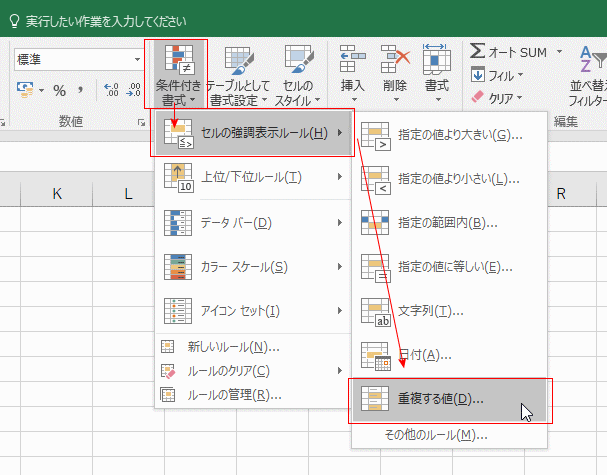
具体的な手順としては、まず重複を確認したいセル範囲を選択します。その後、リボンの「ホーム」タブから「条件付き書式」を選択し、「ルールの管理」または「セルの強調表示ルール」から「重複値」を選びます。この操作により、重複している値が指定した色でハイライトされ、視覚的に強調されます。このように、条件付き書式を使うことで、データの整理や分析が格段に進みます。
さらに、条件付き書式を使うメリットは、重複以外の条件でもカスタマイズが可能である点です。たとえば、値が特定の範囲内にある場合や、特定の文字列が含まれている場合にも色を変えることができます。こうした柔軟性により、データ管理の質が向上し、より精度の高い分析が可能になります。重複データを処理する際には、ぜひこの機能を活用してみてください。
注意点
Excelで重複データに色を付ける条件付き書式を使う際には、いくつかの注意点があります。まず、条件付き書式を適用する範囲を正確に指定することが重要です。範囲を間違えると、意図した通りに重複データを把握できない恐れがありますので、あらかじめどのデータを対象にするかを明確にしておきましょう。
次に、重複データの条件を適切に設定することも大切です。Excelには、デフォルトで用意されている「重複の強調表示」オプションもありますが、特定のルールを使って自分自身で条件を設定することで、より柔軟に対応が可能です。特に、大量のデータを扱う場合には、どのような基準で重複を判断するのかを事前に考えておく必要があります。
また、条件付き書式を適用した場合、後からデータを追加したり変更したりしても、その変化を反映させるために、設定した範囲が適切であるか再確認することが求められます。特に、データの更新頻度が高い場合には、これが課題になりがちですので、定期的に見直しを行いましょう。これらの注意点を押さえておくことで、より効果的に条件付き書式を利用し、データ分析が進むでしょう。
まとめ
Excelでは、条件付き書式を使用することで、重複データを簡単に特定し、視覚的に強調することができます。特に大規模なデータセットにおいて、重複した情報を見つけ出すことは、データの整理や分析において非常に重要なステップです。では、具体的にどのようにしてこの機能を活用するのでしょうか。
まず、重複データを見つけたい範囲を選択します。その後、メニューの「ホーム」タブから「条件付き書式」を選び、「セルの強調表示ルール」から「重複する値」を選択します。すると、重複している値に対して特定の色が自動的に適用され、視覚的にわかりやすくなります。このように、条件付き書式を使って色を付けることで、重複の傾向を一目で確認できるため、データのクリーニングや分析がスムーズに進むことでしょう。
さらに、条件付き書式の設定はカスタマイズ可能です。色やフォントスタイルを変更することで、自分の好みや業務の要求に合わせた形式で重複データを目立たせることができます。これにより、創造的かつ効率的にデータを管理できるようになります。Excelのこの強力な機能を活用することで、データ管理が大幅に向上するでしょう。
Preguntas frecuentes
Excelで重複データに色を付ける条件付き書式はどのように設定しますか?
Excelで重複データに色を付ける条件付き書式を設定するには、まず対象となるセル範囲を選択します。次に、メニューの「ホーム」タブにある「条件付き書式」をクリックし、その後「新しいルール」を選択します。表示されたダイアログボックスで「数式を使用して、書式設定するセルを決定」を選び、数式欄に「=COUNTIF(A:A, A1) > 1」と入力します。この数式は、選択した範囲内の重複を検出するためのものです。数式を入力した後、「書式」をクリックして、重複データに適用したい色を選択します。最後に、設定内容を確認し「OK」を押せば、重複データに選択した色が適用されます。
条件付き書式を使って重複データに色を付ける場合の注意点は何ですか?
条件付き書式を用いて重複データに色を付ける際の注意点は、選択範囲が正確であることや、使用する数式が適切であることです。特に、セル範囲を誤って選択してしまうと、期待通りに色が付かないことがあります。また、数式内の参照が正しく設定されていることも重要です。同じシート内で重複を探す場合や、異なるシートや列と参照を組み合わせる場合には、数式を適宜調整する必要があります。さらに、書式の適用は動的に反映されるため、元のデータが変更された場合にも再度確認が必要です。
条件付き書式による重複データの色付けは一度設定すればずっと有効ですか?
条件付き書式の設定は、一度行うとその条件に合致するデータが存在する限り、自動的に有効な状態になります。ただし、新しいデータを追加した場合や既存のデータを変更した場合には、条件付き書式の条件が再評価されますので、これらの変化に応じて色付けが更新されます。しかし、もし設定した条件付き書式が他の書式設定やデータの変更によって影響を受ける場合があるため、定期的に確認し、必要に応じて設定を見直すことが推奨されます。
他の条件付き書式の機能と併用することはできますか?
はい、Excelの条件付き書式は複数の条件を組み合わせて設定することができます。これは、重複データに色を付けるだけでなく、他の条件に基づいて異なる書式を適用するための非常に柔軟な機能です。例えば、重複データに色を付けつつ、特定の数値以上のデータには別の書式を設定することも可能です。これにより、データの可視化が一層分かりやすくなります。条件の優先順位に注意しながら設定することで、複数の条件付き書式を効果的に活用することができます。
コメントを残す
コメントを投稿するにはログインしてください。
関連ブログ記事