
Excel 2016のピボットテーブルで日付を自動集計する方法

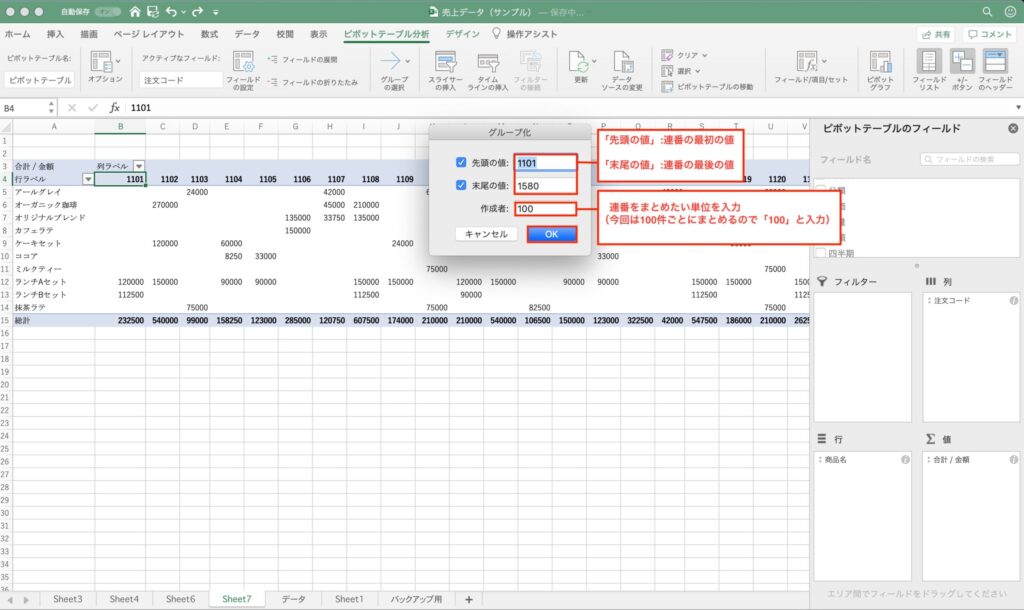
Excel 2016では、ピボット 日付データの扱いが格段に向上しました。ユーザーは、データの分析において煩雑な手順を省き、効率的に集計を行うことが可能です。特に、ピボット テーブル 時間 集計の機能を活用することで、日付に基づくデータのグループ化が自動的に行われ、細かい設定をすることなく直感的に操作できるようになります。
まず、ユーザーがピボットテーブルを作成すると、日付データが含まれるフィールドを追加することで、自動的に年、月、四半期単位にグループ化されます。このプロセスにより、特定の期間に絞った分析が簡単にできるため、例えば、売上データのトレンドを視覚的に把握しやすくなります。また、日付データのフィルタリングや集計が容易になるため、迅速な意思決定にもつながります。
さらに、ピボット テーブル 時間 集計の機能は、異なる軸での比較を行う際にも役立ちます。たとえば、特定の月や四半期のデータを比較することで、ビジネスの戦略をより効果的に策定できるようになります。このように、Excel 2016でのピボット 日付データの自動集計機能は、データ分析をよりスムーズにし、時間を節約するための強力なツールとなっています。
イントロダクション
Excel 2016では、ピボット テーブルの機能が強化され、特にピポット 日付データの自動集計機能が追加されました。この新しい機能により、ユーザーは日付データをより効率的に分析し、視覚化することが簡単に行えるようになりました。
ピボット テーブル 時間 集計を利用することで、日付のフィールドをドラッグ&ドロップするだけで、月別、四半期別、年別など、さまざまな時間単位でデータをグループ化できます。このプロセスは、以前のバージョンのExcelでは手動での作業が必要だったため、業務の効率化に大きく寄与する機能となっています。
さらに、Excel 2016のピボット テーブルは、分析の際に日付データを視覚的に把握しやすくするため、グラフとの連携もスムーズです。これにより、ユーザーはデータを集計しながら、リアルタイムな洞察を得ることができ、迅速な意思決定が可能となるでしょう。
ピボットテーブルの基本
ピボットテーブルは、Excelが提供する強力なデータ分析ツールであり、大量のデータを迅速かつ効率的に整理、集計することができます。特に、ピボット 日付と呼ばれるデータの扱いには柔軟性があり、ユーザーが興味のある情報を簡単に取り出すことができます。そのため、日付データを含むレポートや分析を行う際には、ピボット テーブル 時間 集計の機能が非常に役立ちます。
Excel 2016では、このピボットテーブルにおける日付の自動グループ化機能が新たに追加されました。この機能により、ユーザーは日付データを年、月、四半期、あるいは日など複数の単位で瞬時に整理できます。これまで手動で行っていた作業が自動化されるため、時間の節約につながり、分析作業が大幅にスムーズになります。
さらに、ピボット 日付を用いることで、データを視覚的に把握しやすくできるため、特定のトレンドやパターンを見つけることも容易になります。このように、日付データの自動集計機能は、ユーザーがデータから洞察を得るための強力なサポートとなります。Excel 2016を活用することで、ビジネスの意思決定に必要な情報を迅速に引き出すことが可能になります。
日付データの重要性
日付データは、ビジネスや分析において非常に重要な役割を果たします。特に、データが時間に関連する場合、その集計や分析は結果に大きな影響を与えることがあります。Excel 2016のピポット 日付の自動集計機能を活用することで、ユーザーは手動でのグループ化や集計作業を省略し、正確かつ迅速にデータを処理することができます。
この新機能では、ピボット テーブル 時間 集計が自動的に行われるため、ユーザーは日付データを簡単に月別や四半期別、年別にまとめることができます。これにより、データの視覚的な理解が深まり、ビジネスの意思決定に向けた情報を得やすくなります。例えば、売上データを月ごとに集計する際にも、手動での操作が減り、効率よく作業を進めることができます。
この機能を利用することで、日付データの分析が容易になり、さまざまなビジネスシーンでのデータ活用が飛躍的に向上します。Excel 2016のピボット テーブルを活用し、データ分析を一層進化させることができるでしょう。
自動集計の設定方法
Excel 2016では、ピボット テーブルの機能が進化し、ピポット 日付データの自動集計が可能になりました。この新しい機能により、ユーザーは時間に関するデータを簡単に分析できるようになり、集計作業の手間を大幅に削減できます。日時データが含まれるデータセットを使用する際は、特にこの機能が役立ちます。
自動集計を設定するには、まずピボット テーブルを作成し、分析したいデータを選択します。次に、日付フィールドを行または列のラベルエリアにドラッグします。Excelはこのフィールドの値を自動的にグループ化し、日、月、四半期、年といった単位で集計を行います。このプロセスにより、時間に基づく傾向やパターンを視覚的に把握することができます。
さらに、集計の方法を変更することで、さまざまな角度からデータを分析できます。たとえば、合計、平均、最大値、最小値などを簡単に選択できるため、視聴者や関係者に適したレポートを作成するのに非常に便利です。これにより、ピボット テーブル 時間 集計の活用が促進され、効率的なデータ分析が実現します。
実際の操作手順
Excel 2016のピボットテーブルでは、ピボットや日付を効果的に活用することが可能です。この機能を使うことで、大量のデータを直感的に分析し、重要な情報を素早く抽出することができます。特にピボット テーブル 時間 集計の機能を使うことで、日付データに基づく集計作業を自動で行うことができ、作業効率が飛躍的に向上します。
実際の操作手順としては、まずデータを含むワークシートを開きます。その後、データを選択し、ピボットテーブルを作成します。新しいシートまたは既存のシートの位置を指定する画面が表示されますので、適宜選択します。ピボットテーブルのフィールドリストが表示されると、日付フィールドをドラッグして「行」エリアに配置します。すると、Excelはその日付データを自動的にピボットし、年月日ごとにグループ化された集計結果が生成されます。
この自動グループ化機能は、特に時間軸に沿ったデータ分析が必要なビジネスシーンで非常に便利です。例えば、月ごとの売上を把握したり、日別のトレンドを分析したりする際には、この機能を利用することで迅速に結果を得ることができます。これにより、時間をかけずにデータ分析ができ、意思決定を支援する重要な情報が得られます。ピボット テーブル 時間 集計を上手に活用することで、Excel 2016の分析力を最大限に引き出していきましょう。
注意点とヒント
注意点とヒント
Excel 2016のピボットテーブルでピボット 日付データの自動集計を行う際には、いくつかの注意点があります。まず、日付データが正しい形式で入力されていることを確認してください。Excelは日付の形式を正しく認識しないと、意図した通りの集計ができない場合があります。正しい形式としては、「YYYY/MM/DD」や「MM/DD/YYYY」のような標準的な形式が推奨されます。
次に、ピボット テーブル 時間 集計機能を利用する際、集計方法に応じた設定も重要です。デフォルトでは、Excelは日付を月や四半期、年などに自動的にグループ化しますが、特定の日付範囲を指定したい場合には、手動でグループ化の設定を調整することが可能です。この機能を使うことで、もっと具体的な分析を行うことができます。
最後に、自動集計機能を使用した後は、結果を適切に分析することが鍵となります。集計結果が正しければ、次のステップとしてデータの可視化や、さらなる分析を進めることができます。集計の結果をどう活用するかを常に考えながら作業を進めましょう。これにより、データから得られるインサイトを最大限に引き出すことができるのです。
まとめ
Excel 2016の新機能として、ピボット 日付の自動グループ化が追加されました。この機能により、日付データを含むデータセットの分析が格段に容易になりました。従来は手動で日付をグループ化する必要があり、時間を考慮しながら集計するのが手間でしたが、新機能により、エラーの可能性が減り、作業が効率化されます。
ピボットテーブルを使用することで、ユーザーはデータを簡単に視覚化し、パターンやトレンドを把握することができます。特に、ピボット テーブル 時間 集計の機能を活用することで、日付を基にした集計が瞬時に行えるため、ビジネスシーンやデータ分析での活用が期待されます。例えば、売上データを月ごとや四半期ごとに集計する際も、手間なく結果を得ることが可能です。
この自動グループ化機能は、データ分析の精度を高めるだけでなく、作業時間を短縮する素晴らしいツールです。Excel 2016を活用して、より効率的なデータ分析を実現しましょう。
Preguntas frecuentes
ピボットテーブルで日付を自動集計するとはどういう意味ですか?
ピボットテーブルで日付を自動集計するとは、Excel 2016でテーブル内の日付データをもとに、特定の期間(年、月、週など)ごとにデータを集約し、分析する機能です。たとえば、売上データが日付ごとに入力されている場合、ピボットテーブルを使用することで、各月の売上合計や、特定の年のパフォーマンスを瞬時に確認することができます。これにより、大量のデータの中から具体的な傾向を把握できるため、データ分析を効率的に行えます。
ピボットテーブルを作成する際の流れは?
ピボットテーブルを作成する際はまず、集計したいデータが含まれるテーブルや範囲を選択します。次に、Excelのメニューバーから「挿入」タブをクリックし、「ピボットテーブル」オプションを選択します。その後、ピボットテーブルの配置先を指定し、OKをクリックします。すると、新しいシートに空のピボットテーブルが表示されるので、フィールドリストから日付や数値データをドラッグ&ドロップしてレイアウトを整えることができます。最後に、日付フィールドをグループ化することで、日付に基づく集計が可能になります。
日付のグループ化はどのように行いますか?
日付のグループ化は、ピボットテーブル内で日付データを指定することによって行います。まず、ピボットテーブルのフィールドリストで日付が含まれるセルを選択し、右クリックします。次に、「グループ化」を選択すると、ダイアログボックスが表示され、日付を「年」「月」「四半期」などにグループ化するオプションが提案されます。適宜選択を行い、「OK」をクリックすると、選んだ基準に基づいた集計結果が表示されます。この機能を使うことで、データを見やすく、効果的に整理することが可能です。
集計結果をグラフにすることはできますか?
はい、ピボットテーブルから得られた集計結果を基にグラフを作成することができます。まず、ピボットテーブルをクリックすると、メニューバーに「ピボットチャート」オプションが表示されます。これを選択することで、集計内容に合ったさまざまなグラフ形式を選ぶことができ、視覚的にデータを表現することが可能です。グラフを作成することで、どのようなトレンドがあるか、期間ごとの変動がどうであるかを一目で理解できるため、プレゼンテーションや報告書にも役立ちます。
コメントを残す
コメントを投稿するにはログインしてください。
関連ブログ記事