
【エクセル】テーブル機能の効率化と10のメリット紹介

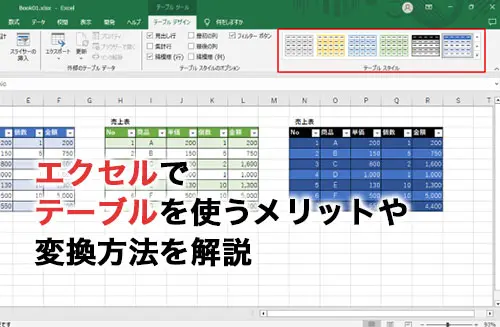
この記事では、エクセル テーブル 機能について、その効率化の方法と様々なメリットを紹介します。excel テーブル 機能を使用することで、データ管理や分析が格段に楽になり、作業時間の短縮に繋がります。
まず、エクセル テーブル 機能は、データを体系的に整理できる強力なツールです。これにより、データの視認性が向上し、大量の情報もスムーズに扱えるようになります。特に自動的にフィルターを適用できたり、データにいきなり形式を設定できる点が魅力です。これらの機能を駆使することで、必要な情報を迅速に抽出し、精度の高い分析が可能になります。
さらに、excel テーブル 機能の活用には、数多くのメリットがあります。自動的に集計機能が追加されたり、特定のデータを視覚的に強調するためのカスタマイズが容易であることから、作業の効率化が一層促進されます。記事では、これらの利点を詳しく見ていくとともに、実際に設定する手順や具体的な使用例についても触れていきます。エクセル テーブル 機能を活用することで、日々の業務がよりスマートに進行できるようになるでしょう。
イントロダクション
イントロダクション
エクセル テーブル 機能は、データ管理や分析を行う上で非常に便利なツールです。この機能を活用することで、データの整理がスムーズになり、効率的な作業が実現できます。従来のシート管理では手間がかかっていた作業が、excel テーブル 機能を使用することにより、自動化されるため、時間の節約にも繋がります。
多くのユーザーがまだこの機能の恩恵を充分に受けていないため、これからの作業効率向上には、エクセル テーブル 機能を習得することが不可欠です。特に、データの並べ替えやフィルタリング、集計などの業務を行う際には、その威力を実感することでしょう。初めてこの機能を使う方でも簡単に操作できるため、ぜひ試してみてください。
本記事では、excel テーブル 機能を活用する方法とそのメリットを詳しく紹介します。特に、労力を大幅に削減できる方法や、業務の質を向上させるための具体的なポイントに焦点を当てて解説していきます。テーブル機能の使い方をマスターすることで、データ処理の効率が飛躍的に向上すること間違いありません。
テーブル機能の利点
エクセル テーブル 機能は、データ管理や分析を効率化するための強力なツールです。その利点は多岐にわたり、特に作業の簡素化に寄与します。たとえば、テーブル内に自動的に合計行を追加できるため、複雑な数式を手動で入力する必要がなくなります。これにより、時間の節約が可能となり、他の重要なタスクに集中する余裕が生まれます。
さらに、excel テーブル 機能は、視覚的なデータの整理にも役立ちます。テーブルのデザインを変更することで、見やすく、理解しやすい形式に整えることができ、必要な情報をすぐに見つけやすくなります。また、列ごとに異なる数式を簡単に設定できるため、データの分析がさらに効率的になります。特に、フィルター機能を利用すれば、必要なデータだけを抽出することができ、作業のスピードが向上します。
このように、エクセル テーブル 機能を活用することで、データ処理の効率が劇的に向上します。あらゆる業務で役立つこの機能を理解し、使いこなすことで、日々の作業が劇的に楽になることでしょう。最終的には、excel テーブル 機能を活用することで、よりスムーズで効果的なデータ管理が実現します。
テーブル設定の手順
テーブル設定を行うことで、エクセル テーブル 機能の利点を最大限に引き出すことができます。まず、元データを準備することが必要です。この際、空白セルがないこと、一貫した書式が適用されていること、結合セルが存在しないこと、そして隣接するセルにデータがないことを確認してください。これらの条件を満たすことで、excel テーブル 機能が正しく機能するようになります。
次に、テーブルの設定方法について説明します。データ範囲を選択した後、「挿入」タブから「テーブル」をクリックします。この操作により、エクセル テーブル 機能がデータをテーブル形式に変換し、扱いやすくします。テーブルが設定されると、テーブルデザインタブが表示されるため、さまざまなカスタマイズが可能になります。例えば、自動フィルター機能を使用して特定のデータを素早く見つけることができるため、作業の効率が向上します。
最後に、テーブル設定後には、デザインや機能を変更することが容易になります。これにより、業務のニーズに合わせてexcel テーブル 機能を利用できるため、データの整理や分析がさらに楽になります。これらの手順を踏むことで、テーブル機能を有効活用し、日々の業務をスムーズに進めることができるでしょう。
テーブル機能のショートカットキー
Excelの作業を効率化するために、エクセル テーブル 機能を使うことは非常に重要です。この機能を駆使することで、データの整理や分析が格段にスムーズになりますが、さらに便利なのがテーブル機能のショートカットキーです。特に、Ctrl + TまたはCtrl + Lというショートカットを使用することで、手間をかけずに迅速にテーブルを作成することができます。この方法により、データのテーブル化がスピーディーに行えるため、作業効率が大幅に向上します。
テーブル機能のショートカットを覚えることで、日々の作業が一層快適になります。例えば、膨大なデータを扱う場合でも、ショートカットを利用すればすぐに必要な情報を抽出したり、集計を行ったりすることが可能です。このように、excel テーブル 機能の利点を最大限に引き出すためには、ショートカットキーの活用が欠かせません。
さらに、ショートカットを使うことで作業中のストレスが軽減され、余計な時間を省くことができるため、他の重要なタスクに集中しやすくなります。テーブル機能を効果的に使いこなし、生産性を向上させるためにも、ぜひこのショートカットキーを習得してみてください。
10のメリット
エクセルにおけるテーブル機能は、データ管理や分析を効率化するための強力なツールです。この機能を利用することで、ユーザーはさまざまなメリットを享受できます。特に、データの自動書式設定や集計機能の活用により、作業時間を大幅に短縮できるのが特徴です。エクセル テーブル 機能を使用すると、複雑なフォーマットを考えることなく、一貫したスタイルでデータを整理することが可能となります。
さらに、excel テーブル 機能は、フィルターや並べ替えを簡単に行える点でも優れています。たとえば、特定の条件に基づいてデータを絞り込むことができ、必要な情報に迅速にアクセスできます。また、自動的に生成される集計結果や合計表示のおかげで、手動での入力や計算の手間を省くことができます。この自動化により、作業ミスのリスクを減らすこともできるため、信頼性が向上します。
さらに、テーブル内での数式や関数の利用も大変便利です。データが追加されると、自動的に数式や関数が更新されるため、手動での修正作業が不要となります。また、データの重複を確認し、簡単に削除できる機能も備わっているため、クリーンなデータ管理が可能です。これらの特徴を活用することで、エクセルでの作業はよりスムーズかつ効率的になります。
デザインや機能の変更方法
デザインや機能の変更方法
エクセル テーブル 機能を使うことで、データの視覚的な表現を簡単にカスタマイズできます。デザインを変更するには、まずテーブルを選択し、リボンの「テーブルデザイン」タブに移動します。ここでは、あらかじめ用意されたスタイルから選ぶことができ、簡単に見た目を変えることが可能です。色合いやフォントスタイルを調整することで、データをより読みやすく、視覚的に魅力的にすることができます。
また、excel テーブル 機能では、データの集計やフィルタリングの方法も容易に変更できます。たとえば、自動的に追加された合計行や集計方法を変更することで、必要な情報を一瞬で引き出すことができます。これにより、データ分析がより効率的になり、必要な情報を瞬時に把握できるようになります。
さらに、重複データの削除機能も活用することで、データの整合性を保つことが可能です。この機能を使えば、手動でデータをチェックする手間を省き、より正確なデータ管理が実現します。これらの変更方法を知ることで、エクセル テーブル 機能を最大限に活かし、作業を一層効率化できることでしょう。
まとめ
エクセルにおけるテーブル機能は、データを整理し、分析を行う際に非常に便利なツールです。エクセル テーブル 機能を活用することで、データの視覚的な整理が容易になるだけでなく、数式や関数の追跡もスムーズに行えます。特に、自動的に範囲を調整する機能やフィルター機能は、効率的なデータ管理に貢献します。
このexcel テーブル 機能を利用することで、作業プロセスの効率化が実現できます。たとえば、集計の際にSUM関数を手動で挿入する必要がなく、自動的に合計値を表示させることができる点は、多くのユーザーにとって大きな利便性です。また、デザインの変更も簡単にできるため、見た目の整ったデータ提示が可能となります。
さらに、テーブル機能を活用することで、重複データの排除や特定の条件に基づくフィルタリングも簡単に行えます。このように、エクセル テーブル 機能は、データを整理し、分析を行う上で欠かせない強力なツールであり、その魅力を活かすことができれば、作業の効率が飛躍的に向上するでしょう。
Preguntas frecuentes
テーブル機能とは何ですか?
テーブル機能とは、Excelにおいてデータを整理しやすくするための特別な機能です。通常のセルに入力されたデータを、テーブルという形式でまとめることで、視覚的に見やすくし、管理や分析を容易にします。テーブルを作成することで、データを行や列で簡単に並べ替えたり、フィルタリングしたりすることができます。また、テーブル内の数式は自動的に関連する行や列に適用されるため、計算の効率性も向上します。この機能は大量のデータを扱う際に特に有用です。
テーブル機能の10のメリットは何ですか?
テーブル機能には多くのメリットがありますが、特に重要な10の利点としては、1. 見た目が整備されること、2. 自動フィルタ機能の提供、3. 数式の自動拡張、4. 簡単なデータ整理、5. スタイル設定の自由度、6. ピボットテーブルとの連携、7. セル参照が簡単になること、8. 行や列の追加がスムーズ、9. 大規模データの管理がしやすいこと、10. 可視化ツールとの連動があげられます。これらのメリットを活かすことで、データ管理作業の効率が大幅に向上し、分析の精度も高まります。
テーブル機能の使い方はどうなっていますか?
Excelでテーブルを作成するのは非常に簡単です。まず、データを含む範囲を選択し、「挿入」タブに移動して「テーブル」ボタンをクリックします。これによって、選択したデータ範囲がテーブルに変換されます。その後、テーブルのスタイルや設定を変更して、見た目や機能性をカスタマイズできます。また、一度テーブルに設定すると、行や列を追加するだけで自動的にテーブルが拡張されるため、常にデータを最新の状態で管理することが可能です。さらに、フィルタ機能を使用すれば、大量のデータの中から必要な情報を迅速に抽出することもできます。
テーブル機能はどのようなシチュエーションで役立ちますか?
テーブル機能は、特にデータが多い場合や、頻繁に変更があるデータの管理において非常に役立ちます。例えば、売上データや顧客情報など、日々の更新が必要なデータを扱う際に、テーブルにすることでデータの整合性や可視性が確保されます。また、複数のデータを統合して分析する場面でも、テーブル機能を利用することで各種の計算や視覚化がスムーズに行えます。さらに、共同作業を行うチーム内でのデータ管理にも活用でき、情報の共有や更新が容易になるため、全体の業務効率が向上します。
コメントを残す
コメントを投稿するにはログインしてください。
関連ブログ記事