
エクセルでピボットテーブルのドリルダウン操作を解説

エクセルでピボットテーブルのドリルダウン操作を解説
ピボットテーブルは、Excelを使用したデータ分析において非常に強力なツールです。その中でも特に重要なのがドリルダウン操作です。この機能を使用することで、集計したデータの背後にある詳細な情報を簡単に表示することができます。例えば、地域別の売上高を表示しているピボットテーブルがある場合、その地域の具体的な店舗や商品のデータをエクセル上で素早く確認することが可能です。
ドリルダウンを行うには、まずピボットテーブルのフィールドを右クリックし、表示されるメニューから「ドリルダウン」を選択します。これにより、選択したデータポイントに関連するさらなる情報が展開され、分析を深めることができます。特に、データが多層的な場合、エクセルを使ってすぐに詳細を確認できるため、作業が大幅に効率化されます。
このように、ドリルダウン操作はデータの視覚化と分析において非常に役立ちます。実際の業務において、必要に応じた情報を迅速に把握することができるため、データドリブンな意思決定を支える強力な助けとなります。それでは、具体的な操作方法や他の関連機能について見ていきましょう。
イントロダクション
イントロダクション
ピボットテーブルは、エクセルにおいてデータ分析を効率的に行うための強力な機能です。その中でも特に「ドリル ダウン」操作は、集計されたデータの背後にある詳細情報を容易に確認できるため、ビジネスの意思決定を支える重要な手段となっています。この記事では、エクセルのピボットテーブルにおけるドリル ダウンをはじめ、ドリルアップやドリルスルーの基本的な操作方法を解説します。
ドリル ダウンを使うことで、例えば「売上」という集計値から、どの地域や製品がその売上を構成しているのかを瞬時に把握することができます。この操作は、データの隠れたトレンドや問題点を見つけるために非常に有効です。さらに、エクセルを用いたこの分析手法は、データ量が多いほどその真価を発揮します。
本記事では、実際の操作手順を具体例を交えて紹介し、さらにエクセルのピボットテーブルを活用したデータ分析の魅力を探っていきます。これにより、ドリル ダウンの理解を深め、日常業務に役立てていただければと思います。
ピボットテーブルとは
ピボットテーブルは、Excelの中でも非常に強力なデータ分析ツールの一つです。この機能を使用すると、大量のデータから必要な情報を迅速に集計・分析できます。特に、データの可視化やパターンの発見が容易になるため、ビジネスや研究の現場で広く活用されています。
ピボットテーブルの特徴的な操作の一つが、ドリルダウンです。ドリルダウンを使用することで、要約された情報の背後にある詳細なデータにアクセスできます。たとえば、売上データの集計を行っている場合、地域別の売上を見ている際に、特定の地域を選択することで、さらにその地域の詳細な売上データを見ることができるようになります。
このように、ドリルダウン操作を利用することで、ユーザーは必要な情報を効果的に掘り下げていくことが可能です。そして、データ分析がより詳細になることで、経営判断や戦略立案に役立つ深い洞察を得ることができるのです。エクセルのピボットテーブルを活用して、情報を洗練させ、より的確な意思決定を行うための手段として、多くのユーザーにとって有益なツールとなっています。
ドリルダウンの基本
ピボットテーブルにおけるドリルダウンは、集計されたデータの背後にある詳細情報を表示するための重要な機能です。特に、エクセルのデータ分析において、全体のトレンドを把握するだけでなく、特定の要素に対して詳しく掘り下げることが求められる場面が多々あります。ドリル ダウン操作を使用することで、ユーザーは簡単に興味のあるデータ項目をクリックするだけで、その詳細なデータを確認することができます。
例えば、売上データを分析する際に、特定の地域や商品ごとの売上を集計した後、さらにその地域や商品の詳細にアクセスできることがドリルダウンの魅力です。この操作を用いることで、すぐに問題の根本原因や傾向を理解しやすくなります。エクセルのピボットテーブルは、こうした操作を直感的に行うことができるインターフェースを提供しているため、データ分析が一層効率的になります。
また、ドリル ダウン機能を使った後は、元の集計データに戻ることも容易です。ユーザーは必要に応じて、より高いレベルの概要に戻ることができるため、データの全体像を把握しながら掘り下げた分析が可能となります。この柔軟性が、エクセルを利用したデータ処理やビジネスインテリジェンスの強力なツールとしての地位を確立しています。
ドリルアップの使い方
ドリルアップの使い方
ドリル ダウン エクセルでのデータ分析を進める際、ドリルアップ機能は非常に重要な役割を果たします。ドリルアップとは、細かく分析したデータから、より上位の集計データに戻る際に使用する操作です。この操作を行うことで、全体の視点から再度データを確認し、より広範なトレンドやパターンを把握することが可能になります。
具体的な操作手順は簡単です。ピボットテーブル内でドリルダウンして詳細データを表示した後、そのデータから一つまたは複数のステップ上の集計値に戻る場合、セル内の矢印アイコンや、マウス右クリックから「ドリルアップ」を選択します。これにより、元の集計レベルに戻って全体像を再確認できます。
このプロセスを通じて、ユーザーはデータの分析を段階的に進めることができ、特定の詳細情報と全体の理解を行き来しながら、よりインサイトフルな決定をすることが可能となります。ドリル ダウン エクセルの機能を駆使することで、データの視点を柔軟に変えながら効果的な分析を行うことができるのです。
ドリルスルーの概念
ドリルスルーとは、ピボットテーブルで集計されたデータをさらに詳細に分析するための機能です。特に「ドリル ダウン エクセル」操作と密接に関連しており、ユーザーが集計結果から直接元データにアクセスできるようにします。これにより、表面上のデータだけでなく、その背後にある詳細な情報を探ることが可能になります。
例えば、特定の地域の売上データを集計したピボットテーブルを考えてみましょう。この時、ドリルスルー機能を使用すると、その地域の売上に関連する取引の詳細を見つけることができます。このようにして、ユーザーは全体のトレンドを把握するだけでなく、具体的な要因やパターンを分析することができるのです。
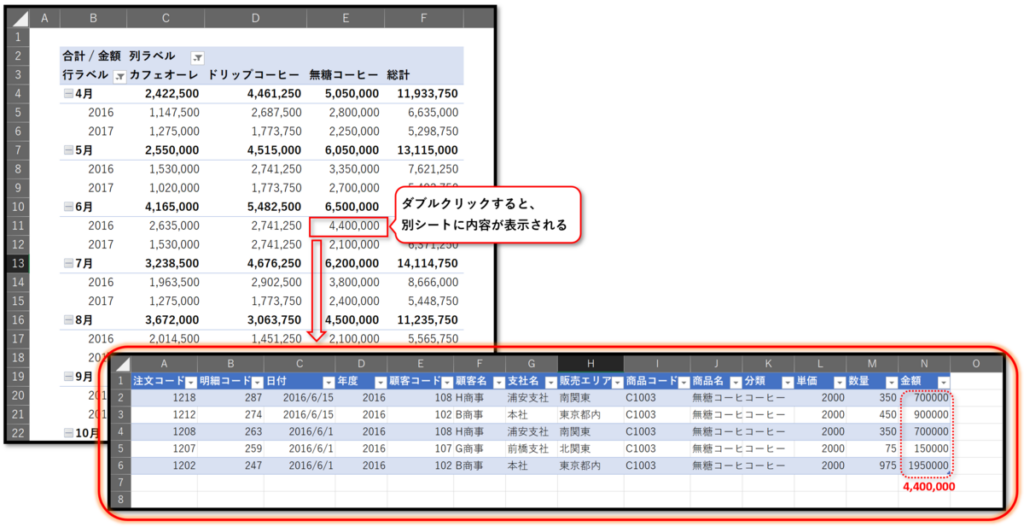
「ドリル ダウン エクセル」を利用する際には、表示されたデータのいずれかのセルをダブルクリックすることで元データが表示されます。その結果、自動的に新しいシートに関連する詳細情報が展開され、さらなる分析が行える環境が整います。この機能は、データを深く掘り下げるために大変有用であり、ビジネスの現場でも頻繁に活用されています。
実践例
実践例
ピボットテーブルを使用する際、ドリルダウン機能は非常に便利です。具体的には、集計されたデータを詳細に分析したい場合に役立ちます。たとえば、売上データをまとめたピボットテーブルを作成したとします。この状態で特定の地域や製品カテゴリーに関するさらなる詳細情報を確認したい場合、ドリル ダウン機能を用いることで、対象のデータをクリックするだけで、その背後にある明細データを簡単に表示することができます。
エクセルでは、詳細なデータを表示したい項目を右クリックし、「ドリル ダウン」選択することで、その項目に関連するデータが表示されます。この機能を使用することで、大量のデータを一つ一つ見るのではなく、興味のある部分にフォーカスして効率的に分析することが可能です。
また、いったんドリルダウンした後は、元の集計データに戻りたい場合も自在に操作できます。ドリルアップ機能を使うことで、簡単に集計画面に戻すことができ、データの階層を行き来することで、より深い洞察を得られます。こうした一連の操作は、エクセルのピボットテーブルを使ったデータ分析において非常に有益です。
注意点
ピボットテーブルを使用する際、ドリルダウンの操作は非常に重要です。エクセルの機能を活用することで、集約されたデータの背後にある詳細な情報に素早くアクセスできます。この操作は一見シンプルに思えるかもしれませんが、正確な手順を理解することが不可欠です。
ドリルダウンを行うには、まずピボットテーブル内の集約されたデータセルをダブルクリックするだけです。すると、そのセルに含まれる元データが新しいシートに表示され、詳細な分析が可能になります。この方法によって、特定の数値に関連するトランザクションやエントリを直接確認できるため、意思決定の支援に役立ちます。また、データの内訳を把握することで、傾向や問題点を発見する手助けとなります。
さらに、エクセルの便利な機能として、ドリルアップやドリルスルーもあります。ドリルアップは、深掘りしたデータを再び集約されたレベルに戻す操作です。これにより、大局的な視点を持ちながら詳細データを確認できます。一方、ドリルスルーは、横の関連データにアクセスする手段として有用です。これにより、特定の指標に関連する異なるデータセットを同時に分析することができます。初心者から上級者まで、これらの操作をマスターすることで、データ分析の精度を高めることができるでしょう。
まとめ
エクセルでピボットテーブルのドリルダウン操作を解説
ピボットテーブルは、データを整理し、分析するための強力なツールです。特に、ドリルダウン機能を利用することで、集計したデータの背後にある詳細な情報を容易に確認できます。エクセルでは、特定の集計値をクリックすることで、その値の詳細を瞬時に表示できるため、分析の精度が向上します。
ドリルダウンの操作は非常にシンプルです。まず、ピボットテーブル内で興味のある値をクリックし、その後に表示されるポップアップメニューから「ドリルダウン」を選択します。これにより、選択したアイテムに関連する詳細データの表が新しいシートに表示され、必要な情報を直感的に把握できます。エクセルのこの機能は、特に大規模なデータセットを扱う場合に役立ちます。
また、ドリルアップやドリルスルーといった他の操作も併用することで、一層深い分析が可能になります。ドリルアップは、詳細データから更に集約した情報に戻る操作を指し、全体のトレンドを把握する際に便利です。一方、ドリルスルーは、関連するデータが異なるシートで管理されている場合に、そのシートへ直接アクセスすることができます。このように、エクセルのピボットテーブルを活用することで、視覚的なデータ分析が劇的に効率化されます。
Preguntas frecuentes
ピボットテーブルのドリルダウン操作とは何ですか?
ピボットテーブルのドリルダウン操作とは、集約されたデータを詳細に分析するための機能です。具体的には、ピボットテーブル上で特定の数値や項目をダブルクリックすることで、その数値に関連する元データが新しいシートに表示されます。これにより、集計された情報の背後にある詳細データを簡単に確認できるため、問題の特定やさらなる分析が容易になります。特に、売上データや顧客データの分析において、この機能は非常に役立ちます。
ドリルダウン操作はどのように行うのですか?
ドリルダウン操作を行うためには、まずエクセルのワークシートにピボットテーブルが作成されている必要があります。次に、分析したい項目や数値が表示されているセルをダブルクリックします。この操作を行うと、選択したデータに関連する元のデータが含まれた新しいシートが生成されます。たとえば、特定の商品の売上総額をダブルクリックすると、その商品に対する各取引の詳細がリストされて表示されます。これにより、どの取引が売上に寄与しているのかを視覚的に把握することが可能になります。
ドリルダウン操作を行う際の注意点はありますか?
ドリルダウン操作を行う際には、いくつかの注意点があります。まず、元データが正しく整備されていることが重要です。元データが欠損していたり、不正確な場合、ドリルダウンした情報も信頼性が低くなります。また、ドリルダウン操作によって生成されるシートは自動的に新しいシートとして作成されるため、作成されたシートが多数になると管理が大変になることがあります。このため、必要に応じて新しいシートを削除するか、適切に整理しておくことをおすすめします。
ピボットテーブルのドリルダウン機能には制限がありますか?
はい、ピボットテーブルのドリルダウン機能にはいくつかの制限があります。一つは、ドリルダウンを行うことができるのは、数値フィールドや集計フィールドに対してのみであるということです。また、データモデルを使用したピボットテーブルでは、もともとのテーブル構造やリレーションシップに依存するため、期待通りのデータが表示されないことがあります。さらに、フィルターが設定されている場合、表示されるデータはフィルター条件に基づいて制約されます。これらの使い方や制約を理解することで、より効果的にドリルダウン機能を活用することができます。
コメントを残す
コメントを投稿するにはログインしてください。
関連ブログ記事