
エクセル2013で学ぶ!二重ドーナツグラフの作成方法

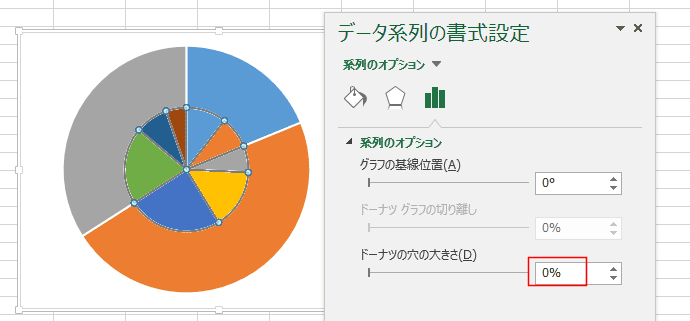
エクセル2013で学ぶ!二重ドーナツグラフの作成方法
この記事では、ドーナツグラフの中でも特に視覚的に魅力的な二重ドーナツグラフの作成方法について解説します。ドーナツグラフは、データを円形で表示し、中心に穴が開いているため、見た目がユニークで、データの比較に適しています。しかし、二重ドーナツグラフを使用することで、さらに多くの情報を一目で確認できるようになります。
まず、エクセル2013を開き、必要なデータを準備することから始めます。ドーナツグラフを作成するには、データがどのように分けられているかを明確に理解しておくことが重要です。データを入力したら、次にそのデータをもとにグラフを作成します。作成したドーナツグラフを選択し、設定を調整することで、最終的に二重ドーナツグラフとして見せることが可能です。
このようにして作成された二重ドーナツグラフは、視覚的な効果が高く、プレゼンテーションや報告書において強いインパクトを与えることができるでしょう。さらに、様々なデザインや配色を試すことで、より印象的なグラフに仕上げることができます。次のセクションでは、具体的な手順について詳しく説明していきます。
イントロダクション
イントロダクション
エクセル2013を使用して、視覚的に魅力的で情報を効果的に伝えるグラフを作成することは、データ分析において非常に重要です。その中でも、ドーナツグラフは特に人気のある形式の一つです。ドーナツグラフは、データを円の形状で表現し、各要素の割合を視覚的に比較しやすくします。そして、二重ドーナツグラフは、単一のドーナツグラフよりもさらに多くの情報を一度に表示できるため、複雑なデータを一つの図にまとめるのに非常に便利です。
この記事では、エクセル2013を使って二重ドーナツグラフを作成する手順について詳しく解説します。データをどのように整理し、視覚的な要素をどのように調整するかを見ていきます。ドーナツグラフの利点として、特徴的な外観だけでなく、円グラフと同様に、部分と全体の関係を直感的に理解させることができる点が挙げられます。特にビジネスのプレゼンテーションや報告書において、その効果は顕著です。
二重ドーナツグラフを作成することで、異なるカテゴリーに属するデータを2つの円で表現でき、それぞれのデータセット間の比較がより明確になります。準備が整ったら、実際にエクセルを使ってグラフを作成してみましょう。このガイドを通じて、効果的なデータビジュアライゼーションの一歩を踏み出せることを願っています。
二重ドーナツグラフとは
二重ドーナツグラフとは
ドーナツグラフは、データを視覚的に表現するための効果的な手段です。特に、複数のデータセットを比較する際に有用です。二重ドーナツグラフは、通常のドーナツグラフを重ね合わせて表示することで、二つの異なるデータの関係をわかりやすく示します。この形式は、情報の比較を容易にし、視覚的なインパクトを与えることができます。
二重ドーナツグラフの中心には、全体の合計が表示されるスペースがあり、その周りには各要素の比率を示す円環が配置されます。この円環は、異なるカテゴリのデータを一目で把握できるように設計されており、色を使い分けることで各データセットの特徴を際立たせることができます。また、円環の幅やサイズを調整することで、視覚的な重みを持たせることも可能です。
エクセル2013を使用することで、この二重ドーナツグラフを簡単に作成することができます。データを適切に整理し、グラフの設定を行うことで、視覚的に魅力的で情報を明確に伝えるグラフを作成することができるでしょう。この方法を学ぶことで、Excelを使ったデータ可視化のスキルをさらに向上させることができます。
エクセル2013の準備
エクセル2013の準備
エクセル2013を使用してドーナツグラフの作成を始める前に、まずは必要なデータを整理しましょう。二重ドーナツグラフは、複数のデータ系列を同時に視覚化できるため、適切なデータ構造が重要です。データは、項目名とともに各項目の値を分かりやすく並べておくと良いでしょう。
次に、エクセルを起動し、グラフを作成するためのシートを開きます。必要なデータが入力されたら、ドーナツグラフを作成するための範囲を選択します。この時、データの範囲には、各カテゴリーの名前とその値を含めることを忘れないようにしましょう。データが整ったら、次のステップへの準備が整います。
最後に、グラフを作成する際のデザインやスタイルを考えることも大切です。色の選択やデザインの工夫によって、二重ドーナツグラフはより見やすく、印象的なものとなります。視覚的な要素を意識しながら、データを効果的に伝えるグラフ作成を楽しんでください。
データの入力方法
エクセル2013でドーナツグラフを作成するためには、まずデータの入力が重要です。具体的には、二重のデータ系列を用意する必要があります。例えば、売上データや各商品の割合を示す数値を、行や列に整然と配置します。この段階で、データが正確であることを確認し、不要な空白や誤記がないように注意しましょう。
次に、データを選択します。グラフを作成するためには、作成したデータ範囲を範囲選択しなければなりません。その後、エクセルのメニューから「挿入」タブを選び、ドーナツグラフのアイコンをクリックしてグラフの作成を開始します。この際、通常のドーナツグラフではなく二重ドーナツグラフを選ぶことがポイントとなります。
グラフの作成が完了したら、必要に応じて各セクションの色やスタイルを調整することができます。これにより、データの視覚的なインパクトをより高めることができ、観覧者にとって見やすく、理解しやすいグラフに仕上げることができます。ドーナツグラフの特長を生かし、データを効果的に伝えるための工夫を凝らすことが大切です。
二重ドーナツグラフの作成手順
二重ドーナツグラフの作成手順
エクセル2013を使用して、ドーナツグラフを作成することはデータの視覚化に非常に効果的です。このグラフの特徴は、中心に穴が空いていることで、複数のデータ系列を重ねて表示できる点にあります。特に「二重」ドーナツグラフでは、異なるデータを二重のノリングとして表示することで、視覚的に比較しやすくなります。
まずはプロットしたいデータを準備します。通常、各カテゴリーに関する数値データを集め、それをまとめた表を作成します。この際、各データがどのように関連しているのかを考え、適切なラベルを付けることが重要です。データが整理されたら、それを基にグラフの挿入を行います。これにより、エクセルが提供するグラフメニューからドーナツグラフを選択することができます。
次に、二重ドーナツグラフを作成するために、2つのデータセットを用意します。一方は内側のリングに表示するデータで、もう一方は外側のリングに表示するデータです。このようにすることで、両方のデータの関係性を視覚的に表現でき、情報の伝達がより効果的になります。グラフの外観を調整し、色を変えたり、データラベルを追加することで、視覚的な美しさと明確さを向上させましょう。完成した二重ドーナツグラフは、プレゼンテーションや報告書に非常に役立つツールとなります。
グラフのカスタマイズ
グラフのカスタマイズ
ドーナツグラフの作成が完了した後は、グラフをより見やすく、魅力的にするためのカスタマイズが重要です。まず、グラフに色を付けることを考えましょう。各セクションの色を変更することで、視覚的に情報を強調することができます。Excel2013では、グラフを選択した状態で「グラフツール」の「デザイン」タブから簡単に色を変更できます。この際、色の選び方にも気を配ると、より伝わりやすいグラフになります。
次に、ラベルの設定も重要です。二重構造のドーナツグラフでは、各部分の割合や値を示すラベルを表示することで、見栄えを良くするだけでなく、データの理解を助けます。Excelでは、データラベルを追加するために、グラフを右クリックして「データラベルの追加」を選択するだけです。こうすることで、視覚的な情報と数値データの両方を提供できます。
さらに、グラフの外観を洗練させるために、フォントやサイズ、アウトラインのスタイルを調整することも可能です。グラフ全体のスタイル統一感を持たせるために、フォントや色合いを他の関連データと揃えると、プレゼンテーションや報告書の印象が大きく変わります。これにより、視覚的にも心地よいドーナツグラフとなり、情報を効果的に伝えることができるでしょう。
最後に、グラフのタイトルや説明文を追加することもお忘れなく。適切なタイトルは、グラフの目的や内容を一目で理解させるために欠かせません。説明文では、特に重要なポイントや、特異なデータを補足すると、読み手にとってさらに有益な情報となります。このようにして、二重のドーナツグラフをカスタマイズし、より効果的なデータの伝達が実現できるのです。
よくある問題と解決策
よくある問題と解決策
エクセルを使ってドーナツグラフを作成する際、特に二重ドーナツグラフにはいくつかの一般的な問題が発生します。多くのユーザーが直面するのは、データの入力やグラフの設定に関する混乱です。例えば、データ系列が正しく表示されない、または、グラフのレイアウトが希望通りにならないといった問題です。
まず、データの選択範囲が適切であることを確認しましょう。特にドーナツグラフでは、中心の空白が重要であり、データが不十分であると望ましい結果が得られません。また、二重ドーナツグラフを作成する際には、各系列のデータがしっかりと分かれているか確認しなければなりません。そのためには、データのグループ分けやカテゴリの設定を見直すと良いでしょう。
さらに、グラフのデザインを調整する際に、色やフォントの選択にも注意が必要です。特にドーナツの各セクションが一目でわかるようにするためには、コントラストの高い色を使用することをお勧めします。視認性が高いグラフは、データの理解を助けるだけでなく、プレゼンテーションや報告書での説得力も高まります。最後に、エクセルのバグや制限に起因する問題については、最新のアップデートを適用し、ソフトウェアを再起動することも効果的です。
まとめ
エクセル2013を使用して、視覚的に魅力的なドーナツグラフ、特に二重のものを作成することができます。二重ドーナツグラフは、異なるデータセットを同時に表示できるため、情報を整理しやすく、比較する際にも効果的です。このグラフの利点は、中心を掘り下げた形状により、データ同士の関係性が一目でわかるところにあります。
まず、必要なデータを用意します。各セクションの値やカテゴリを明確にし、整理することが肝心です。次に、エクセルの機能を使って基本のドーナツグラフを作成し、その後に内側の二重の部分を追加することで、一つのグラフに異なる情報を重ねて表示します。この手法を用いることで、データの視覚化がより効果的になります。
また、デザインにも関心を持ちましょう。色の選択やラベルの配置は、グラフを見やすくし、観覧者にとって理解しやすくするために重要です。ドーナツグラフの外枠は、色彩やパターンで変化を加えることで、より印象的なビジュアルプレゼンテーションを実現できます。二重の形式という特性を活かして、情報をしっかりと伝えるグラフを作成しましょう。
Preguntas frecuentes
エクセル2013で二重ドーナツグラフを作成する手順はどのようになりますか?
エクセル2013で二重ドーナツグラフを作成するための手順は、まず必要なデータを準備することから始まります。データが整ったら、該当するデータを選択し、リボンの「挿入」タブから「ドーナツグラフ」を選択します。この段階では、通常のドーナツグラフが表示されますので、これを二重にするために、グラフを右クリックして「データ系列の書式設定」を選ぶことが肝心です。次に、「穴のサイズ」でグラフの内外の比率を調整し、2つ目のデータ系列を追加することで、二重ドーナツグラフが完成します。最後に、必要に応じてラベルや色をカスタマイズし、見栄えを良くします。
二重ドーナツグラフのデータをどのように整理すればよいですか?
二重ドーナツグラフを作成する際は、データをわかりやすく整理することが重要です。まず、二つのデータ系列を考えます。例えば、全体の構成を示す一次データと、内側の詳細を示す二次データを準備します。これらのデータは、異なるカテゴリに分けて表形式で整理すると良いでしょう。具体的には、各カテゴリの名称とそれに対応する数値を列に並べ、合計値も含めておくと視覚的に効果的です。こうしたデータ整理により、グラフ作成時にスムーズに作業が進行し、分析結果をわかりやすく表現できます。
二重ドーナツグラフを作成する際の注意点はありますか?
二重ドーナツグラフを作成する際にはいくつかの注意点があります。まず、データの整合性を確保し、不適切な値が含まれていないか確認することが重要です。また、グラフの色やフォントの選択も、視認性を向上させるために慎重に行う必要があります。色のコントラストやラベルの配置に気を付け、情報をシンプルかつ明確に伝えることが求められます。さらに、内外のデータ系列を適切に区別し、視覚的に混乱を避けるよう調整することも大切です。
グラフを完成させた後、どのように共有すればよいですか?
完成した二重ドーナツグラフを共有する方法はいくつかあります。まず、エクセルのファイルをそのまま送信することができますが、相手によってはエクセルを持っていない場合もあるため、PDF形式に変換するのも良い選択です。そうすることで、誰でも簡単に内容を確認できるようになります。また、グラフを画像ファイルとして保存し、メールやSNSで共有することも可能です。このように、共有方法を工夫することで、より多くの人に情報を伝えることができます。
コメントを残す
コメントを投稿するにはログインしてください。
関連ブログ記事