
「エクセルで文字を右から左に縦書きする方法」

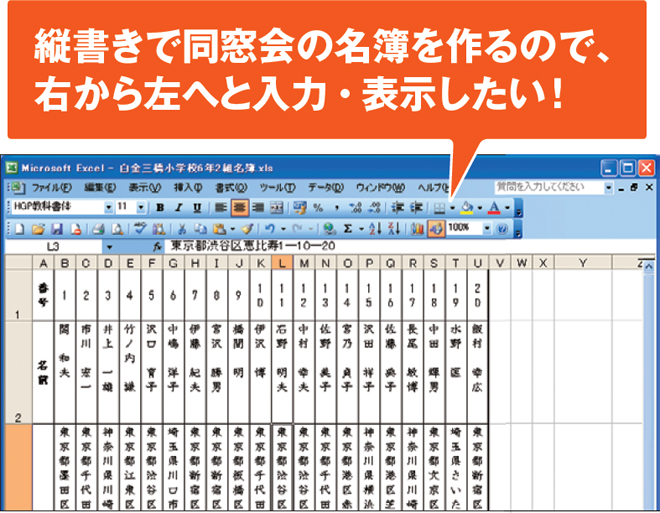
本記事では、エクセル 右 からの文字の配置を利用して、文字を縦 書きで表示する方法について詳しく説明します。通常、excel 縦 書き 左 から 右に文字を入力することが一般的ですが、特定のケースでは反対の方向に設定することが求められます。この設定を行うことで、より効果的に情報を伝えることができます。
具体的には、エクセル 右 から始まる縦書きのテキストを作成する際の手順や、必要な設定について触れていきます。これにより、視覚的に新しい表現方法を取り入れたい方や、日本語特有のレイアウトを重視する方にとって有用な情報を提供します。最終的には、データや文章をより魅力的に見せるためのテクニックとして活用できることを目指します。
イントロダクション
イントロダクション
エクセルは、データの管理や分析に非常に便利なツールですが、時には特定のフォーマットでの文字入力が求められることがあります。その一つが、エクセル 右 から文字を左 から読み取る縦書きのテキストです。特に日本語の文書作成では、縦書きが重要な役割を果たすことがあります。この記事では、excel 縦 書きの機能を活用し、どのように右から左へ文字を縦書きするかについて詳しく説明していきます。
通常、エクセルでは行方向が左から右に配置され、横書きが基本となっています。しかしながら、時には特定のデザインやレイアウトによって、左から右の配置ではなく、エクセル 右 から文字を配置したい場合が生じます。このような状況において、エクセルの機能を駆使して、効果的に文字を縦書きで表現する方法を見ていきましょう。
縦書きにすることで、視覚的にインパクトのあるデータ表示が可能になり、特に日本語を使用する際にはその効果が顕著です。次の段落では、具体的な方法や手順をいくつか紹介し、誰でも簡単に実践できるようにアドバイスを提供します。
縦書き設定の基本
エクセルで文字を左 から 右に書くのが一般的ですが、特定の用途やデザインによっては、エクセル 右 から縦書きにすることが求められることがあります。特に日本語の文書では、縦書きがよく使われ、特定のスタイルを必要とする場面では、その設定が重要です。
まず、excel 縦 書きの設定を行うためには、セルの書式設定を変更する必要があります。通常のセルと異なり、縦書きは右から左へと流れるため、特有の設定が求められます。この方法を知っていると、簡単に見た目をカスタマイズでき、より効果的なプレゼンテーションや文書作成が可能になります。
具体的には、セルに文字を入力した後で、書式設定を行い、方向を「縦書き」に変更します。また、右から左への流れを意識することで、視覚的に美しいレイアウトを実現できます。この操作は直感的で、特に日本語に関連するドキュメントを作成する際には大変便利です。他の数学的な表現と比較して、視覚的な要素が強調されるこれらの設定を利用することで、より魅力的な仕上がりにできるでしょう。
このような設定を活用することで、幅広い表現力を持つ文書を作成できるようになります。ぜひ、エクセル 右 から縦書きの技術を試してみてください。
右から左への文字配置
エクセルで文字を右から左に縦書きする方法は、一見難しそうに思えるかもしれませんが、正しい手順を踏めば簡単に設定できます。まず、エクセルを開いて、配置したいセルを選択します。その後、エクセル 右 からの設定を行うために、オプションを開いて必要な形式に変更することが重要です。
次に、縦書きの文字配置を行うためには、セルの書式設定を使います。この際、excel 縦 書き 左 から 右ではなく、右から左へ配置するように選択することで、望む結果を得ることができます。具体的には、「配置」タブを開いて文字の方向を設定し、縦書きに切り替えた上で、文字の配置を調整します。これにより、セル内の文字が右から左に流れるようになります。
この機能を使うことで、日本語の縦書き文書をより自然に作成することができ、デザインの幅も広がります。特に、プレゼンテーションや報告書において、意味をより強調したい場合に非常に便利です。エクセルの機能をうまく活用し、見た目も意識した文書作成を楽しんでみてください。
フォントとサイズの選択
フォントとサイズの選択は、エクセル 右 から文字を縦書きにする際の重要な要素です。縦書きに適したフォントを選ぶことで、見やすさや美しさが大きく変わります。一般的には、明朝体やゴシック体などの日本語フォントが好まれることが多く、これらは縦書きにおいてもその特性を発揮します。また、フォントサイズについても、視認性を考慮し、適切な大きさを選ぶ必要があります。サイズが小さすぎると文字が読みづらくなり、逆に大きすぎるとセルの中で収まりきらないこともあります。
さらに、全体のレイアウトによっては、フォントのスタイルや装飾も考慮する必要があります。例えば、タイトルや見出しには太字や斜体を使うことで、他のテキストと差別化を図ることができますが、あまり凝りすぎると逆に読み手を混乱させてしまうこともあるため注意が必要です。エクセル 縦 書き 左 から 右に流れる形で情報を整理するポイントも考慮しつつ、見た目の美しさと読みやすさを両立させましょう。
最終的に、適切なフォントとサイズは、視覚的な印象を大きく左右します。特にビジネスシーンやプレゼンテーションの場合、相手に良い印象を与えるためにも、この選択は慎重に行うべきです。エクセル 右 から文字を縦書きで表現する際には、情報を効果的に伝えるための戦略的な選択を心がけることが重要です。
表やセルの調整
表やセルの調整
エクセルで文字を右から左に縦書きするためには、まず表やセルの調整が必要です。最初に対象となるセルを選択し、そのサイズを変更します。縦書きにすることで文字が上下に並ぶため、そのフレームを適切に設定することが重要です。セルの高さを増やし、幅を狭くすることで、文字が美しく表示されるようになります。
次に、セルの書式を変更します。具体的には、選択したセルを右クリックし、表示されるメニューから「セルの書式設定」を選択します。ここで、縦書きのオプションを選び、文字の方向を設定します。また、文字の配置やフォントサイズも調整することができ、これによって視覚的なバランスを取ることが可能です。
さらに、必要に応じて他のセルと合わせてサイズを調整することが求められます。同じ列の他のセルとも連動させることで、全体として整った印象を与えることができます。このように、エクセル 右 からの縦書き設定は、単に文字の向きを変更するだけでなく、細部にまで気を配ることが成功の鍵となります。
テキストボックスの利用
テキストボックスを利用することで、エクセル 右 から文字を縦書きで配置することが可能です。まず、エクセルを開き、新しいシートを作成します。その後、リボンメニューから「挿入」タブを選び、「テキストボックス」をクリックします。こうすることで、自由な場所にテキストボックスを配置できるようになります。
テキストボックス内に文字を入力する際、左 から 右に通常の方向で入力することが一般的ですが、縦書きを実現するためには少し工夫が必要です。テキストボックスを選択した状態で、フォーマットオプションから「テキストの方向」を変更し、縦書きを選択します。これにより、文字がExcel 縦 書きになり、見栄えの良い仕上がりになります。
また、テキストボックスのサイズや位置を調整することで、より見やすいレイアウトに変更しましょう。配置を決めたら、他のセルと重ならないように注意し、必要に応じて背景色やフォントスタイルを整えると良いでしょう。こうした手順を踏むことで、エクセルの中でも、右から左へと流れる縦書きのテキストをスムーズに表現することができます。
よくある問題と解決策
エクセルで文字を右から左に縦書きする際、excel 縦 書き 左 から 右の通常の設定に悩むことがあります。多くのユーザーが、エクセルの標準的な縦書き機能では意図通りにテキストが表示されず、特に右から左に表示させたい場合には混乱することが少なくありません。このような問題は、言語やデザインの要件に応じて発生します。
そのため、エクセル 右 からテキストを縦書きする方法を探し求めることが重要です。具体的には、セルのフォーマット設定を調整することで、希望する表現が実現できるようになります。特に、セルの配置や向きを工夫することにより、右から左への縦書きが可能となります。また、必要に応じてフォントやサイズの調整も行い、視認性を高めることが推奨されます。
このように、文字を右から左に縦書きするためには、一手間かけて設定を変更することが求められますが、正しい手順を踏めば簡単に実現できます。エクセルを活用して、より多様な表現力を持った資料作成に挑戦してみてください。
まとめ
エクセルで文字を右から左に縦書きする方法は、特に日本語の文書を作成する際に非常に便利です。通常、エクセルでは文字が左から右に表示されるのが一般的ですが、特定のニーズに応じてエクセル 右 からの縦書きに変更することができます。これにより、日本語特有の表現方法を取り入れつつ、より視覚的に魅力的なプレゼンテーションが可能になります。
まずは、エクセルのウィンドウを開き、縦書きをしたいセルを選択します。その後、excel 縦 書き 左 から 右のオプションを使用して、テキストの方向を変更する手順に入ります。これにより、選択したセルのテキストが縦に表示されるようになります。さらに、テキストの配置やフォントのサイズも調整できるため、デザイン性を高めることができます。
この方法を使えば、ビジネス文書やレポート、個人のメモなど、さまざまな場面での活用が期待できます。特に、伝統的な日本の書式や特定の視覚効果を求める際には、エクセル 右 からの縦書きが大いに役立ちます。ぜひ、興味のある方は試してみてください。
Preguntas frecuentes
エクセルで文字を右から左に縦書きするにはどうすればいいですか?
エクセルで文字を右から左に縦書きするためには、まずセルを選択し、右クリックして「セルの書式設定」を選びます。次に、表示されるダイアログボックスで「配置」タブをクリックします。ここで「方向」の項目を見つけ、スライダーを使って90度回転させます。このステップを行うことで、文字が縦に表示されるようになります。そして、「文字の方向」をさらに調整することで、文字の読み方向を右から左に設定することができます。設定が完了したら、「OK」をクリックして、変更を適用します。これで、セルに入力した文字が右から左に縦書きとして表示されるようになります。
縦書きの文字を書いた後に横書きに戻すことはできますか?
はい、エクセルで縦書きにした文字を横書きに戻すことは可能です。同様に、セルを選択して再度右クリックし、「セルの書式設定」を選びます。「配置」タブに移動して、「方向」のスライダーを元の位置に戻すか、または「標準」のオプションを選択します。この変更により、文字は横書きとして表示されるようになります。必要に応じてフォントサイズやセルのサイズも調整することができますので、見栄えや可読性も考慮して変更を行うと良いでしょう。
どのフォントが右から左に縦書きに適しているのでしょうか?
右から左に縦書きする際には、特に日本語フォントが適しています。具体的には、MS ゴシックや游ゴシックなどが一般的に使われます。これらのフォントは日本語の特性に適しており、縦書き形式でもわかりやすく視認性が高いです。フォントの選択によって、文字の印象やデザインも大きく変わるため、状況や目的に応じたフォントを選ぶことが重要です。また、フォントサイズやスタイルも調整することで、より見やすいレイアウトを作成することができます。
縦書きのデータを他の形式で保存することはできますか?
縦書きのデータを保存する際、エクセルのファイル形式(通常は.xlsx)で保存することはもちろん可能ですが、他の形式でも保存ができます。例えば、PDF形式で保存することで、縦書き表現がそのまま保持されるため、他の人と共有する際に便利です。ファイルメニューから「保存」または「名前を付けて保存」を選択し、保存形式としてPDFを選ぶことができます。また、画像形式(JPEGやPNG)に変換することもでき、これによって視覚的な資料として活用の幅が広がります。これらの方法で、縦書きデータを別の形式でも効果的に利用することができます。
コメントを残す
コメントを投稿するにはログインしてください。
関連ブログ記事