
「エクセルの互換性チェックエラーの原因と対策方法」

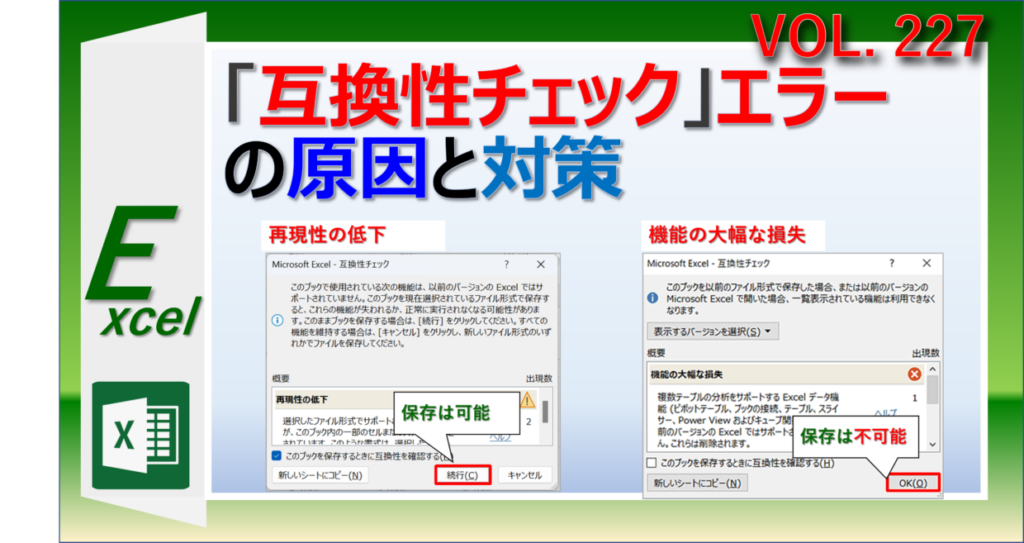
この記事では、Excelファイルを保存する際にしばしば遭遇するエクセル 互換 性 チェックエラーの原因とその対策方法について詳しく解説します。このエラーは、主に古いファイル形式によって引き起こされ、ユーザーにとって不便な状況を招くことがあります。特に、古いバージョンのExcelを使用している場合や、他のユーザーとのファイル共有時に問題が発生することが多いです。
excel 互換 性 チェックのエラーは、特定の機能やフォーマットが新しいバージョンでのみサポートされているため、古い形式のファイルがリスクを抱えることを意味します。そのため、エラーを解消するためには、ファイル形式を最新のものに更新することが重要です。また、ユーザーはこのエラーに悩まされることがありますが、対策を講じることでスムーズに作業を進めることが可能です。
合わせて、他のエラーメッセージやエラーの原因究明に役立つ知識も紹介しており、読者が自身のエクセルファイルをより快適に扱えるようになることを目指しています。
イントロダクション
エクセルを使用している際に、ファイル保存時に頻繁に遭遇するのが「エクセル 互換 性 チェック」エラーです。このエラーは、特に古いファイル形式である「.xls」を使用している場合に見られ、保存時にさまざまな制限を受ける原因となります。新しい機能を活用している場合や、他のユーザーとの共有を考えると、互換性の問題が深刻な障害となることがあります。
「excel 互換 性 チェック」のエラーは、具体的にはどのような状況で発生するのでしょうか。例えば、セルの書式設定や使用している関数が古いバージョンのエクセルではサポートされていない場合、このエラーが表示されます。したがって、ユーザーはエラーの詳細を確認し、どの機能が問題を引き起こしているのかを特定する必要があります。
この問題に対処するためには、ファイル形式を最新のものに変換することが重要です。つまり、拡張子を「.xlsx」に変更することが、最も一般的で効果的な解決策となります。ただし、古い形式を使用し続ける理由も多く、特に業務や特定のソフトウェアとの互換性を意識する必要があります。このような背景が、「エクセル 互換 性 チェック」エラーの発生を助長しているのです。
エラーの概要
エクセルを使用している際に、ファイルを保存する際に「エクセル 互換 性 チェック」エラーが表示されることがあります。このエラーは、特に古い形式のファイル、例えばExcel97-2003ブック(拡張子「.xls」)を扱う際に発生しやすく、最新のExcelソフトウェアとの互換性に問題が生じることを示しています。このエラーが表示されると、保存ができなかったり、一部の機能に制限がかかるケースが多く見受けられます。
「excel 互換 性 チェック」エラーの主な要因は、古いファイル形式に起因しています。これにより、通常は正しく動作するはずの機能が異常をきたし、作業効率が大幅に低下することがあります。特に新しい機能やフォーマットを利用する際には、古い形式のファイルでは十分な機能を発揮できないため、ユーザーは不便を強いられることがあります。
このエラーを解消するためには、ファイルの形式を新しいものに変更することが推奨されます。しかしながら、一部のユーザーは、旧バージョンのExcelを使用していることから、ファイル形式の変更をためらうこともあります。そのため、しっかりとした理解と対策が必要です。エクセル 互換 性 チェックに関するエラーについて理解することで、よりスムーズに作業を進めることができるでしょう。
主な原因
「エクセルの互換性チェックエラーの原因と対策方法」というテーマは、多くのユーザーにとって重要な課題です。特に、エクセル 互換性チェックエラーは、異なるバージョンのExcelソフトウェアを使用している場合によく発生します。このエラーは、ファイルの形式が旧式であることが原因となることが多く、特にExcel97-2003形式(拡張子「.xls」)のファイルが該当します。古いファイル形式は、新しい機能やフォーマットに適応できないため、エラーが発生しやすくなります。
さらに、ユーザーがexcel 互換性チェックエラーに直面する背景には、古いバージョンのExcelを使用しているケースや、ファイル形式の変更に対する抵抗感があることが挙げられます。特に、業務上の理由などから、旧バージョンのファイル形式を維持したいと感じるユーザーも少なくありません。そのため、これらのファイルを新しいバージョンで正しく開くことができず、機能制限がかかることがあります。
このように、エクセル 互換性チェックエラーは、主にファイル形式の古さが原因で発生しますが、それに伴う使用上の不便さも考慮する必要があります。エラー解消のためには、ファイル形式の更新やエラー機能の見直しが求められるでしょう。また、異なるエラーメッセージや見つけ方についても知識を深めることで、トラブルシューティングが容易になると考えられます。
対策方法
「エクセルの互換性チェックエラーの原因と対策方法」では、主にエクセル 互換性チェックに関する問題とその解決策について説明します。ファイルを保存する際に表示されるこのエラーは、特に古い形式のファイルを使用している時に顕著です。例えば、excel 互換性チェックでは、旧バージョンのExcelファイルが新しいバージョンでうまく動作しない場合、警告が表示されます。この警告は、データの損失や機能の制約を避けるために重要です。
対策としては、まずファイルの拡張子を最新の形式である「.xlsx」に変更することが挙げられます。この変更により、互換性に関する問題が解消されやすくなります。また、必要に応じて互換性チェックの設定を無効にすることも有効です。しかし、この方法は推奨される対策ではなく、最終手段として考えるべきです。
さらに、エラーの原因となる機能がある場合は、それらを修正することも重要です。古い機能は新しいバージョンのエクセルでは正しく動作しない可能性があるため、使っているセルや数式を見直すことが求められます。これにより、エクセル 互換性チェックのエラーを未然に防ぐことができるでしょう。
互換性チェックの設定
互換性チェックの設定
エクセル 互換性チェックは、ファイルを保存する際に表示される機能であり、古いバージョンのExcelで使用されていた機能やフォーマットとの互換性を確認するためのものです。このチェックが行われることで、たとえ新しいバージョンのExcelを使用していても、古いフォーマットによって問題が発生することを防ぐことができます。しかし、時にはこの機能が煩わしく感じることもあります。
特に、ユーザーが特定の機能やフォーマットを利用している場合、excel 互換性チェックがエラーとして警告メッセージを表示することがあります。この場合、表示されたエラーを気にせず、操作を続けることもできる一方で、将来的なファイルの互換性に影響を与える可能性もあるため、注意が必要です。
設定を変更することによって、エクセル 互換性チェックを無効にすることもできますが、この方法は慎重に行うべきです。ファイルの互換性を無視すると、他のユーザーとの共有時や異なるバージョンでファイルを開いた際に、問題が発生することもあるため、必要に応じて利用することが重要です。互換性チェックの設定とその影響を理解し、自分のワークフローに最適な方法を選ぶことが求められます。
エラーメッセージの説明
Excelファイルを保存する際に表示されるエクセル 互換 性 チェックエラーは、主にファイル形式の違いに起因します。特に古いバージョンのExcelで使用されている形式(拡張子「.xls」)を利用している場合に、互換性に関する警告が表示されることがあります。このエラーメッセージは、現在のバージョンのExcelが提供する機能の一部が、古いファイル形式では正しく動作しない可能性があることを示しています。そのため、ファイルの保存ができない場合や機能に制限が生じることがあるのです。
具体的なエラーメッセージには、例えば「このブックには互換性のない機能が含まれています」といった文言があり、ユーザーに対してファイルの更新を促すものです。ここで指摘される機能には、新しい関数や書式設定、その他のアップデートされた特性が含まれることがあります。このメッセージに気づくことで、使用しているexcel 互換 性 チェックの設定やファイルの状態を見直すきっかけになるでしょう。
エラーメッセージは必ずしも悪いインジケーターではなく、むしろファイルの整合性を保つための重要なサインです。これを無視して作業を続けると、ファイルが正しく機能しなくなるリスクがあるため、適切な対応を行うことが重要です。ユーザーはこのエラーチェックを利用して、作成したデータやレポートが他の環境でも適切に動作するかを確認し、必要に応じて形式を変更したり、互換性を意識した設定を行ったりすることが推奨されます。
古いファイル形式の見つけ方
古いファイル形式を見つけることは、エクセル 互換性チェックエラーを解消するために重要です。まず、ファイルを開いた際に、画面上部のタイトルバーに表示されるファイル名を確認します。もし拡張子が「.xls」であれば、そのファイルはExcel 97-2003形式で作成されています。この形式は、平成の初めに広く使われていたため、現在のバージョンのExcelである「.xlsx」形式に比べて多くの機能が制限されてしまいます。
次に、ファイルを保存する際に表示されるダイアログボックスを注意深くチェックすることが大切です。保存する形式が「Excelブック」または「Excel 97-2003 ブック」と表示されている場合、それは古い形式である可能性があります。このような情報をもとに、ファイルの互換性を確認し、必要であればフォーマットの変更を検討することが求められます。
さらに、Excelの「ファイル」メニューから「情報」タブを選択し、「互換性チェック」機能を利用することで、どの部分が互換性の問題を引き起こしているのかをさらに詳しく見ることもできます。この機能は、excel 互換性チェックとして知られており、ユーザーに対して具体的なアドバイスを提供します。これらの手順を踏むことで、古いファイル形式を特定し、互換性に関する問題を解決できる可能性が高まるでしょう。
まとめ
エクセルでファイルを保存する際、「エクセル 互換性チェック」エラーに直面することがあります。このエラーは、主に古いファイル形式に起因するもので、特にExcel97-2003形式(拡張子「.xls」)が使用されている場合によく発生します。このような古い形式では、最新の機能やフォーマットがサポートされていないため、ファイルの保存時に制限が生じることがあります。結果として、ユーザーは保存や編集の際に不便を感じることが多いでしょう。
このエラーへの対策としては、新しいファイル形式である「.xlsx」に変更することが最も効果的です。これにより、最新の機能が使用できるようになり、互換性の問題が解消されることが期待できます。また、「excel 互換性チェック」の設定を無効にする方法もありますが、この場合は注意が必要です。エラーが発生する要因を把握し、必要に応じて機能を修正することも重要です。
古いファイル形式が残る背景には、旧バージョンのExcelの使用や、ユーザーが新しい形式への変更を躊躇する心理があるとも言われています。しかし、最新のエクセル機能を使用するためには、ファイル形式の見直しが求められます。エラーメッセージの解説や、古い形式を見つける方法を理解することで、スムーズな作業を実現することができるでしょう。
Preguntas frecuentes
エクセルの互換性チェックエラーとは何ですか?
エクセルの互換性チェックエラーとは、異なるバージョンのMicrosoft Excelでファイルを開く際に発生する問題です。特に、古いバージョンのExcelで新しい機能を使用して作成されたファイルを開くと、互換性が取れないことからエラーが表示されます。これにより、ファイル内の特定の内容が正しく表示されなかったり、一部の機能が使用できなかったりすることがあります。具体的には、グラフや新しい関数がサポートされていなかったり、フォーマットが崩れるなどのプログラム上の問題が起こります。このエラーは、ファイルを保存する際の設定やExcelの使用しているバージョンにも関連しているため、互換性に注意することが重要です。
互換性チェックエラーの主な原因は何ですか?
主な原因は、Excelのバージョンの違いです。例えば、Excel 2016で作成したファイルをExcel 2010やそれ以前のバージョンで開くと、新しい機能やフォーマットがサポートされていないため、エラーが発生することがあります。また、ファイル形式にも原因があり、.xlsx形式で保存されたファイルは古いバージョンで読み込めないため、エラーが表示される可能性があります。さらに、特定のアドインやカスタムフォント、外部リンクなどが含まれている場合も互換性の問題を引き起こすことがあります。このように、互換性チェックエラーは複合的な要因によって引き起こされ、エラーの詳細を把握することが解決策を見つける第一歩です。
互換性チェックエラーが発生した場合の対策は?
互換性チェックエラーが発生した場合の対策には、いくつかの方法があります。最も簡単な方法は、ファイルを適切な形式で保存することです。Excelの「ファイル」タブから「名前を付けて保存」を選択し、保存形式を.xlsxに設定することで、最新の形式に変換します。また、古いバージョンで開く場合は、Excelの「互換性モード」で開くことができるため、ファイルの編集や表示が容易になります。さらに、該当する機能やフォーマットが互換性のないものである場合は、それらを削除または変更することも重要です。問題が解決しない場合は、Excelのヘルプガイドを参考にするか、Microsoftのサポートを利用することも検討しましょう。
互換性チェックエラーを予防するためのポイントは?
互換性チェックエラーを未然に防ぐためには、いくつかのポイントを心がけることが大切です。まず、使用するExcelのバージョンを統一することが推奨されます。チーム内でのファイル共有において、全員が同じバージョンを使用することで、互換性の問題を大幅に減らすことができます。また、ファイルを作成する際、古いバージョンでも使用可能な機能を選択することも重要です。例えば、古典的な関数やフォーマットに留めることで、後のエラーを防ぎます。さらに、ファイルを共有する前に、互換性チェック機能を使って、エラーが無いか確認すると良いでしょう。これにより、事前に問題を発見し、修正することができます。
コメントを残す
コメントを投稿するにはログインしてください。
関連ブログ記事