
「エクセルでセルの個数をカウントするCOUNTA関数の使い方」

エクセルにおける セル カウント の重要性について考えてみましょう。データを管理する上で、特定の条件に基づく セル 個数 カウント は非常に役立ちます。本記事では、特に counta 関数 使い方 に焦点を当て、その特性や活用方法について詳しく説明します。
counta 使い方 を理解することで、空白でないセルの数量を簡単に把握でき、データの入力状況を容易に確認することができます。これに対して、count 関数 使い方 は数値のみに焦点を当てるため、両者の使い方を理解することが必要です。excel count counta 違い を把握することで、状況に応じて適切な関数を選択する力が養えます。
また、データ分析や報告書作成において、特定のパターンや条件をもとに セル の カウント を行うことができると、より効率的に作業を進められます。excel counta 使い方 を学ぶことで、実際の業務における効果を実感できるでしょう。今回は、counta count 違い や、excel count 関数 の利用方法についても解説していきますので、どうぞ最後までお付き合いください。
イントロダクション
イントロダクション
Microsoft Excelは、データ管理や分析に非常に便利なツールです。特に、セル カウントに関する機能は日常的に使用されることが多く、その中でもCOUNTA関数 使い方は非常に役立つテクニックの一つです。COUNT関数 使い方と比較することで、データの集計や分析の方法がより明確になります。
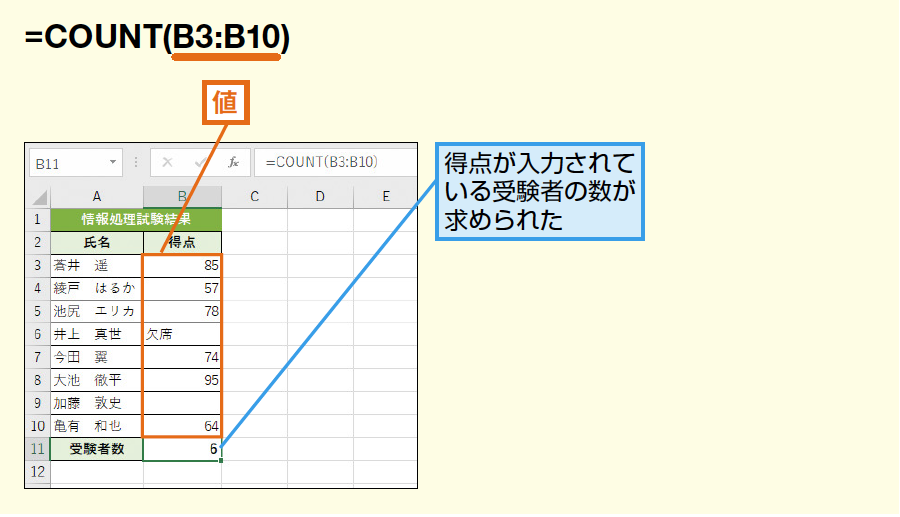
COUNTA関数は、データが入力されているセル の カウントを行うための関数であり、エラーや数値0も含めてカウントすることができます。一方、COUNT関数は数値が入力されているセル 個数 カウントに特化しています。これにより、特定のデータを効率的にカウントしたい場合や、空白セルの扱いが異なるため、excel count counta 違いを理解することが重要です。
本記事では、COUNTAの使い方だけでなく、COUNT関数の使い方や、これらの違いについても詳しく解説します。また、excel counta 使い方を知ることで、データを効果的に分析し、ビジネスや学習に役立てることができます。特定の条件に基づいてデータをカウントする方法や、集計を通じて得られる情報の可能性についても触れていきます。COUNT関数とCOUNTA関数の違いを理解することで、データ処理における柔軟性が増し、さらに精度の高い分析を行うことができるようになります。
COUNTA関数の構文と引数
COUNTA関数は、excel セル カウントの際に非常に便利なツールです。この関数を使用することで、データが入力されたセルの数を簡単にカウントすることができます。基本的なcounta 関数 使い方は、関数名の後にカウント対象の範囲を指定するだけで、さまざまなデータを迅速に集計することが可能です。
COUNTA関数の構文は、COUNTA(value1, [value2], ...)という形式になっており、value1は必須の引数でカウントしたいセル範囲を指定します。追加の引数は任意で、複数の範囲を指定することもできます。このようにして、特定の条件やデータに基づいてセル 個数 カウントを行うことができるのです。
さらに、excel count counta 違いにも注意が必要です。COUNT関数は、数値が入力されたセルのみをカウントするのに対し、COUNTA関数はテキストやエラーを含むすべての非空白セルをカウントします。これにより、データの種類に応じて適切なカウント方法を選ぶことが重要です。したがって、counta 使い方を正しく理解することで、必要なデータ分析を効率的に行うことが可能になります。
実際の操作においては、セル の カウントが求められる場面が多々あります。たとえば、フィルタリングされたデータの数を調べたり、特定の条件に基づいてデータを集計したりする際に非常に重宝します。excel counta 使い方をマスターすれば、業務におけるデータ管理が格段に向上するでしょう。最後に、count counta 違いを確認し、最適な関数を選択することで、より正確なデータを得ることができます。このように、counta count 違いを理解しつつ、効果的に作業を進めていきましょう。
COUNTA関数の使用例
COUNTA関数は、excel セル カウントの際に非常に便利な関数です。この関数を使用することで、データが入力されているセルの個数を簡単に数えることができます。例えば、複数のデータが入っている列がある場合、counta 関数 使い方を用いてその列のデータ数を知ることが可能です。具体的には、COUNTA関数を適用することで、空白ではないセルを対象に計算を行います。
使用例として、あらかじめデータが入力された範囲を指定することで、必要なセルのカウントができます。COUNT関数のように数値のみを対象にすることなく、エラーや数値0も含めてカウントするため、特定の条件を設定したい場合はexcel count counta 違いを理解することが重要です。また、COUNT関数は数値専用ですが、COUNTA関数はより広範なデータを扱い、セル 個数 カウントの際の有用性が増します。
さらに、特定の文字列や条件に基づいてセルを数えたい場合にはCOUNTIF関数やCOUNTIFS関数も活用できます。これにより、より柔軟なデータ管理が可能となり、excel counta 使い方を掘り下げることで多様なニーズに応じることができます。COUNTA関数は、空白セルを除いてカウントするため、結果としてゾーンによって数える対象が変わることも理解しておく必要があります。
このように、count counta 違いやcounta count 違いをしっかりと把握し、Excelにおけるデータの取得方法をマスターすることで、日々の業務の効率化が図れることでしょう。excel count 関数と併用することで、使い方がさらに広がり、データの分析や集計が容易になります。Excelを効果的に活用するために、COUNTA関数の特性や使用法をしっかりと理解していきましょう。
COUNTA関数とCOUNT関数の違い
エクセルにおけるCOUNT関数とCOUNTA関数の違いを理解することは、データを効果的に扱う上で非常に重要です。COUNTA関数は、データが入力されている全てのセルをカウントするために使用されます。これは、数値、文字列、エラーなどのデータ型が含まれ、空白のセルは除外されます。一方、COUNT関数は、数値の入力があるセルのみを対象とし、文字列やエラーを含むセルはカウントしません。そのため、両者の使用目的や適用範囲は異なります。
具体的なCOUNT関数の使い方では、数値データを集計したい場合に適していますが、データに文字列やエラーが含まれている場合にはCOUNTA関数の使い方が優れていると言えます。このため、COUNT関数とCOUNTA関数は異なるシナリオに応じて使い分ける必要があります。例えば、売上データが数値で記録されている場合はCOUNT関数が便利ですが、顧客のフィードバックやレビューなど、文字列としてデータが存在する場合にはCOUNTA関数が役立ちます。
このように、excel count counta 違いを明確に理解することで、データの整理や分析をより効率的に行えるようになります。セル の カウントを行う際に、どちらの関数を選択するかは、最終的に得たい情報や分析の目的に依存します。excel count counta 使い方をしっかり学ぶことで、日常業務におけるデータ処理が格段にスムーズになるでしょう。
特定の条件によるカウント方法
特定の条件に基づいてデータの個数をカウントする方法は、分析作業において非常に重要です。excel セル カウントを行う際には、単にセル 個数 カウントをするだけでなく、特定の条件を設定してその条件を満たすデータのみを取り出すことが求められます。この場合、counta 関数 使い方が役立ちます。counta 使い方を学ぶことで、空白以外のセルを効果的にカウントできるため、条件付きでデータを分析する際に非常に便利です。
さらに、条件によるカウント方法には、count 関数 使い方も考慮する必要があります。excel count counta 違いを理解することで、それぞれの関数が持つ特性を把握し、最も適切な方法でセル の カウントを行うことができます。excel counta 使い方をマスターすることで、単純にデータをカウントするだけでなく、特定の文字列や数値、さらには複数条件に応じた柔軟なカウントが可能になります。
また、count counta 違いについても触れておくと、counta count 違いは、数値だけでなく、テキストやエラー値も含めたデータをカウントする点で異なります。この違いを理解することで、分析やレポート作成をより的確に進めることが出来ます。excel count 関数を必要な場面で使い、counta 関数も組み合わせることで、データ分析の幅が広がるのです。
まとめ
まとめ
Excel セル カウントのニーズに応じて、多様な関数が用意されていますが、中でもCOUNT関数とCOUNTA関数は特に頻繁に使用されます。この記事では、counta 関数 使い方について詳しく解説しましたが、基本的には空でないセルの個数をカウントするためのもので、数字だけでなく文字列や論理値も対象とします。これは、セル 個数 カウントをより柔軟に行うための強力な手段と言えるでしょう。
また、excel count counta 違いについても触れました。count 関数 使い方は数値のセルのみをカウント対象とするのに対し、counta 使い方は入力されている全てのデータを対象にするため、特定の条件がある場合にはCOUNTIFやCOUNTIFS関数が活躍します。これらの関数を利用することで、特定の文字や条件によるセル の カウントを行うことができます。
最後に、excel counta 使い方を理解することで、日常のデータ処理が大いに効率化されることでしょう。データの状況に応じて適切な関数を選び、正確なカウントを行うことが重要です。これにより、count counta 違いを意識しながら最適な方法を見つけていくことが、counta count 違いを理解する上でも役立ちます。Excelを活用して、データ管理や分析をさらに効果的に行いましょう。
Preguntas frecuentes
COUNTA関数とは何ですか?
COUNTA関数は、Excelで特定の範囲内にある非空白のセルの個数をカウントするための関数です。この関数は、数値、文字列、エラー値、または数式の結果など、実際にデータが入力されているセルをすべて対象にします。使い方は非常に簡単で、=COUNTA(範囲)と入力することで、指定した範囲内の非空白セルの合計数を返します。この関数は、データの集計や分析を行う際に、特に役立つツールとなります。
COUNTA関数の書き方を教えてください。
COUNTA関数を書く場合、基本的な書式は=COUNTA(範囲)です。例えば、A1からA10までのセルの中で非空白のセルの個数をカウントしたい場合は、=COUNTA(A1:A10)と記入します。ここで範囲は、カウントしたいセルのブロックを指定するため、範囲指定を正しく行うことが重要です。また、COUNTA関数は異なるシート間でも使用できるため、例えば=COUNTA(シート名!A1:A10)のように他のシートの範囲を指定することも可能です。
COUNTA関数とCOUNT関数の違いは何ですか?
COUNTA関数とCOUNT関数は似たような機能を持っていますが、主にカウント対象が異なります。COUNTA関数は非空白のセルを数えるのに対して、COUNT関数は数値が入力されたセルのみをカウントします。このため、文字列や空白以外のデータが含まれている場合、COUNTA関数はそれらを含めてカウントしますが、COUNT関数は数値が入力されているセルのみを対象とします。データの内容に応じて、どちらの関数を使用するかを選ぶことが重要です。
COUNTA関数を使う際に注意すべき点は何ですか?
COUNTA関数を使用する際の注意点には、まず、空白セルや見えない文字(例えば、スペースが入っているセル)もカウントされることがあります。これにより、実際に入力されているデータ数とカウントされる数に不一致が生じる場合があります。また、エラー値や数式の結果もカウントされるため、必要に応じてデータの入力状況を確認する必要があります。さらに、特定の条件でカウントが必要な場合には、COUNTIFやCOUNTIFS関数を検討することも推奨されます。
コメントを残す
コメントを投稿するにはログインしてください。
関連ブログ記事