
条件付き書式で行ごとに塗りつぶす方法:Excel基本ガイド

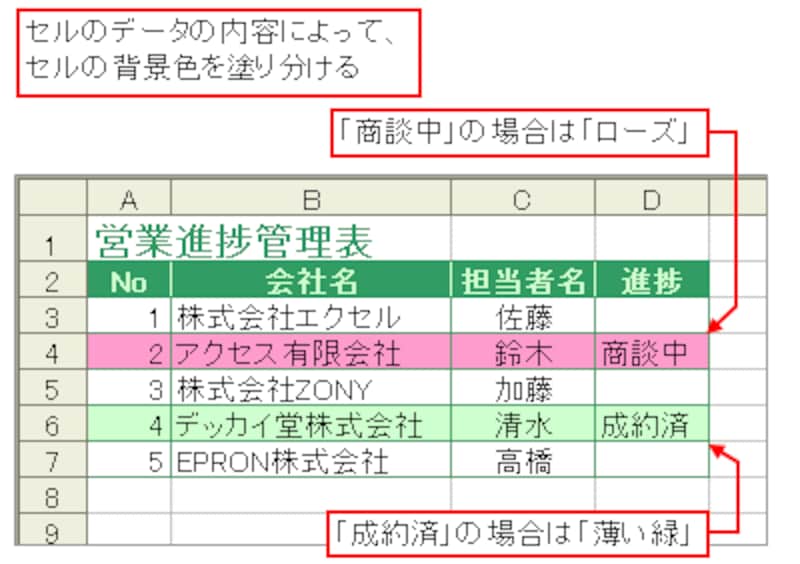
この記事では、Excelにおける条件 付き 書式 行 ごとの塗りつぶし方法について詳しく解説します。条件 付き 書式は、特定の条件を満たしたデータに対して自動的に書式を変更する機能で、視覚的にデータを整理したり、重要な情報を強調したりするのに役立ちます。
まず、条件 付き 書式 行 ごとの設定方法について触れます。通常、列やセル単位での指定が多いですが、行全体を対象にすることで、データの関連性をより明確に示すことができます。この方法は、特定のデータが含まれる行を一目で確認できるため、大量の情報を扱う際に特に有効です。
次に、実際の手順に移ります。Excelのインターフェースを使い、特定の条件に基づいて条件 付き 書式 行 ごとを設定することで、どのように行全体に色を付けることができるのかをご紹介します。これにより、データが視覚的に整理され、分析や把握が容易になります。
最後に、条件 付き 書式 行 ごとの利用例や応用方法についても考察します。この技術を適切に活用することで、データの可視化が進み、ビジネスや学習においての効率が大幅に向上することが期待されます。データ管理をさらに便利にするためのヒントやテクニックを学びましょう。
イントロダクション
Excelを使用していると、データを視覚的に整理することが求められる場面が多々あります。その中でも、条件 付き 書式を利用して、特定の条件に基づきデータを色分けすることは非常に便利な機能です。特に、行 ごとに塗りつぶすことで、データのトレンドや重要な情報を一目で把握しやすくなります。このガイドでは、Excelで条件 付き 書式を用いて行 ごとに塗りつぶす方法を詳しく解説します。
まず、条件 付き 書式を適用するための基本的な手順を理解することが重要です。Excelのリボンメニューから「ホーム」タブを選択し、「条件付き書式」のドロップダウンメニューを開くと、さまざまなオプションが表示されます。この機能を利用することで、特定の条件を設定し、その条件を満たす行全体を一括で塗りつぶすことが可能になります。これにより、データの可視化が格段に向上します。
次に、具体的な設定方法について説明します。データが入力された範囲を選択したら、「新しいルール」を選び、条件の設定を行います。たとえば、数値が特定の範囲にある行だけを塗りつぶしたい場合、その条件を指定して色の選択を行います。行 ごとに塗りつぶされることで、データの視認性が高まり、必要な情報を迅速に得ることができるようになります。
このように、条件 付き 書式を使って行 ごとにデータを塗りつぶすことは、Excelを効果的に活用するための強力な手段です。次のセクションでは、より具体的な例を挙げながら、実際にどのように設定を行うかを詳しく見ていきましょう。
条件付き書式とは
条件付き書式とは、Excelの非常に便利な機能の一つであり、特定の条件に基づいてセルの書式を自動的に変更することができる機能です。これにより、データを視覚的にわかりやすく表示することができます。たとえば、特定の値に達した場合や、特定の条件を満たす場合にセルの色を変更することが可能です。
条件 付き 書式を使用することで、データの傾向や異常値を簡単に把握することができ、業務の効率化にも寄与します。また、行全体を強調するために、条件 付き 書式 行 ごとの設定を行うことで、行の状態を一目で確認できるようにすることも可能です。この機能を駆使することで、大量のデータの中から重要な情報を素早く見つけ出す手助けとなります。
この方法を実践する際は、まず条件を設定し、その後に書式を適用したい範囲を選択します。特に行ごとの塗りつぶしは、データの各行を比較しやすくするために有効であり、視覚的な整頓にも役立ちます。このように、条件 付き 書式 行 ごとの活用により、データの分析や整理が格段にしやすくなります。
Excelでの条件付き書式の設定
Excelでの条件付き書式の設定は、データを視覚的に強調するための便利な機能です。この機能を使用することで、特定の条件に基づいてセルや行の書式を自動的に変更でき、データの分析が容易になります。特に、条件 付き 書式 行 ごとに塗りつぶす設定は、データの傾向を分かりやすく示すために効果的です。
まずは、 Excel のシートを開き、書式を適用したい範囲を選択します。その後、「ホーム」タブにある「条件付き書式」メニューから「新しいルール」を選択します。「数式を使用して、書式設定するセルを決定」を選ぶと、カスタムの条件設定を行うことができます。この際、特定の条件を満たす行全体に適用されるように数式を入力することが重要です。
次に、条件を設定する際に、行全体を対象にするための数式を書く必要があります。たとえば、ある列の値が特定の条件を満たすときに、その行全体を塗りつぶす設定を行います。設定が完了すると、条件を満たす行ごとに自動的に書式が反映され、データの視認性が向上します。このように、条件 付き 書式 行 ごとを活用すれば、Excelでのデータ分析がより効果的に行えるでしょう。
行ごとの塗りつぶしの方法
Excelにおける条件付き書式は、データの視覚的な分析を助ける強力なツールです。特定の条件を満たす行を自動的に塗りつぶすことで、重要な情報を迅速に把握することができます。その中でも、行ごとの塗りつぶしは、データセット全体の特定のトレンドやパターンを視覚化するのに特に有効です。この方法を使用すれば、データを一目で理解しやすくなり、報告書やプレゼンテーションでもより効果的に情報を伝達できます。
行ごとの塗りつぶしを行う際の第一歩は、塗りつぶしたい範囲を選択することです。選択した後、ボードの「ホーム」タブから「条件付き書式」を選び、さらに「新しいルール」を選びます。この時に設定する条件は、特定の数値やテキストに基づくものが考えられます。そして、その条件を満たす行に対して、どのような色で塗りつぶすかを指定することができます。これにより、視覚的なヒントとなり、データの分析が容易になります。
さらに、条件付き書式の設定は非常に柔軟で、複数の条件を組み合わせることもできます。たとえば、特定の値以上の行や、特定のテキストを含む行を異なる色で塗りつぶすことが可能です。このようにして、データが持つ意味や傾向を直感的に理解する手助けをします。行ごとに塗りつぶすことで、視覚的な情報を効果的に表現し、ユーザーやクライアントに大切なデータを分かりやすく提示することができるでしょう。
具体的な例と手順
条件付き書式を使用すると、特定の条件に基づいてExcelのセルや行の書式を自動的に変更できます。この機能を利用することで、データを視覚的にわかりやすくし、重要な情報を簡単に見つけることが可能になります。特に、条件 付き 書式 行 ごとに塗りつぶすことで、同じカテゴリに属するデータや特定の条件に合致するデータを一目で把握することができます。
例えば、売上データがある場合、売上高が特定の基準を超えた行を自動的に塗りつぶす設定を使えば、実績を視覚的に強調できます。これにより、どの行が特に良好であるかすぐにわかり、分析や報告がスムーズに行えます。
具体的な手順は、まず対象のデータ範囲を選択し、リボンメニューから「条件付き書式」を選択します。次に、「新しいルール」をクリックし、「数式を使用して、書式設定するセルを決定」を選び、条件を設定します。この際、条件 付き 書式 行 ごとの操作を行うための数式を正しく入力することが大切です。設定が完了したら、適用先の行全体が条件に基づいて塗りつぶされ、視認性が高まります。
このように、条件 付き 書式 行 ごとの設定を施すと、データの分析がより直感的になり、必要な情報を瞬時に把握できるメリットがあります。Excelを使いこなすための基本的なスキルとして、ぜひ習得しておきたい技術です。
よくある質問
条件付き書式を使用すると、特定の条件に基づいてExcelシートの表示形式を変更することができます。特に、条件 付き 書式 行 ごとにセルを塗りつぶす方法は、データを視覚的に整理し、重要な情報をすぐに確認できるようにするために非常に役立ちます。たとえば、売上データや成績表を扱う際に、値に応じて行全体の色を変えることで、パターンやトレンドを簡単に把握することができます。
最初に、塗りつぶしたい範囲を選択します。この範囲には、塗りつぶしの条件を適用したい行が含まれている必要があります。その後、「ホーム」タブから「条件付き書式」を選択し、「新しいルール」をクリックします。これにより、異なる条件を設定するためのオプションが表示されます。ここで「数式を使用して、書式設定するセルを決定します」を選ぶことで、条件をカスタマイズできます。
次に、数式を入力することで、条件 付き 書式 行 ごとに指定した条件を満たす行を特定できます。たとえば、特定の値や文字列が含まれている場合にその行を塗りつぶすように設定できます。数式が正しく設定されると、条件を満たす行が自動的に指定した色で塗りつぶされ、データの重要な要素を一目で確認できるようになります。この手法は、視覚的な分析を促進し、データ管理をより効率的に行う上で非常に効果的です。
まとめ
Excelの条件付き書式は、データの視覚的な分析をサポートする強力なツールです。特定の条件に基づいてセルや行の書式を変更することができ、データのトレンドやパターンを簡単に把握することができます。特に、条件 付き 書式 行 ごとに設定することで、特定のデータを強調表示し、瞬時に注意を引くことができます。
たとえば、特定の数値が閾値を超えた場合や、一致するテキストが含まれる行を塗りつぶすことができます。この機能を使えば、データが増えても重要な情報を見失うことなく、効果的に整理することが可能です。また、視覚的な違いによって、チーム内での情報共有もスムーズになり、コミュニケーションの向上にも寄与します。
さらに、条件 付き 書式 行 ごとの適用により、広範なデータセットの中から重要な要素を簡単に取り出すことができます。たとえば、会議での報告書やプレゼンテーションの準備をする際に、この機能を使って視覚的にインパクトのある資料を作成することができるのです。条件に合った行をすぐに見つけられるため、作業の効率も大幅に向上します。
Preguntas frecuentes
条件付き書式とは何ですか?
条件付き書式は、Excelにおいて特定の条件を設定し、それに基づいてセルの表示形式を変更する機能です。この機能を使うことで、データの視覚的な分析が容易になり、重要な情報を一目で把握することができます。例えば、特定の値が一定の閾値を超えた場合にそのセルを赤く塗りつぶすといった使い方が可能です。このようにして、データの傾向や異常値を直感的に捉えることができます。
行ごとに塗りつぶすための条件はどう設定しますか?
行ごとに塗りつぶすためには、まず対象の範囲を選択し、次に「条件付き書式」のメニューを開きます。「新しいルール」を選択し、「数式を使用して、書式設定するセルを決定」を選びます。ここに、行ごとに色を塗るための数式を入力します。例えば、=MOD(ROW(),2)=0という数式を使用すると、偶数行が選択した書式で塗りつぶされます。このように、数式を利用することで柔軟に行ごとの書式設定が可能になります。
条件付き書式の設定を適用する際の注意点は何ですか?
条件付き書式の設定を適用する際には、範囲の選定とルールの優先順位に注意が必要です。範囲を不適切に選んでしまうと、意図した通りに書式が適用されないことがあります。また、複数の条件を設定する場合は、ルールの優先順位にも気を付ける必要があります。優先順位が高いルールが適用されるため、思わぬ結果を招くことがあります。適切な設定を行うことで、データの視覚化がより効果的になります。
色の選択はどのように行いますか?
条件付き書式で使用する色は、ユーザーが自由に選択できます。設定画面で、書式を変更したいセルのスタイルを選んだ後、「塗りつぶし」タブをクリックします。ここから、通常のカラーパレットの他にも、カスタム色の選択が可能です。色を選ぶ際には、背景色と文字色のコントラストに注意し、データが見やすくなるように配慮することが重要です。また、業務やプレゼンテーションにおいて、色彩心理を考慮したカラーチョイスを行うことで、より効果的な情報伝達が実現します。
コメントを残す
コメントを投稿するにはログインしてください。
関連ブログ記事