
ピボットテーブルの集計方法と値の変更:Excel基本操作指南

ピボットテーブルの集計方法と値の変更:Excel基本操作指南
Excelにおけるピボットテーブル集計方法は、データ分析をより効果的にするための強力なツールです。この記事では、ピボットテーブルを使ってデータを集計し、さらに集計した値を変更する方法について詳しく解説します。この操作を理解することで、複雑なデータを迅速に整理し、視覚的にわかりやすく表示できます。
ピボットテーブル値を変更することで、異なる視点からのデータ分析が可能になります。たとえば、合計や平均、カウントといったさまざまな集計値を設定することができ、これによりデータの特性をより深く理解することができるでしょう。ピボットテーブル集計の機能を駆使することで、ビジネスの意思決定を支える重要な情報を短時間で取得できるようになります。
本記事を通じて、ユーザーがピボットテーブルの集計方法と値の変更において、具体的な操作手順や注意点を学ぶことができることを目的としています。これにより、日常的に行うデータ分析の効率を大幅に向上させることができるでしょう。
イントロダクション
イントロダクション
Excelにおけるピボットテーブル集計方法は、データを効率よく分析、整理するための強力なツールです。ピボットテーブル値の変更によって、データの見え方が大きく変わり、ユーザーは必要な情報を一目で把握することが可能になります。この機能を使うことで、データの詳細な内訳や傾向を迅速に把握することができ、意思決定をサポートする際にも非常に重宝します。
ピボットテーブル集計に関しては、基本的な操作を理解することで、さらに高度な分析を行うことができます。例えば、集計方法を変更することで、合計や平均、最小、最大など、さまざまな視点からデータを検討することができるようになります。また、集計結果をフィルタリングすることで、特定の条件に合致したデータのみを抽出し、より詳細な分析が可能になります。
このように、Excelのピボットテーブル集計方法をマスターすることは、データ分析の効率を向上させ、業務の生産性を高めるために欠かせません。今後のセクションでは、具体的な操作手順や機能の使い方について詳しく解説していきます。
ピボットテーブルとは
ピボットテーブルとは
ピボットテーブルは、Excelでのデータ分析を効率化するための強力なツールです。この機能を使うことで、大量のデータを迅速に要約し、視覚的に把握することができます。特に、ピボット テーブル 集計 方法を駆使すれば、データの中から特定の情報を見つけるのが容易になります。それにより、ビジネスや研究において必要な洞察を得るための強力な手段となります。
ピボット テーブル 値を変更することによって、集計結果をより意味のある形にカスタマイズすることが可能です。例えば、合計値から平均値、割合、最大値、最小値など、さまざまな集計方式を選択できるのが特徴です。この柔軟性により、同じデータでも異なる視点から分析することができますし、視覚的なレポート作成を行う際にも役立ちます。
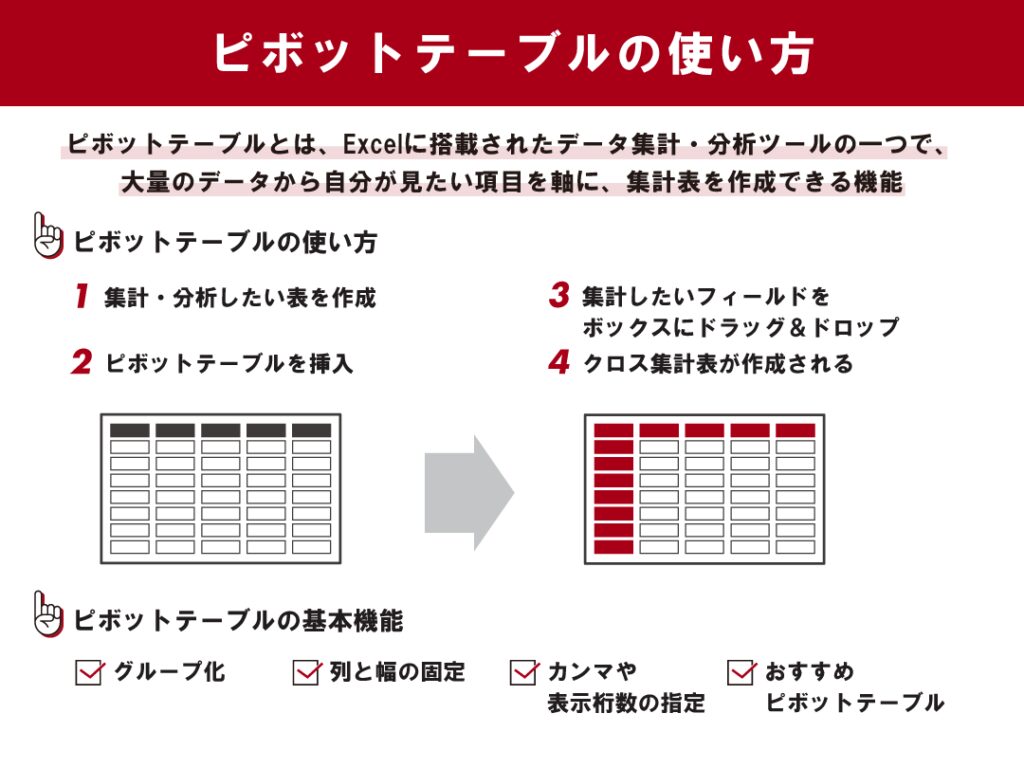
ピボット テーブル 集計のプロセスはシンプルでありながら、非常に強力です。データ範囲を選択し、フィールドをドラッグ&ドロップするだけで、自分の欲しい情報をすぐに得ることができます。このように、ピボットテーブルは多様なデータ分析において不可欠な存在であり、その使い方をマスターすることで、効率的なデータ処理が実現できるでしょう。
集計方法の基本
集計方法の基本
ピボット テーブル 集計 方法は、Excelのデータ分析において非常に重要な要素です。この機能を利用することで、ユーザーは複雑なデータセットを簡単に要約し、重要な情報を視覚化することができます。まず、入力したデータを基にピボット テーブルを作成し、行や列に配置することで、必要な集計結果を得ることが可能です。
集計作業では、数値を合計したり平均を求めたりするだけでなく、複数の条件に基づいたピボット テーブル 値の変更も行えます。この操作を通じて、データの特性を把握し、分析の方向性を決定するための重要な洞察を得ることができます。そして、ユーザーは異なる集計方法を選択することができるため、自分のニーズに応じた分析を行える点も魅力です。
また、ピボット テーブル 集計の結果は、自動的に更新されるため、元のデータが変更されても、常に最新の情報を反映することができるのも利点です。このように、ピボット テーブルを活用することで、データ管理の効率を格段に向上させることができるのです。
値の変更手順
値の変更手順
Excelにおけるピボットテーブル集計方法を理解することは、データ分析において非常に重要です。特にデータを整理し、自分が必要とする形で可視化するためには、集計の方法を適切に設定する必要があります。まず、ピボットテーブル値の変更は、ピボットテーブルの右側に表示されるフィールドリストを活用することで簡単に行えます。表示されているフィールドの数値をドラッグして、レイアウトを調整することで、望ましい集計結果を得ることが可能です。
次に、特定の数値を集計する際には、集計方法の変更を行うことが重要です。デフォルトでは「合計」が設定されていますが、平均やカウント、最大値、最小値など、必要に応じて変更することができます。この機能を利用することで、ピボットテーブル集計の精度や視覚的な情報を強化することができ、データに対する洞察を得やすくなります。
また、特定の値を強調したい場合は、フィルター機能や条件付き書式を使うと良いでしょう。これにより、特定の条件に合ったデータを抽出し、より深い分析が可能になります。ピボットテーブル値の変更をマスターすることで、Excelの利便性を最大限に引き出し、自分のビジネスやプロジェクトに役立てることができるでしょう。
よく使う機能
よく使う機能
Excelにおいて、ピボットテーブル集計方法はデータ分析を行う上で非常に重要な機能です。データを迅速に整理し、視覚的に理解できる形式で表示できるため、多くのビジネスシーンや研究目的で活用されています。この機能を使うことで、ユーザーは情報を得るために必要な視点を持つことができ、意思決定を支援するための強力なツールとなります。
ピボットテーブル値を変更することで、異なる観点からデータを分析することが可能になります。例えば、合計や平均、最大値、最小値など、さまざまな集計方法を適用しながら、データの傾向をつかむことができます。これにより、単に数値を示すだけでなく、データの背後にあるストーリーを探る際の助けとなります。
ピボットテーブル集計の機能を駆使することで、複雑なデータもシンプルに扱うことができます。フィルタリングやスライサーを利用することで、特定の条件に合致するデータのみを表示し、より焦点を絞った分析が行えます。このように、ピボットテーブル集計は効率的なデータ分析のための必須ツールと言えるでしょう。
データ分析のヒント
データ分析を行う際には、まず ピボット テーブル 集計 方法を理解することが重要です。Excelのピボットテーブルを使用することで、大量のデータを整理し、視覚的に効果的な形式で表示することが可能になります。これにより、データを簡単に分析し、傾向やパターンを見つける手助けをしてくれます。
ピボットテーブルでは、各要素の ピボット テーブル 値を自由に変更することもできます。たとえば、集約関数を変更したり、異なるデータフィールドを追加することで、特定の視点からデータを見直すことができます。この機能により、状況に応じた詳細な分析が可能となり、意思決定に役立つ情報を引き出すことができます。
また、 ピボット テーブル 集計を上手に活用することで、分析の効率を格段に向上させることができます。たとえば、フィルター機能やスライサーを利用することで、特定の条件を満たすデータのみを表示させることができます。このように、自分が必要とする情報に容易にアクセスできるため、時間の節約にもつながります。 Excelのピボットテーブルを使いこなすことで、データ分析のプロセスがよりスムーズに進むでしょう。
まとめ
まとめ
ピボット テーブル 集計 方法について理解することは、Excelでのデータ分析を効率的に行うための重要なスキルです。特に、データをまとめる際には、適切な集計方法を選択することで、より効果的に情報を引き出すことができます。Excelのピボットテーブルを使用すると、行や列のフィールドをドラッグアンドドロップするだけで、必要な集計を行うことができ、データの可視化が容易になります。
また、ピボット テーブル 値の変更も簡単に行えます。例えば、合計ではなく平均、最大、最小などの集計方法を選択できるため、分析の目的に応じた適切な値を取得できます。この機能を活用することで、視覚的にわかりやすいレポートを作成することができ、データから得られる洞察をさらに深めることができるでしょう。
ピボット テーブル 集計は、体験を積むことでよりスムーズに操作できるようになります。初めは基本的な機能から始めて、徐々に高度な機能に挑戦していくことで、自分のデータ分析スキルを向上させることができます。Excelの強力なツールであるピボットテーブルを最大限に活用し、業務やプロジェクトに役立てていきましょう。
Preguntas frecuentes
ピボットテーブルとは何ですか?
ピボットテーブルは、Excelにおいてデータの集計や分析を簡単に行うための強力なツールです。大量のデータから必要な情報を素早く抽出し、視覚的に分かりやすい形式で表示することができます。与えられたデータの行や列をドラッグアンドドロップすることで、異なる視点からの集計や分析が可能です。集計方法としては、合計や平均、カウントなどの基本的な集計機能に加え、複雑な条件を設定することもできます。ピボットテーブルを使うことで、データの傾向やパターンを把握しやすくなります。
ピボットテーブルの集計方法にはどのようなものがありますか?
Excelのピボットテーブルでは、主にいくつかの集計方法が用意されています。代表的なものには、合計、平均、最小値、最大値、およびカウントが含まれます。これらの集計方法は、データフィールドの設定や左側の「値」セクションに適用することで変更できます。例えば、売上データの集計を行う場合、売上金額の合計を表示することができますが、同時に商品別の平均売上を表示することも可能です。また、集計方法は後からでも簡単に変更できるため、異なる視点でデータを分析したい場合にも柔軟に対応できます。
ピボットテーブルの値を変更するにはどうすればよいですか?
ピボットテーブルの値を変更する方法は非常にシンプルです。まず、該当するピボットテーブルを選択し、右クリックして「値フィールドの設定」を選択します。その中で、変更したい集計方法を選ぶことができるほか、表示形式も調整できます。また、必要に応じてフィルターやスライサーを利用して特定のデータを絞り込むことも可能です。この機能を活用することで、データの重要なポイントを強調しながら、効率的にレポートを作成することができます。
ピボットテーブルはどのように作成しますか?
ピボットテーブルの作成は、Excelのデータをもとに簡単に行えます。まず、集計したいデータ範囲を選択し、「挿入」タブから「ピボットテーブル」を選びます。次に、新しいウィンドウが開き、ピボットテーブルを配置する場所を指定します。新しいシートに作成するか、同じシートに配置することができます。続いて、フィールドリストが表示されるため、行、列、値、フィルターセクションにそれぞれ適切なフィールドをドラッグします。このプロセスを経ることで、データの集計や視覚化を迅速に行うことができ、ビジネスインサイトを得るための強力なツールとして機能します。
コメントを残す
コメントを投稿するにはログインしてください。
関連ブログ記事