
エクセルの条件付き書式数式を使った設定方法ガイド

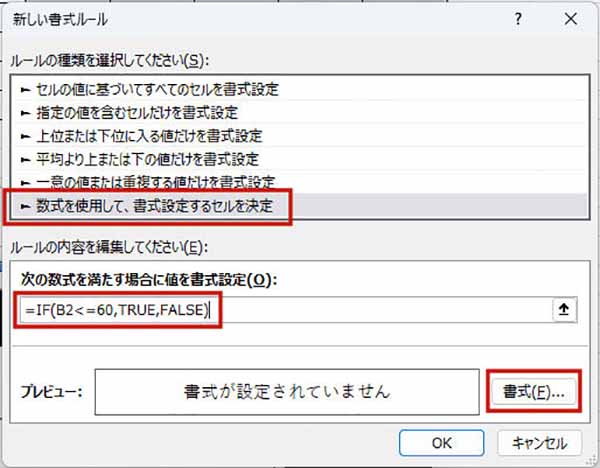
このガイドでは、エクセル 条件 付き 書式 数式を活用した設定方法について詳しく解説します。条件付き書式は、データの視覚的な分析を助け、特定の条件を満たすセルに対して自動的に書式を変更する機能です。この機能を駆使することで、重要な情報を一目で把握しやすくなります。
最初に、excel 条件 付き 書式 数式の基本的な使い方を説明し、その後に具体的な設定手順を紹介します。また、実際の使用例やカスタマイズ方法も取り上げるため、実践的な知識を得ることができるでしょう。これは特にデータの分析や報告書作成を行うビジネスパーソンにとって役立つ内容です。
最後に、条件付き書式を使いこなすことによって、データの可視化がどのように効率化されるのかを解説し、読者が自身のスキルを向上させる手助けをします。ぜひ、この記事を参考にして、エクセルをより効果的に活用してください。
イントロダクション
エクセルの条件付き書式数式を使用することで、特定の条件に基づいてセルの書式を自動的に変更することができます。この機能は、データの視覚化を助け、重要な情報を一目で把握できるようにするため、非常に便利です。たとえば、数値が特定の閾値を超えた場合に色を変えたり、条件を満たす場合にフォントを太字にするなどの使い方があります。
エクセル 条件 付き 書式 数式を利用するためには、まず対象となるセル範囲を選択し、「条件付き書式」メニューを開く必要があります。その中から「新しいルール」を選択し、数式を使ったルールを設定します。このプロセスは直感的で、複雑な設定を要しないため、多くのユーザーが導入しやすいのが特徴です。
また、数式の設定においては、正確な論理式を記述する必要があります。たとえば「=A1>100」といった具合に、特定の条件を満たすセルだけが書式変更の対象となります。このようにexcel 条件 付き 書式 数式を活用することで、データをよりわかりやすく整理し、効果的にメッセージを伝える手段となるでしょう。データ分析や報告書作成において、視覚的な要素は非常に重要であり、この技術を身につけることでより洗練された資料を作成することができるのです。
条件付き書式とは
条件付き書式は、特定の条件を満たすセルに対して自動的にフォーマットを適用する機能です。これにより、データの視覚的な分析が容易になり、重要な情報を一目で把握することができます。エクセル 条件 付き 書式 数式を活用することで、より柔軟かつ高度な条件設定が可能となり、データの見栄えを改善できます。
具体的には、数式を使用して特定のセルの状態を評価し、それに基づいて書式を変更することができます。例えば、売上が目標を超えた場合にセルの背景色を変更する、または特定の文字列が含まれる場合にフォントの色を変えるといった使い方があります。このように、excel 条件 付き 書式 数式を駆使することで、ルールに基づいた自動的なビジュアル効果を得ることができます。
条件付き書式は、データ分析の効率を高めるだけでなく、視覚的なコミュニケーションも助ける重要なツールです。数式を駆使し、具体的な条件を設定することで、より複雑なデータセットでも直感的に理解しやすい形で表現することが可能になります。これにより、業務の改善や意思決定の迅速化が図れるでしょう。
基本的な設定方法
エクセルの条件付き書式数式を使用することで、特定の条件に基づいてセルの書式を自動的に変更することができます。この機能は、データを視覚的に整理し、特定の情報を一目で把握できるようにするために非常に便利です。まず第一に、エクセル 条件 付き 書式 数式を利用するための基本的な手順を理解することが重要です。
初めてこの機能を使う場合、まずは書式を適用したいセル範囲を選択します。その後、リボンメニューの「ホーム」タブから「条件付き書式」を選び、「新しいルール」をクリックします。この際、数式を使用するオプションを選ぶことで、独自の条件を設定することができます。ここで重要なのは、条件の数式を正確に記入することです。条件式が真となるセルに対して、どのような書式を適用したいかを具体的に設定することが求められます。
この機能は、単なる視覚的な効果だけでなく、データ分析にも役立ちます。例えば、特定の数値が閾値を超えている場合にセルの色を変えることによって、迅速に問題を発見することが可能です。こうした活用方法は、excel 条件 付き 書式 数式の使い方をマスターすることで、日々の業務や生活において非常に有用になります。エクセルを効果的に活用するための一歩として、条件付き書式数式の設定方法を習得していきましょう。
数式の使用例
エクセルでの条件付き書式数式の使用は、データを視覚的に整理し、重要な情報を強調するための非常に有効な手段です。例えば、特定の条件を満たす値や範囲を一目で確認できるようにすることで、分析作業が効率化します。エクセル 条件 付き 書式 数式を使うと、ユーザーは自分のニーズに応じて柔軟にルールを設定し、データの中から特別な要素を際立たせることができます。
数式を利用することで、より複雑な条件を設定することが可能になります。単純な数値の比較だけでなく、例えば複数の条件を組み合わせて、特定の範囲におけるデータの色付けやフォントスタイルの変更を行うことができます。このような使い方は、ビジネスデータの分析や報告書作成において特に役立つでしょう。
また、excel 条件 付き 書式 数式を活用することで、データが動的に変化した場合でも、条件に沿って自動的にフォーマットが適用されるため、常に最新の情報を反映することができます。これにより、時間を節約しつつ、より正確なデータの可視化を実現できるでしょう。条件付き書式の数式をマスターすることで、エクセルを使ったデータ処理の幅を大きく広げることができます。
よくあるエラーと対処法
条件付き書式をエクセルで使用する際には、いくつかの一般的なエラーが発生することがあります。こうしたエラーを事前に把握し、適切に対処することで、作業をスムーズに進めることができるでしょう。特に、エクセル 条件 付き 書式 数式の設定においては、数式が正しく機能しない場合、思ったような結果が得られないことがあります。
よく見られるエラーの一つは、数式の参照が間違っていることです。たとえば、特定のセルを正しく指し示すように設定していない場合、条件が当てはまらずに書式が適用されないことがあります。このような問題を避けるためには、excel 条件 付き 書式 数式で参照するセルの選び方や、相対参照と絶対参照の使い分けに注意を払いましょう。
また、数式自体に誤りが含まれていることも理由の一つです。特に、論理演算や計算式の構造にミスがあると、期待している書式が適用されないことがあります。数式を確認する際は、細部にわたってチェックすることが重要です。これらのエラーを容易に特定し、修正することで、条件付き書式の活用がより効果的になります。
応用テクニック
エクセルの条件付き書式数式を使った設定方法は、データの可視化や分析を効果的に行うための強力なツールです。この応用テクニックを駆使することで、単に数値を入力するだけでなく、データの中に潜むパターンや異常値を直感的に把握することが可能になります。特に、エクセル 条件 付き 書式 数式を活用することで、特定の条件に基づいてセルの書式を動的に変更し、必要な情報を一目で示すことができるようになります。
たとえば、売上データを扱う際に、特定の数値が目標を下回っている場合にその数値を赤色で表示するなどの設定を行うことができます。このような視覚的な強調は、問題の早期発見に役立ちます。また、excel 条件 付き 書式 数式を使用すると、複雑な条件を一つの数式で表現でき、市場の変動や季節的なトレンドを迅速に可視化できるため、意思決定をサポートする重要な情報源となります。
このガイドでは、基本的な設定方法から応用までを段階的に説明し、具体的な例を通じて視覚的にデータを分析する力を高める手助けをします。状況に応じた柔軟な設定を行うことで、日々の業務やプロジェクト管理における効率化を図りましょう。
参考リンク
エクセルの条件付き書式数式を使った設定方法ガイド
エクセルでは、エクセル 条件 付き 書式 数式を活用することで、データの可視化を効果的に行うことができます。この機能を使うことで、特定の条件を満たすセルに自動的に書式を適用することが可能です。たとえば、売上データが一定の数値以上になった場合に、そのセルの色を変えるといった使い方ができます。こうした設定により、データの中から重要なポイントを一目で把握しやすくなります。
まず、条件付き書式を適用したい範囲を選択し、条件付き書式のメニューを開く必要があります。その後、「新しいルール」を選択し、excel 条件 付き 書式 数式を指定します。この数式は、論理式を用いて、特定の条件を満たすかどうかを判断するためのものです。数式が正しく設定されると、条件に合致するセルにのみ書式が適用されます。これにより、データの傾向や異常値を視覚的に表現でき、より効果的な分析が可能になります。
最後に、設定が完了したら、シートを確認して条件付き書式が正しく反映されているかを確認することが重要です。条件付き書式は、データの変動に応じて自動的に更新されるため、定期的に見直すこともお勧めします。このように、エクセル 条件 付き 書式 数式を駆使することで、データ分析の効率を大幅に向上させることができます。
まとめ
エクセルの条件付き書式数式を使った設定方法は、データを視覚的に分析する際に非常に便利です。特に、特定の条件に基づいてセルの書式を自動的に変更することで、データのトレンドや異常をすぐに把握することができます。この機能を使いこなすことで、作業の効率が大幅に向上するでしょう。
まず、エクセル条件付き書式数式を利用するには、条件を設定するセル範囲を選択し、条件付き書式のメニューから新しいルールを選ぶ必要があります。その後、数式を入力することにより、特定の条件に基づいた書式の変更を実現します。この数式は、選択した範囲内の各セルに対して適用されるため、相対参照を用いた設計が求められます。
次に、実際にルールを作成する際には、どのような条件を設定するのかを明確にすることが重要です。たとえば、特定の値以上や以下のセルに色をつける場合や、隣接セルとの比較でフォーマットを変える場合など、目的に応じて数式を調整することで、見やすさを向上させることが可能です。また、excel条件付き書式数式は、視覚効果だけでなく、データの重要なポイントを見逃さないようにするためにも役立ちます。
このように、エクセル条件付き書式数式を効果的に活用することで、データ分析や報告の際に非常に有利になります。実際に自分のデータで試してみることをお勧めします。その際、なぜそのような条件を設定したのか、どのように視覚化されたかを意識すると、さらに理解が深まるでしょう。
Preguntas frecuentes
条件付き書式とは何ですか?
条件付き書式は、特定の条件に基づいてセルの書式を自動的に変更するExcelの機能です。これにより、データの可視化が容易になり、ユーザーは重要な情報を一目で把握できます。たとえば、特定の数値より大きい、または小さい値を自動的に色分けすることで、データの傾向や異常を素早く見つけることが可能です。この機能は、プレゼンテーションをより効果的にするためにも利用されることがあり、特に財務報告書やプロジェクト進捗表などのビジュアル要素を強調する際に非常に役立ちます。
数式を使った条件付き書式の設定方法は?
数式を使った条件付き書式の設定は、まず対象とするセル範囲を選択し、「条件付き書式」メニューを開きます。その後、「新しいルール」を選び、「数式を使用して、書式設定するセルを決定」を選択する必要があります。ここで、自分が設定したい条件に基づく数式を入力します。例えば、特定のセルが他のセルと等しい場合に色を変更したい場合、=A1=B1のような数式を使用します。その後、書式を指定して完了します。セルの内容によって変わる書式が適用され、視覚的に情報を強調できます。
条件付き書式を使うメリットは何ですか?
条件付き書式を使用することによって、日常業務におけるデータ分析が飛躍的に向上します。特に多くのデータを扱う場合、自動的にセルの書式を変えることができるため、重要な情報やトレンドにすぐに気付くことができるようになります。このような可視化は、データを効率よく解釈する助けとなり、意思決定を迅速に行うための重要な要素です。また、エクセルの条件付き書式は、企業のレポート作成時や、プロジェクト管理においても非常に便利で、時間の節約にもつながります。
よく使われる条件付き書式の例には何がありますか?
よく使用される条件付き書式には、数値の比較や日付の管理が含まれます。たとえば、売上目標を達成したセルを緑色でハイライトし、未達のものは赤色にする設定があります。また、期日が近づいているタスクを強調表示したり、特定の条件を満たすデータを色分けすることも一般的です。更に、重複データの強調表示や、アイコンセットを用いて視覚的にレベルを示すことも多く利用されます。これらの機能を使うことで、データの分析結果をより直感的に把握でき、業務の効率を高めることができます。
コメントを残す
コメントを投稿するにはログインしてください。
関連ブログ記事