
エクセル2013基本講座:F4キーで操作を繰り返す方法

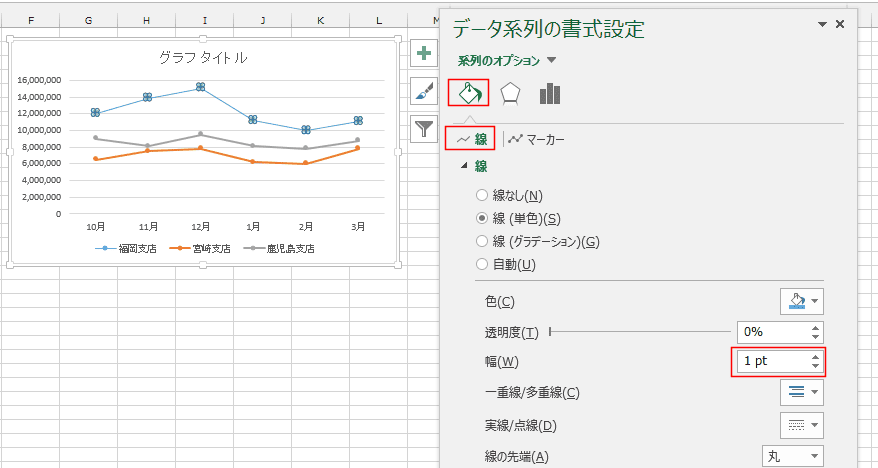
エクセル2013の基本講座では、excel f4 繰り返し機能について解説します。この機能を活用することで、同じ操作を効率的に繰り返すことができ、仕事の効率が大幅に向上します。特に、大量のデータを扱う際には、時間の短縮につながるため、とても便利です。
まず、F4キーは最後に行った操作を繰り返すためのショートカットとして機能します。例えば、特定のセルの書式を変更したり、数式を設定した場合、その操作を他のセルにも簡単に適用することが可能です。このようにすることで、手作業で繰り返す必要がなくなり、ミスを減らすことができます。
さらに、excel f4 繰り返し機能は、様々な操作に使えるため、業務の幅が広がります。これを理解し活用することで、エクセルの操作に対する自信も増し、作業効率をさらに高めることができるでしょう。この講座では、具体的な操作手順についても詳しく説明していきますので、ぜひ最後までご覧ください。
イントロダクション
エクセル2013の基本操作において、excel f4 繰り返し機能は非常に便利です。特に、同じ操作を何度も繰り返す必要がある場合、F4キーを使うことで時間を節約することができます。この方法を知っておくことで、日々のデータ処理や計算作業が効率的に進むでしょう。
F4キーを使用する際のポイントは、まず直前に行った操作が何であったかを意識することです。例えば、あるセルに特定の値を入力した後、その値を別のセルにも適用したい場合、いちいち同じ作業を繰り返す必要はありません。F4キーを押すことで、前回の操作がそのまま再現されます。このシンプルな操作が、作業の迅速化に大いに貢献します。
さらに、excel f4 繰り返しの機能は、セルの書式設定や関数のコピーなど、さまざまな場面で活用できます。具体的には、セルの罫線設定や色の変更、数式の適用などでも活躍し、効率的な作業をサポートします。エクセルを使いこなすためには、このような便利なショートカットをしっかりとマスターしておくことが重要です。
F4キーの基本
エクセルにおけるF4キーは、非常に便利な機能を持っています。このキーを使うことで、過去に行った操作を簡単に繰り返すことが可能です。特に、excel f4 繰り返し機能は、データ入力や書式設定など、複数のステップが必要な作業において、作業効率を大幅に向上させます。
F4キーを使用するには、まず一度操作を行い、その後にこのキーを押すだけで、直前に行った作業を再度実行することができます。この機能は、セルの書式を変更したり、計算式をコピー・適用したりする際に特に役立ちます。例えば、同じスタイルのセルを複数選択している場合、F4キーを押すことで、瞬時に同じ書式を適用することができます。
また、excel f4 繰り返し機能は、複雑な手順を何度も繰り返さなければならない場合でも、画面上で作業を行う手間を減らしてくれます。このように、F4キーはエクセル作業を快適にするための強力なツールです。慣れれば、作業時間を大幅に短縮できることでしょう。
繰り返し操作の重要性
エクセルを使用する際、効率的なデータ入力や編集は非常に重要です。その中で特に役立つのが、excel f4 繰り返しの機能です。この機能を活用することで、同じ操作を何度も繰り返す作業が大幅に短縮され、時間を節約することができます。
例えば、特定のセルに数式を入力した場合、その数式を他のセルにも適用したいときがあるでしょう。その際に、いちいち数式を再入力するのではなく、F4キーを使えば直前の操作を簡単に繰り返すことができます。この小さなテクニックは、一見地味ですが、日常的な作業においては大変な違いを生むものです。
さらに、excel f4 繰り返しの機能は、行や列のフォーマットを統一したい場合にも便利です。たとえば、特定のセルに設定した書式を他のセルにも適用したいとき、F4キーを押すことで手間なく同じ書式を適用することができます。このように、F4キーを利用することで、エクセルにおける作業効率は飛躍的に向上します。
このように、excel f4 繰り返しの活用法を知っておくことで、スムーズかつ効率的に作業を進めることができるようになります。エクセルの基本的な操作を理解し、作業の生産性を高めるためにF4キーを活用していきましょう。
F4キーの使い方
F4キーは、excel f4 繰り返しを実現するための非常に便利なショートカットキーです。この機能を利用することで、最近行った操作を簡単に再実行することができ、作業の効率を大きく向上させることができます。特に、同様の処理を何度も繰り返す必要がある場合、F4キーを使うことで時間を節約できます。
使用法は非常にシンプルで、何かの操作を行った後にF4キーを押すだけです。例えば、セルの書式設定や数式の入力を行った後、その設定を別のセルにも適用したい場合にF4キーを押すことで、前回の操作を即座に繰り返すことができるのです。これにより、手動で同じ作業を繰り返す必要がなくなり、ミスも減少します。
ただし、F4キーの機能はアプリケーションの状態によって異なる場合があるため、具体的な操作内容やどのような編集が行われたかを理解しておくことも大切です。excel f4 繰り返しの効果を最大限に活用するためには、実際の使用例を通じてその動作を確認してみることをおすすめします。これにより、F4キーを駆使したスムーズな作業が実現できるでしょう。
実際の例
エクセルでは、作業の効率を上げるためにさまざまなショートカットキーが用意されています。その中でも特に便利なのが、excel f4 繰り返し機能です。この機能を使うことで、同じ操作を何度も繰り返すことができ、時間を大幅に節約できます。
例えば、あるセルに数値を入力した後、別のセルにも同じ数値を入力したい場合、わざわざ数値を再入力する必要はありません。最初のセルで数値を入力し、その後にexcel f4 繰り返しを押すと、直前に行った操作が自動的に再実行されるのです。これにより、一連の処理をスムーズに進めることができます。
また、excel f4 繰り返しの機能は、単に数値の入力だけに限らず、セルの書式設定や数式のコピーなど、さまざまな操作に適用できます。このショートカットキーをうまく活用することで、作業の効率が飛躍的に向上し、ミスも減らすことができるでしょう。エクセルを使う際は、ぜひこの便利な機能を試してみてください。
注意点
エクセル2013では、作業の効率を上げるための便利な機能が多数用意されています。その中でも特に便利なのが、excel f4 繰り返しに関する機能です。F4キーを使うことで、最近実行した操作を簡単に再実行できるため、作業の手間を大幅に減らすことができます。
具体的には、セルの書式設定や数式の入力を行った後、その操作を別のセルに適用したい場合にF4キーが役立ちます。例えば、あるセルに特定のフォーマットを設定した際、そのフォーマットを他のセルにもコピーしたいと思ったことはありませんか?この場合、F4キーを押すだけで直前に行った操作を繰り返せます。これにより、マウスを使って操作を繰り返す手間が省け、生産性が向上するのです。
ただし、F4キーでのexcel f4 繰り返しが機能するのは、その操作が利用可能な場合に限ります。全ての操作が対象となるわけではないため、どの操作が繰り返し可能なのかを理解することも重要です。この点を押さえておくことで、より効果的にエクセルを活用できるでしょう。
まとめ
エクセル2013では、日常的な作業を効率化するために便利な機能がいくつも用意されています。その中でも特に注目すべきなのが、excel f4 繰り返し機能です。この機能を使うことで、同じ操作を何度も繰り返し行うことができ、時間を大幅に節約することができます。
具体的には、任意のセルで行った操作をそのまま別のセルに適用したい場合に、F4キーを使うと非常に効果的です。例えば、特定の書式を設定したり、数式を入力したりした際に、その設定を他のセルにも簡単に反映させることが可能です。これにより、同じ作業を手動で行う手間が省け、作業がスムーズに進みます。
ただし、このexcel f4 繰り返し機能は、操作の種類によって適用できる場合とできない場合があります。そのため、どの操作が繰り返し可能かを理解することが重要です。この機能を活用することで、エクセルでの作業がより効率的になり、業務の生産性向上につながるでしょう。
Preguntas frecuentes
エクセル2013でF4キーを使うと何ができますか?
F4キーを使用することで、エクセル2013において操作を繰り返すことが可能になります。例えば、セルに対して何らかの書式設定を行った場合、次に同じ書式設定を適用したいセルを選択しF4キーを押すだけで、その操作を再実行することができます。また、F4キーはセルの内容を繰り返すだけでなく、数式の入力や特定のコマンドの実行に対しても使えます。この機能は、特にデータの多くを取り扱う際に作業効率を大幅に向上させる役立ちます。
F4キーはすべての操作に対応しているのですか?
F4キーは非常に便利ですが、全ての操作に対応しているわけではありません。主に最後に実行した操作を繰り返す機能に特化しています。例えば、書式の変更やセルの削除、行や列の挿入などはF4で繰り返すことができますが、異なるコマンドや新しい操作の実行には対応しません。つまり、F4キーは同じ種類の操作を迅速に再実行するためのツールとして利用されるべきです。
F4キーを使っているときに注意点はありますか?
F4キーを使用する際の注意点として、繰り返すべき操作が正しく選択されているかを確認することが挙げられます。F4キーを押す前に、適用したいセルや範囲が選択されていないと、意図しない操作が実行される可能性があります。また、F4キーは複数回押すことで、複数の操作を繰り返すこともできるため、どの操作が最後に行われたかを意識しておくことが重要です。このように、シンプルな機能でありながら慎重に使うことで、エクセルでの作業効率が格段に向上します。
どのようなシチュエーションでF4キーが役立ちますか?
F4キーは、特に大量のデータを処理するシチュエーションで非常に役立ちます。たとえば、同じ月の売上データを入力する場合、一度入力した書式をF4キーで繰り返すことで、作業のスピードを大幅にアップさせることが可能です。また、データのカラーコーディングや特定の数式を適用する際にも、F4キーは大変便利です。このように、日常的な作業における反復的な操作の効率化には、F4キーを積極的に活用することが推奨されます。
コメントを残す
コメントを投稿するにはログインしてください。
関連ブログ記事