
Excel全画面表示の解除方法とショートカット解説

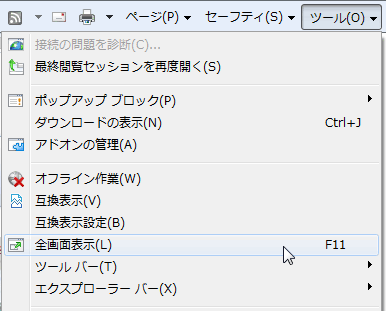
本記事では、excel 全 画面表示を解除する方法や、便利なショートカットについて解説します。エクセル 全 画面 表示 解除の手順を理解することで、作業効率が向上し、必要な情報にすぐアクセスできるようになります。特に、excel 全 画面 表示 ショートカットを活用することで、簡単に元のビューに戻すことが可能です。
まず、エクセル 全体 表示について理解しておくことが重要です。全画面表示とは、Excelのウィンドウを最大化して、ツールバーやメニューを非表示にする状態を指します。この状態では、画面に表示されるデータが多くなりますが、メニューへのアクセスが難しくなります。そのため、必要に応じてエクセル 全 画面 表示を解除することが求められます。
また、全画面表示を解除する方法は複数ありますが、最も一般的なのはexcel 全 画面 表示のボタンをクリックすることです。さらに、キーボードのショートカットを使用すると、より迅速に操作が可能になります。これにより、ユーザーは作業に集中しやすくなるため、効率的なデータ処理が実現できます。この記事を通じて、エクセル 全 画面 表示の解除方法を詳しく見ていきましょう。
イントロダクション
イントロダクション
Excel 全画面表示は、作業スペースを最大限に活用できる便利な機能ですが、時にはその表示を解除したい場合もあります。特に、必要なツールやメニューにアクセスする際には、エクセル全画面表示解除が求められます。このプロセスを簡単に理解することで、より効率的に作業を進めることができるでしょう。
Excel全画面表示解除の方法は非常にシンプルです。通常、全画面表示に切り替えた後は、画面の上部に隠れてしまうメニューやツールバーへのアクセスが難しくなることがあります。その際に、エクセル全画面表示解除の操作を行うことで、これまで通りの作業環境に戻すことができます。表示を元に戻すことで、必要な機能やデータに容易にアクセスできるようになります。
また、効率を重視する方には、Excel全画面表示ショートカットを利用することで、一瞬で表示を切り替えることが可能です。このショートカットを覚えておくと、特に忙しい作業中に便利です。エクセル全体表示と同様、状況に応じて適切に画面モードを変更することで、作業効率は飛躍的に向上するでしょう。エクセル全画面表示を活用する際には、視覚的な効果を最大化しつつも、必要な時にはすぐに元の状態に戻せるように心がけることが重要です。
全画面表示の特徴
Excelの全画面表示は、作業スペースを最大限に活用するための便利な機能です。このモードでは、ツールバーやメニューが非表示となり、画面全体を使用してデータやグラフを表示することができます。しかし、時にはこの状態から戻りたくなることもあるでしょう。その場合、どのようにExcel 全画面表示解除を行えば良いのでしょうか。
エクセル 全画面表示解除を行うためには、いくつかの方法があります。最も一般的な方法は、画面右上の「閉じる」ボタンをクリックすることです。この操作により、通常の表示モードに戻ることができます。また、キーボードのショートカットを使用することでもExcel 全画面表示解除が可能です。
特に、Excel 全画面表示ショートカットとして「Esc」キーを押すことで、すぐに通常の作業画面に戻れるため、とても便利です。加えて、通常のウィンドウサイズに戻すためには、右上の「最大化」ボタンを押すことで画面を調整することもできます。これにより、エクセル 全体表示である通常のウィンドウに戻り、他のアプリケーションとの切り替えも容易になります。
以上のように、エクセル 全画面表示を解除する方法は多岐にわたりますが、どの方法でもExcel 全画面表示をすばやく解除できる手段が用意されています。これにより、また通常の作業モードで快適にデータを編集したり分析したりすることが可能になります。
解除方法
Excelの全画面表示を解除する方法は非常にシンプルで、特にショートカットを使用するとさらに迅速に操作できます。まず、エクセル全画面表示解除の基本的な操作について説明します。通常、Excelの全画面表示はツールバーやメニューが隠れてしまうため、一時的に広い作業スペースを確保するために役立ちますが、作業が終わった後はこれを解除する必要があります。
解除する方法の一つは、画面上部にある「表示」タブをクリックし、そこから「全画面表示」オプションをオフにすることです。この方法では、全画面表示を解除するだけでなく、他の表示設定も調整できます。それでも、キーボードを使った操作が好まれる場合は、エクセル全画面表示解除のために専用のショートカットを利用することをおすすめします。
それに加えて、Excel全画面表示ショートカットを使うことで、作業の効率が格段に向上します。具体的には、Altキーを押しながらF11キーを押すと、全画面表示から元の画面に戻ることができます。この簡単な操作を覚えておくことで、頻繁にエクセル全体表示とエクセル全画面表示の切り替えを行うシーンでもスムーズに対応できます。
このように、エクセル全画面表示を解除する方法はいくつかありますが、特にショートカットを活用することで、より快適な作業環境を整えることができるのです。操作に慣れ、自分に合った方法を見つけることで、作業のストレスを軽減していきましょう。
ショートカットキーの説明
ショートカットキーは、作業効率を大幅に向上させる強力なツールです。特にexcel 全 画面表示状態から簡単に解除したい場合、ショートカットキーを利用することで、素早く操作を行うことができます。一般的に、エクセル 全画面表示解除のためのショートカットとしては、Escキーを押すことが有名です。この簡単なキー操作によって、全画面モードを即座に解除し、通常の作業環境に戻ることができます。
また、特定のショートカットを使用することで、より快適にexcel 全画面表示を切り替えることが可能です。例えば、excel 全画面表示ショートカットは、F11キーやCtrl + Shift + F1などがあり、これらの操作をマスターすることで、作業の流れがスムーズになります。エクセル 全体表示の機能も、同様に重要です。この機能によって、シートの全体像を一目で確認できるため、データ分析やプレゼンテーションの際に非常に便利です。
なお、これらのショートカットはバージョンによって異なる場合がありますので、使用しているエクセル 全 画面表示のバージョンを確認することが重要です。特に、エクセル 全 画面表示 解除の操作を頻繁に行う場合は、自分に合ったショートカットを見つけて、習慣化することで、さらに効率的な作業が可能になるでしょう。
注意点
Excelでの作業を快適に行うためには、表示モードの変更が重要です。特に、Excel 全画面表示を利用することで、より広い作業スペースを確保できますが、時にはその表示を解除したい場合もあります。エクセル 全画面表示解除の方法を理解しておくと、作業の効率が格段に向上します。
まず、Excel 全画面表示からの解除方法ですが、特定のショートカットキーを使うことで簡単に元の表示に戻すことが可能です。Excel 全画面表示ショートカットを活用することで、数クリックで解除できるため、作業の流れを止めることなくスムーズに移行できます。
また、エクセル 全体表示やエクセル 全画面表示の違いについても理解しておくと、より便利に使用できるでしょう。Excel 全体表示は主にシート全体を表示するためのモードであるため、タスクやデータを一望する際に役立ちますが、これも必要に応じて切替えが必要です。環境や用途によって柔軟に表示を切り替え、作業効率を最大限に引き出しましょう。
まとめ
Excelの全画面表示は、作業スペースを広げて集中するには便利ですが、時には元の表示に戻したくなることもあります。エクセル全画面表示解除はシンプルな操作で実行できますが、その手順を知らないと困ることもあります。特に、作業中にうっかり全画面表示に切り替わってしまった場合、迅速に戻す方法を理解しておくことが重要です。
Excel全画面表示解除には、いくつかの方法がありますが、最も一般的なのがキーボードショートカットを使用する方法です。このショートカットを覚えておくことで、スムーズにエクセル全画面表示解除ができるようになります。特に、頻繁にエクセル全体表示やエクセル全画面表示を切り替える必要がある方にとっては、非常に役立ちます。
また、Excel全画面表示を解除すると、元のリボンやツールバーが復活し、直感的に操作しやすくなります。この状態では、他のファイルやデータへのアクセスも容易になるため、作業効率が向上します。Excel全画面表示ショートカットを活用して、作業の流れを妨げないようにしましょう。
Preguntas frecuentes
Excelの全画面表示を解除する方法は?
Excelで全画面表示を解除する方法は非常に簡単です。まず、全画面表示の状態になっているExcelウィンドウの上部にあるメニューから「表示」タブを選択します。そこで「全画面表示」をクリックすると、全画面表示モードが解除されます。また、ショートカットキーを使用したい場合、「Esc」キーを押すことで即座に全画面表示を終了することもできます。この方法を使えば、作業中のデータを素早く確認できるため、効率的です。
Excelの全画面表示をショートカットキーで切り替える方法は?
全画面表示をショートカットキーで切り替える方法もあります。全画面表示にする際には「Alt」キーを押しながら「V」を押し、その後「U」を押すことで全画面表示に切り替えられます。逆に、全画面表示から通常モードに戻すには、「Esc」キーを押せば簡単に解除できます。これらのショートカットを覚えておくことで、マウスを使わずに素早く画面表示を管理できるため、作業の効率が大幅に向上します。
Excelの全画面表示中にウィンドウのサイズを変更することはできる?
全画面表示中にウィンドウのサイズを変更することは基本的にできません。このモードでは、Excelウィンドウが画面全体を占めるため、サイズを調整するオプションが無効化されます。ただし、全画面表示を解除すればウィンドウのサイズを自由に調整できるようになります。もし特定の領域に注目したい場合は、全画面表示を利用して必要な情報を集中して確認した後、必要に応じてウィンドウサイズを変更してさらに作業を進めると良いでしょう。
全画面表示から戻った際に、意図しない表示が出てくることがあるのはなぜ?
全画面表示から元の画面に戻る際に、意図しない表示が出ることがあります。これは、特定のアドインや設定が影響を与えている場合があるためです。また、Excelのバージョンによっても表示が異なることがあるため、設定やビューオプションを確認することが重要です。通常は、全画面表示を解除した後、ウィンドウのサイズや表示オプションを手動で調整することで、期待通りの表示に戻すことができます。シートの特定の部分が見えなくなる際は、ズーム機能を活用することも一つの解決策です。
コメントを残す
コメントを投稿するにはログインしてください。
関連ブログ記事