
【エクセル】曜日ごとに自動で色を付ける方法と設定方法

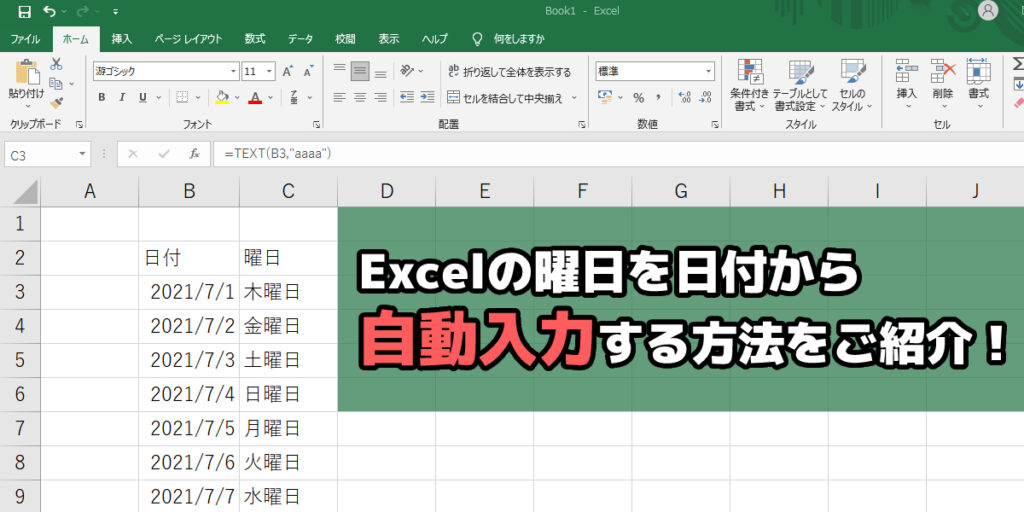
この記事では、エクセルを使用して、曜日ごとに自動で色を塗りつぶしする方法について詳しく説明します。特に、excelでの土日の色付けの手法に焦点を当て、エクセル土日を効果的に視覚化する方法をご紹介します。
まず、excel カレンダーのデータを用いて、曜日に応じた色の自動設定を行います。ここでは、エクセル 土日の部分を青色や赤色にすることで、視覚的に一目で確認できるようにします。具体的な設定手順として、エクセル 土日 塗りつぶしの方法や、エクセル 土日 色を変える際に必要な数式などを解説していきます。使用するweekday 関数 曜日 色を駆使し、簡単にエクセル カレンダー 色付けができるように工夫します。
また、土日 色付け エクセルの方法だけでなく、祝日の色付けについても触れ、excel 祝日 色付けのテクニックを紹介します。具体的な数字の入力から始め、excel 曜日 色づけを行う一連の流れを解説します。エクセル 日付 曜日 色を設定することで、視覚的により分かりやすいカレンダーを作成し、日々の予定管理をスムーズにするための方法をお伝えします。
最後に、エクセル 土日 色付けやexcel 土日 に 色を付ける方法を活用し、使いやすいエクセル カレンダー色の作成を目指すことができます。これにより、excel 曜日 色付け 列を直接操作することができ、必要な情報をすぐに把握できるようになります。
イントロダクション
エクセルを使って、カレンダーの日付に曜日ごとに自動的に色を塗りつぶしたいと考えている方も多いのではないでしょうか。特に、エクセル 曜日 自動 色 塗りつぶしの機能を活用することで、土曜日や日曜日、さらには祝日など特定の日にちを視覚的に区別しやすくなります。また、excel 土日 色を設定することで、仕事やプライベートの予定も立てやすくなるでしょう。
まず、エクセル 土日や祝日に色を付けるためには、あらかじめ日付を入力し、excel カレンダー 曜日 色 自動の設定を行う必要があります。指定した曜日に応じて自動で色を付ける方法は、簡単ですが非常に効果的です。この設定を行った後は、例えば、エクセル 土日 塗りつぶしを行い、土曜日には青色、日曜日には赤色を設定することで、視認性が向上します。
さらに、エクセル 土日 色を変えるには、条件付き書式を利用するのが一般的です。曜日を判断するためのweekday 関数 曜日 色を使用し、特定の曜日に対して色付けする設定を行います。こうした手順を踏むことで、綺麗なエクセル カレンダー 色付けが実現できるのです。特に、土日 色付け エクセルでは、カレンダーが一目で分かりやすくなるため、日常生活のスケジュール管理に役立ちます。
次に、excel 土日 塗りつぶしだけでなく、祝日についても考慮することが重要です。excel 祝日 色付けの方法を取り入れることで、祝日を他の曜日と明確に区別でき、より使いやすくなるでしょう。休日や特別な日々を視覚的に捉えやすい形にするためには、excel 曜日 色づけが非常に効果的です。このようにして、エクセル 日付 曜日 色を適切に設定すれば、データの整理がよりスムーズになります。
最後に、エクセル 土日 色付けを行うことで、業務の効率化やプライベートの時間管理が格段に向上します。エクセル 土日 に 色 をつける方法をマスターすれば、あなたのカレンダー作成がもっと楽しくなることでしょう。これらのテクニックを活用して、見栄えの良いexcel 土日 に 色を付けるカレンダーを作成してみてください。
条件付き書式の基本
エクセルでカレンダーを作成する際、曜日 自動 色 塗りつぶしを行うと、視覚的にわかりやすいスケジュールを構築できます。この記事では、特にexcel 土日 色の設定方法に焦点を当てます。土曜日や日曜日を、それぞれ異なる色で強調することで、予定の管理がよりスムーズになります。
まず、エクセル 土日の色を変更するためには、条件付き書式を利用します。この機能を使うことで、特定の条件に従った色付けが可能になります。たとえば、excel カレンダー 曜日 色 自動を設定することで、自動的に曜日ごとの色が適用されます。土曜日を青、日曜日を赤に指定すれば、視覚的に区別しやすくなります。
次に、エクセル 土日 塗りつぶしの具体的な設定方法をご紹介します。「曜日 色」を参照するためには、weekday 関数 曜日 色を使って条件付けを行います。これにより、エクセル カレンダー 色付けが容易になり、土日や祝日の予定を簡単に確認できます。また、祝日についての色付けもexcel 祝日 色付けを使用することで実現可能です。
さらに、特定の曜日に色を付けたい場合、エクセル 日曜日 に 色 を 付ける方法を知っておくと非常に便利です。曜日ごとに色を設定するにあたり、excel 日曜日 に 色 を 付けることは基本的なスキルとなります。これを活用することで、エクセル 日付 曜日 色を簡単に管理でき、特にエクセル 土日 色付けはユーザーにとって重要な作業となります。
エクセル 土日 に 色 を つける操作は、もちろん条件付き書式を駆使することで実現されます。例えば、excel 土日 に 色 を 付けることで、作業効率を向上させ、カレンダーが一目でわかるように設計できます。最後に、セルの色や文字色もカスタマイズ可能で、デザイン面でも楽しめるのが魅力です。エクセル 曜日 色 セルやexcel 曜日 色付け 列を調整することで、より一層見やすく、使いやすいカレンダーを作成できます。
曜日ごとの色付け設定
曜日ごとの色付け設定では、エクセルを利用して特定の曜日に対して自動的に色を付ける方法を紹介します。この設定を行うことで、特に土日や祝日が一目でわかり、カレンダーの見やすさが向上します。エクセルの強力な機能である条件付き書式を使用すれば、曜日 自動 色 塗りつぶしが簡単に実現できます。
最初に、カレンダーの日付を入力し、各日付の曜日を表示させる必要があります。エクセル カレンダー 曜日 色 自動では、各曜日に応じた色を設定することが可能です。通常、土日色を際立たせるために、土曜日には青色、日曜日には赤色などを使います。この設定はエクセル 土日 色付けを通じて達成されます。また、excel 土日 に 色 を 付けることで、ユーザーは視覚的に土日を識別しやすくなります。
条件付き書式を使った具体的な設定手順としては、エクセル 日付 曜日 色を活用し、weekday 関数 曜日 色を用いて曜日に応じた色を指定します。例えば、excel 日曜日 に 色 を 付けるための数式を設定し、日曜日には特定の色を適用することが可能です。この方法でエクセル 土日 色付けを行うことで、さらなる視覚的な利便性が生まれます。
さらに、祝日についてもexcel 祝日 色付けを行うことができ、特定のカスタム設定を追加することで、全体のカレンダーの色づけが完了します。これにより、月間の計画やスケジュール管理がよりスムーズに進み、日々の業務に役立つこと間違いありません。エクセル カレンダー 色付けを活用し、仕事だけでなくプライベートでも役立つカレンダーを作成してみましょう。
土曜日と日曜日の設定方法
土曜日と日曜日をエクセルのカレンダーで自動的に色付けするには、条件付き書式を活用するのが最も効果的です。まず、カレンダーに日付を入力し、各日付の曜日を表示させます。ここで重要なのは、weekday 関数を使って曜日を数値に変換し、その数値に基づいて色を設定することです。
次に、土曜日と日曜日に特定の色を割り当てるために、条件付き書式を設定します。例えば、土曜日には青色、日曜日には赤色を選択することで、視覚的にわかりやすいエクセル カレンダーが完成します。設定方法は非常にシンプルで、曜日を判別する数式を条件に追加するだけです。これにより、毎週自動的にエクセル 土日 色が反映されるようになります。
また、必要に応じて祝日の色付けも行うことで、カレンダーをさらに充実させることが出来ます。土曜日や日曜日だけでなく、特定の祝日にも色を付けて、休日を一目で把握できるようになるのです。この方法を利用すれば、エクセル 土日 塗りつぶしやexcel 祝日 色付けも簡単に実現します。こうした設定を施すことで、カレンダーをより実用的かつ魅力的にすることができます。
日曜日に特別な色を付けたい場合や、曜日 色をカスタマイズしたい時も、同じ手法で対応可能です。エクセルの柔軟性を活かして、あなたのカレンダーにオリジナルの色付けを施してみてください。エクセル 曜日 に 色を付けることで、閃くアイデアやスケジュールの管理がより捗ります。
祝日の色付け方法
祝日の色付けは、エクセルで特に便利な機能の一つです。カレンダーを作成する際に、土曜日や日曜日に加えて祝日にも色を付けることで、視覚的にわかりやすくなります。この作業では、条件付き書式を利用することが一般的です。特に、エクセル 曜日 自動 色 塗りつぶしの機能を駆使することで、祝日の色付けを効率よく行うことができます。
まず、祝日の日付リストを用意します。このリストを使って、excel 土日 色を設定するのと同様に、祝日の色も指定します。祝日を識別するためには、weekday 関数 曜日 色を活用できます。日付欄に祝日を入力した後、条件付き書式を適用して、特定の色を付ける設定を行います。この手順により、エクセル 土日 色付けと同じ感覚で、祝日の色も簡単に変更可能です。
さらに、より効率的に作業を進めるために、CSVファイルから祝日の日付をインポートすることもできます。これにより、手動で日付を入力する必要がなくなり、スムーズにexcel カレンダー 曜日 色 自動の設定が完了します。また、祝日ごとの色も指定できるため、カレンダー全体が見やすく、使いやすくなります。
最後に、エクセル カレンダー 色付けを行う際には、セル内の色だけでなく、文字の色を変更することも可能です。これにより、曜日や祝日を一目で区別できるようになります。エクセル 土日 色 文字の設定を併用することで、カレンダーがさらに視覚的に魅力的に仕上がるでしょう。excel 祝日 色付けの方法をマスターすることで、見やすいカレンダー作成が実現します。
CSVファイルからの日付取り込み
エクセルでカレンダーを作成する際、特定の曜日に自動で色を付けることが非常に便利です。その中でも、エクセル 曜日 自動 色 塗りつぶしの機能を利用することで、視覚的にわかりやすいカレンダーを作成できます。特に、excel 土日 色を明確にするために土曜日や日曜日に異なる色を設定することで、見やすさが向上します。
エクセル 土日の色を設定するためには、まず日付を入力し、次に曜日を表示させます。ここで、excel カレンダー 曜日 色 自動という条件付き書式を使うことが鍵となります。この設定により、例えば土曜日は青色、日曜日は赤色といった具合に、エクセル 土日 塗りつぶしが可能になります。条件付き書式には、エクセル 土日 色 を 変えるための数式が必要であり、場合によってはweekday 関数 曜日 色を活用することもあります。
また、祝日に色を付ける場合は、別途excel 祝日 色付けを行うことが求められます。祝日のデータをCSVファイルから取り込み、エクセル カレンダー 色付けに反映させることができれば、より充実したカレンダーが作成可能です。このように、エクセルを使った曜日の色付けは、カレンダー作成にとって便利な機能であり、作業の効率を向上させてくれます。エクセル 土日 色やexcel 土日に 色 を 付ける作業も、これらの手法を用いることで簡単に達成できるのです。
条件付き書式の編集
Excelで曜日ごとに自動で色を付けるには、条件付き書式を活用することが非常に効果的です。特に「エクセル 曜日 自動 色 塗りつぶし」を用いることで、作成したカレンダーを一目で分かりやすくすることが可能です。例えば、excel 土日 色を使って、土曜日に青色、日曜日に赤色を設定することができます。これは、エクセル 土日を意識した使い方として知られており、多くのユーザーにとって便利な機能です。
まずは、excel カレンダー 曜日 色 自動で色を付けるための基本的な手順を押さえましょう。日付を入力し、そこから曜日を算出していきます。この際、weekday 関数 曜日 色を組み合わせることで、各曜日に対して希望する色を自動的に適用する準備が整います。たとえば、エクセル 土日 塗りつぶしを行う場合は、条件付き書式のルールを設定し、特定の曜日に適した色を選択します。
また、カレンダーに祝日や特定の日付色付けを加えたい場合、excel 祝日 色付けの手法を取り入れることもできます。これにより、エクセル 日付 曜日 色を利用して、月の特別な日を強調することができます。全体として、エクセル 曜日 色を設定しておくと、視覚的にスケジュールを把握しやすくなり、効率的に仕事を進めることができるでしょう。さらに、エクセル カレンダー 色付けをマスターすることで、カレンダーシート全体の見栄えも良くなり、より利用しやすくなります。
このように、excel 日曜日 に 色 を 付ける方法やexcel 土日 に 色 を 付ける方法を知っておくだけで、ビジネスやプライベートのスケジュール管理がスムーズになります。曜日ごとの色付けを適切に活用することで、エクセル 土日 色付けが実現し、より効率的で整理されたカレンダーを手に入れることができます。
まとめ
エクセルのカレンダー機能を活用することで、曜日ごとに自動で色を付けることが可能です。特に、エクセル 曜日 自動 色 塗りつぶしを利用すれば、視覚的にわかりやすいカレンダーを作成できます。例えば、excel 土日 色を設定することにより、土曜日は青色、日曜日は赤色に色分けすることが可能です。これにより、エクセル 土日を瞬時に特定しやすくなります。
この機能を活用するには、まず日付を入力し、各日付の曜日を認識させる必要があります。excel カレンダー 曜日 色 自動を実現するためには、条件付き書式を使用して、エクセル 土日 塗りつぶしの設定を行います。具体的には、エクセル 土日 色 を 変えるための数式を作成し、それに基づいて条件を設定します。曜日の取得には、weekday 関数 曜日 色を使用し、曜日ごとに異なる色を指定することができます。
また、祝日にも異なる色をつけるためには、事前にexcel 祝日 色付けの設定を行う必要があります。これによって、エクセル 日付 曜日 色をもとに、カレンダー全体が視覚的に分かりやすくなります。こうした技巧は、業務やプライベートの計画に役立ち、さらにエクセル 土日 色付けをすることで、重要な日を見逃すことも少なくなります。
最後に、エクセル 土日 に 色 をつけることで、必要な情報を一目で把握できるカレンダーが完成します。このように、条件付き書式を用いたexcel 曜日 色づけを活用することで、あなたのエクセルシートがより豊かな情報提供の場となるでしょう。各曜日に対する色付けは、視覚的に効果的であり、よりスムーズな作業を支援します。
Preguntas frecuentes
曜日ごとに自動で色を付ける方法は何ですか?
曜日ごとに自動で色を付けるには、エクセルの「条件付き書式」を使用します。まず、対象のセル範囲を選択し、「ホーム」タブから「条件付き書式」をクリックします。次に「新しいルール」を選択し、「数式を使用して、書式設定するセルを決定」を選んで、曜日ごとの数式を入力します。たとえば、月曜日の場合は「=WEEKDAY(A1, 2)=1」といった数式になります。このようにして、各曜日に応じた数式を追加し、それぞれの書式設定を行うことで、特定の曜日に色が自動で付けられるようになります。
曜日の色を変更するにはどうすればいいですか?
曜日の色を変更したい場合には、条件付き書式の設定を再編集する必要があります。エクセルの「条件付き書式」メニューから「ルールの管理」を選び、既存のルールの一覧が表示されます。ここで、変更したい曜日のルールを選択し、「ルールの編集」をクリックします。その後、書式設定の選択画面で新しい「塗りつぶしの色」を選ぶことができます。色の選択が終わったら「OK」をクリックし、最終的に「適用」を選択すれば、選んだ曜日の色が変更されます。
数式を使って特定の曜日に色を付けるとはどういうことですか?
特定の曜日に色を付けるために数式を使用することは、曜日ごとの条件に基づいて書式設定を行う方法です。例えば、週の始まりが月曜日とした場合、月曜日には「=WEEKDAY(A1, 2)=1」という数式を使い、火曜日には「=WEEKDAY(A1, 2)=2」といった形で、それぞれの曜日ごとに数式を設定します。この数式は、選択したセルがその曜日に該当するかどうかを判断し、条件を満たす場合に指定した色でセルを塗りつぶすことができます。この方法では、手動で色を付ける必要がないため、作業の効率が大幅に向上します。
条件付き書式の適用範囲を変更するにはどうすればよいですか?
条件付き書式の適用範囲を変更したい場合は、やはり「ルールの管理」から行います。今まで設定したルールを表示し、適用したい範囲を選択することが可能です。選んだルールの「範囲」フィールドを変更することで、どのセルにその書式を適用するかを調整できます。また、新たに範囲を設定した後は、「適用」ボタンをクリックすることを忘れずに行ってください。これにより、指定した新しい範囲に対して条件付き書式が反映され、適用したい曜日ごとの色が正しく表示されるようになります。
コメントを残す
コメントを投稿するにはログインしてください。
関連ブログ記事