
エクセルのセルグラデーションとカラースケールの使い方

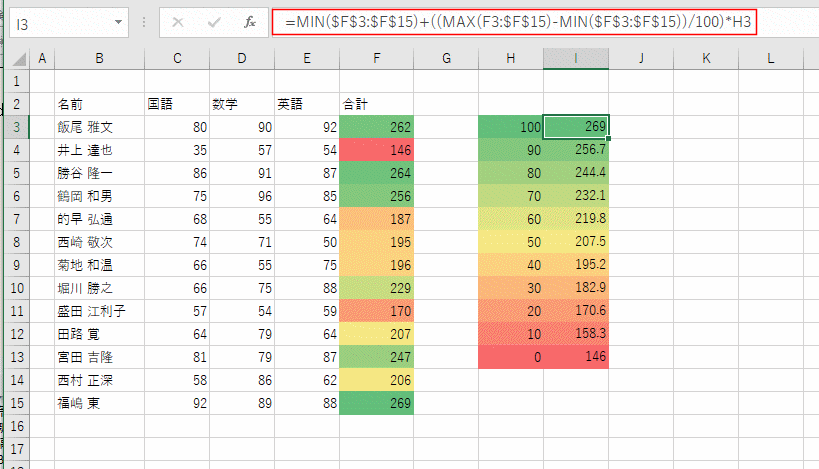
エクセルのセルグラデーションとカラースケールの使い方
エクセルでは、エクセル セル グラデーションとカラー スケール エクセルの機能を使って、データを視覚的に表現することができます。これらの機能を活用することで、データの傾向やパターンを一目で把握しやすくなります。特にビジュアル面が強調されることで、重要な情報が際立ち、分析がスムーズに進むことを期待できます。
まず、エクセル セル グラデーションについて説明します。この機能は、特定のセルに色のグラデーションを適用することで、視覚的な強調を加えることができます。たとえば、数値が高いほど明るい色合いにすることで、何が重要であるかを直感的に理解できるようになります。この手法は、プレゼンテーションや報告書の際にも非常に便利です。
次に、カラー スケール エクセルの機能について触れましょう。この機能を使うことで、データの範囲内で自動的に色を付けることが可能となります。たとえば、数値が下から上に行くにつれて色が変わることで、全体の流れを一目で把握できます。これにより、複雑なデータでも簡単に比較することができ、効果的な分析が可能となります。
このように、エクセル セル グラデーションとカラー スケール エクセルは、データをより見やすくするための強力なツールです。これらを駆使して、より効果的なデータ管理や分析を行いましょう。
イントロダクション
イントロダクション
データの可視化は、情報を分かりやすく伝えるために重要な要素です。特に、excel セル グラデーションやエクセル セル グラデーションの機能を活用することで、データのトレンドやパターンを一目で把握することができます。これらの機能を効果的に使用することで、資料やプレゼンテーションの質を大いに向上させることができます。
さらに、カラー スケール エクセルを使用することで、数値データを色で表現し、視覚的に効果的な分析が可能になります。この機能により、データの比較が容易になり、特に大きなデータセットに対して非常に有用です。たとえば、売上や成績などの数値が含まれるデータを視覚的に整理する際に、色のグラデーションを用いることで、重要な情報を強調できます。
本記事では、これらの機能の基本的な使い方について詳しく解説し、実際の業務や学習の場に役立てるための具体例を示します。データの見せ方を工夫することで、コミュニケーションの効率を高め、より良い意思決定が可能になります。
セルグラデーションとは
セルグラデーションとは、エクセル セル グラデーション機能を使用して、特定のセルにグラデーション効果を追加することを指します。この機能を使うことで、データの視覚的な表現を強化し、情報をより理解しやすくすることができます。例えば、売上データや成績などの数値を視覚的に表現する際に、色の濃淡を利用して重要なポイントを強調することが可能です。
カラー スケール エクセルは、数値に基づいてセルの色をグラデーションさせるためのツールです。これにより、データの分布を一目で把握することができ、例えば高い値は赤で、低い値は緑で表示するといった具合に、視覚的な効果が得られます。データが多い場合でも、このような色分けを用いることで、傾向や異常値を簡単に見つけることができるため、非常に役立ちます。
また、エクセル セル グラデーションの利用は、データ分析だけでなく、プレゼンテーションやレポート作成にも大変便利です。視覚的に優れた資料を作成することで、伝えたいメッセージがより明確になり、受け手に与える印象を良くすることができます。データの見栄えを意識することは、情報を効果的に伝えられるかどうかに大きく影響します。
カラースケールの概要
カラースケールは、エクセル セル グラデーションの中でも特に便利な機能で、数値データの視覚的な分析をサポートします。この機能を使うことで、データの傾向やパターンを一目で確認することが可能になります。たとえば、色のグラデーションを利用して、低い値から高い値へと変化する様子を示すことができ、視覚的にインパクトのあるデータを生成します。
カラー スケール エクセルを使う際の基本は、対象のデータ範囲を選択し、その上で条件付き書式からカラースケールを適用することです。標準的なカラースケールでは、2色や3色のグラデーションから選択でき、自分のニーズに合わせた色合いに変更することも可能です。たとえば、赤から緑へのカラースケールを設定すれば、低い数値が赤、高い数値が緑として表示され、データの振れ幅を直感的に把握できます。
このように、エクセル セル グラデーションを利用することで、データの視覚化を図り、分析結果をより明確に伝えることができます。また、特に大規模なデータセットにおいては、カラースケールを使うことで、重要な情報を迅速に見つけ出す手助けにもなります。データに色を付けることで、単なる数字の羅列が意味を持ち、意思決定をサポートする強力なツールへと変わります。
セルグラデーションの設定方法
エクセルのセルグラデーションは、データを視覚的に魅力的にし、理解しやすくするための便利な機能です。特に、数値データやカテゴリーデータを扱う際には、セルの色を変更することで情報を一目で把握できるようになります。まず、エクセル セル グラデーションを使用するためには、セルを選択し、ホームタブの「塗りつぶしの色」オプションから「グラデーション」を選ぶ必要があります。ここでは、複数の色を使ったグラデーションが設定でき、色の変更を通じてデータの重要性を強調することが可能です。
次に、カラー スケール エクセルを利用することで、数値の大小を直感的に示すことができます。データ範囲を選択した後、「条件付き書式」メニューから「カラースケール」を選ぶと、自動的に色のグラデーションが適用されます。これにより、低い値から高い値にかけて、異なる色で強弱を表現することができ、ユーザーはデータの傾向や異常値を容易に発見することができます。
これらの機能は、データ分析やレポート作成においても非常に役立ちます。特に視覚的な要素を多く含む資料を作成する場合、エクセル セル グラデーションやカラー スケール エクセルを活用することで、観客の興味を引きつける効果的なプレゼンテーションが可能になります。適切に使用することで、データの見やすさや理解力を向上させ、説得力のある資料作成に繋げることができます。
カラースケールの適用方法
カラースケールは、データの視覚化において非常に効果的なツールです。特にエクセル セル グラデーションを利用することで、数値の大小を直感的に把握しやすくなります。カラースケールを適用する際には、まずデータが入力されたセル範囲を選択することから始めます。その後、条件付き書式を選択し、カラースケールを設定することで、選択したセルに対して異なる色が自動的に適用されます。
次に、カラースケールの設定をカスタマイズすることで、より具体的なデータの傾向を示すことが可能です。たとえば、数値が高いほど明るい色で強調表示したり、逆に低い数値を目立たせたりといった設定ができます。このようにすることで、データの分析が容易になり、視覚的な理解が深まるのです。カラー スケール エクセルは、特に大規模なデータセットを扱う場合に有効で、色によるデータの階層化によって重要なポイントを素早く把握できます。
また、カラースケールを使うことで、データに対する理解が深まるだけでなく、プレゼンテーションや報告書作成の際に見栄えの良い資料を作成できるという利点もあります。視覚的な効果を高めることで、観客や読者に強い印象を与え、説得力あるデータ分析を行うことが可能になります。したがって、エクセル セル グラデーションやカラースケールを使ったデータの視覚化は、ビジネスや学術的な場面で非常に役立つ技術の一つと言えるでしょう。
実践例
実践例
excel セル グラデーションやエクセル セル グラデーションは、データの視覚的な表現を向上させるための強力なツールです。特に多くのデータが含まれる表では、適切な色の使い方によって情報が一目で理解しやすくなります。例えば、数値が高いセルに対して暖色系の色を、低いセルには寒色系の色を使用することで、データの傾向を視覚的に示すことができます。
カラー スケール エクセルを用いたグラデーションは、特にデータの範囲が広い場合に便利です。たとえば、成績データを扱う際、最高得点と最低得点をそれぞれ異なる色で強調することで、どの生徒が相対的に優れているのか、または改善が必要なのかを一瞬で判断できるようになります。このような視覚的なアプローチは、報告書やプレゼンテーションにおいても非常に効果的です。
実際にexcel セル グラデーションやカラー スケール エクセルを使用する際には、シート内のセルを選択し、条件付き書式の設定を行います。この作業により、データの変化を素早く把握し、必要に応じて適切な判断を下すことが可能になります。こうした視覚化の手法をマスターすることで、データ分析のスキルが大幅に向上するでしょう。
よくある質問
エクセルのセルグラデーションとカラースケールの使い方
エクセルにはデータを視覚的に整理し、わかりやすくするための機能として、エクセル セル グラデーションやカラー スケール エクセルが用意されています。これらの機能を駆使することで、大量のデータを一目で判断しやすくなり、分析や報告の際に非常に役立ちます。
エクセル セル グラデーションは、特定のセルに対して、色をグラデーション形式で設定することができる機能です。この機能を使うことで、例えば、数値が高いほど濃い色になり、数値が低いほど薄い色になるといった表現が可能です。これにより、重要なデータポイントを視覚的に強調することができ、データの傾向をより明確に示すことができます。
一方で、カラー スケール エクセルは、選択した範囲のデータを基に自動的に色を設定する機能です。これを使うことで、数値の大小に応じて異なる色が適用され、データの比較が直感的に行いやすくなります。この機能により、範囲内のデータの分布や関係性を素早く把握することができるため、データ分析において重要なツールとなるでしょう。
これらの機能はエクセルを使う上で非常に有益ですが、使いこなすにはある程度の慣れが必要です。初めて使う際には、試しに簡単なデータセットで実践し、自分の目的に応じた色やグラデーションの設定を行ってみることをお勧めします。こうすることで、視覚的に魅力的で、理解しやすいデータを簡単に作成することができるでしょう。
まとめ
エクセルの機能を活用することで、データの可視化がより効果的になります。特に、エクセル セル グラデーションやカラー スケール エクセルの機能は、データのトレンドや分布を直感的に理解するための強力なツールです。これらの機能を使うことで、数値データを視覚的に表現し、分析やプレゼンテーションの際に役立てることができます。
エクセル セル グラデーションは、セルの背景色をグラデーションにすることで、データの変化をより柔らかく表現します。この機能は、特定のデータ範囲を選択し、書式設定からグラデーションのスタイルを選ぶだけで簡単に適用できます。これにより、データの高低や特定のパターンを一目で判断しやすくすることができます。
一方、カラー スケール エクセルは、異なる色を使用してデータの数値の大小を示します。例えば、値が高い時には濃い色、低い時には淡い色を使うことで、データの内部関係を視覚的に把握できます。このように、色を使ったデータ表現は、多くの情報を短時間で理解するのに非常に有効です。
これらの機能を駆使することで、エクセルのデータを単なる数字の集まりから、視覚的に理解しやすい情報へと昇華させることができるのです。正しい使い方をマスターすれば、データの分析や報告がより効果的に行えるようになるでしょう。
Preguntas frecuentes
エクセルでセルグラデーションを使うにはどうすればいいですか?
セルグラデーションを使うには、まず対象となるセルを選択します。次に、リボンの「ホーム」タブをクリックし、「セルの書式設定」を開きます。そこから「塗りつぶし」タブに移動し、「グラデーション」を選択することで、さまざまな色の組み合わせや 明るさの変化を設定することができます。手動で色を選ぶこともできますし、プリセットのグラデーションを利用することも可能です。この機能を使うことで、データを視覚的に魅力的に表示できるだけでなく、特定の情報を強調する際にも役立ちます。
カラースケールとセルグラデーションの違いは何ですか?
カラースケールとセルグラデーションは、どちらもセルの色を変更する機能ですが、目的と使用方法が異なります。カラースケールは、数値データに基づいてセルの色を自動的に変化させる効果的な方法です。たとえば、値の大きさに応じて色合いが変わるため、データの傾向や分布を一目で把握することができるのが特徴です。一方、セルグラデーションは、ユーザーが指定した特定の色の範囲を使用して、よりカスタマイズされたデザインを作成できる機能です。データの視覚化に関しては、カラースケールがよりデータ-drivenなアプローチであるのに対し、セルグラデーションはアーティスティックな操作が可能です。
どのようにカラースケールを適用するのですか?
カラースケールを適用することで、データの視覚的理解が飛躍的に向上します。カラースケールを使うには、まず分析したいデータが入力されたセルを選択します。次に、リボンの「ホーム」タブから「条件付き書式」をクリックし、「カラースケール」を選択します。ここでは、利用可能な色の組み合わせから選ぶことができ、低い値は特定の色、高い値は別の色で表示されるようになります。この手法により、特定の値が全体の中でどの位置にあるのかが視覚的に確認でき、たとえば売上データや成績などを分析する際に、異常値や傾向を素早く発見できるようになります。
セルグラデーションとカラースケールの組み合わせは可能ですか?
はい、セルグラデーションとカラースケールを組み合わせることは可能です。たとえば、セル内で特定のデータポイントを強調したい場合、まずカラースケールを適用して全体的な傾向を視覚化した後、個々のセルにセルグラデーションを適用することが考えられます。これにより、全体的な視覚的な一貫性を維持しつつ、特定のデータに対して個別の強調が可能になります。この手法は、複雑なデータセットを扱う際に、視覚的な階層を意識的に作り出し、情報を整理しやすくするために非常に有用です。
コメントを残す
コメントを投稿するにはログインしてください。
関連ブログ記事