
エクセルでグラフの軸ラベルや名称を変更する方法

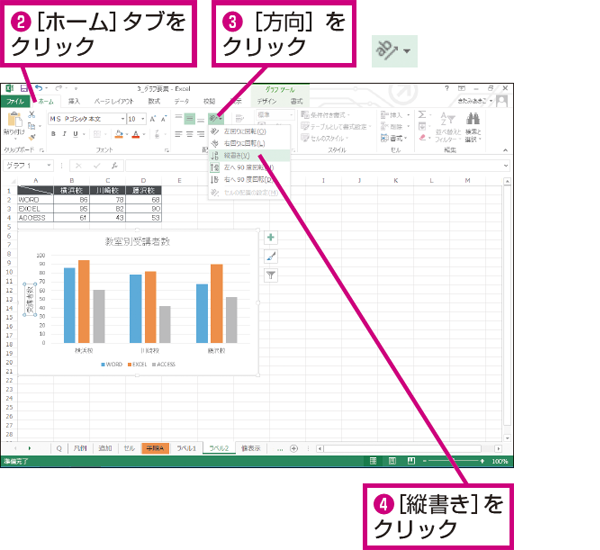
エクセルを使ってデータを視覚化する際に、グラフの見栄えは非常に重要です。特に、エクセル グラフ 軸 名前 変更やエクセル グラフ ラベル 編集を行うことで、データの意味や関係がより明確になります。本記事では、グラフの軸ラベルや名称を変更する方法について詳しく解説します。
最初に、excel 軸 ラベルを変更する方法を見ていきましょう。グラフを選択した後、変更したい軸をクリックし、右クリックメニューから「軸の書式設定」を選びます。そこで、新しいラベルを入力することができます。また、エクセル グラフ 横 軸 名前 変更も同様の手順で簡単に行うことができます。
次に、excel グラフ 軸 ラベル 編集の具体的なステップに移ります。まず、ラベルを選択し、ダブルクリックすると編集モードに入ります。この状態で新しいテキストを入力するだけで、エクセル グラフ ラベル 変更が完了します。これにより、データの説明がより適切なものになるでしょう。以上の方法を活用して、エクセルでのグラフ作成をさらに効果的に行いましょう。
イントロダクション
エクセルでグラフを作成する際、視覚的にわかりやすく情報を伝えるためには、エクセル グラフ 軸 名前 変更が重要です。これにより、データが持つ意味を明確にし、見る人の理解を助けることができます。例えば、横軸や縦軸に適切な名称を付けることで、グラフを見ただけで何を示しているのかが一目でわかります。
エクセル グラフ ラベル 編集も同様に、グラフの理解を深めるための大切な作業です。ラベルはデータポイントを識別する手助けをし、視覚的な完成度を高めます。この設定を行うことで、プレゼンテーションや報告書の質を向上させることができます。
たとえば、excel 軸 ラベルの変更は、ユーザーが特定のデータを強調する際に特に役立ちます。具体的には、エクセル グラフ 横 軸 名前 変更を行うことで、X軸に表示される情報を必要に応じてカスタマイズし、データの流れや傾向を明確にすることができます。
さらに、excel グラフ 軸 ラベル 編集を通じて、データが伝える物語をより効果的に表現できるようになります。したがって、グラフを作成する際には、エクセル グラフ ラベル 変更うまく活用し、見やすく、理解しやすいグラフ作成を心がけることが大切です。
グラフの基本設定
グラフを作成する際、エクセル グラフ 軸 名前 変更やラベルの設定は、データの理解を深める上で非常に重要です。適切なタイトルやラベルが付けられることで、視覚的に情報を捉えやすくなり、観覧者にとって有益な情報を提供できます。まずは、グラフの基本設定から始めましょう。
エクセル グラフ ラベル 編集を行うためには、グラフを選択してから、右クリックメニューを使用することが一般的です。ここから「データ系列の書式設定」を選択できるため、その中で詳細を調整していきます。この手順でexcel 軸 ラベルの内容を適切に配置し、必要に応じてフォントサイズや色を変更することもできます。
特に、エクセル グラフ 横 軸 名前 変更は、データの内容に応じた名前を付けることが大切です。これにより、特定のより細密な情報を表すことができ、グラフ全体の解釈を助ける役割を果たします。また、縦軸に関しても同様に、excel グラフ 軸 ラベル 編集を行い、視覚的に美しいグラフを作ることが求められます。これらの設定を通じて、エクセル グラフ ラベル 変更を効率的に進め、データがより簡潔に伝わるよう心がけましょう。
軸ラベルの変更方法
エクセル グラフ 軸 名前 変更は、データの視覚的な表現をより明確にするために重要なステップです。まず、グラフを選択すると、上部のリボンに表示される「グラフデザイン」タブをクリックします。ここから、「軸」オプションを見つけ、変更したい軸を選択します。この操作で、軸のプロパティを編集するためのオプションが表示されます。
次に、エクセル グラフ ラベル 編集を行います。選択した軸のラベルをダブルクリックすると、ラベルのテキストが編集可能になります。この際、自分が伝えたい内容に合わせてテキストを変更することができます。特に、数値や時間の単位を明示することで、データの理解が格段に向上します。
さらに、excel 軸 ラベルのフォーマットをカスタマイズすることも可能です。フォントサイズや色を変更することで、ラベルの視認性が向上し、さらに見栄えの良いグラフを作成することができます。また、エクセル グラフ 横 軸 名前 変更に特に注意を払い、適切なラベルを付けることで、聴衆に強い印象を与えることができます。
最後に、excel グラフ 軸 ラベル 編集を忘れずに行いましょう。軸ラベルの変更や追加は、グラフ全体の印象に大きな影響を与えます。十分に時間をかけて、最適な設定に調整することで、より効果的なデータの提示を実現できます。エクセル グラフ ラベル 変更を通して、情報を簡潔かつ明確に伝えることができるのです。
グラフタイトルの設定
エクセルでグラフを作成する際、視覚的な理解を深めるためには、グラフの軸ラベルや名称の設定が重要です。特に、エクセル グラフ 軸 名前 変更を行うことで、データの意味を明確に伝えることができます。これにより、視聴者や利用者がデータを容易に解釈する手助けとなり、グラフの効果が高まります。
まず、エクセル グラフ ラベル 編集を行うことで、より具体的な情報を軸に追加できます。たとえば、横軸や縦軸の各項目に関する詳細な説明を挿入することで、視覚的な強調が可能になります。これにより、グラフ全体の理解が深まり、受け取る印象も大きく変わります。
具体的には、excel 軸 ラベルをクリックすることで、編集モードに入ります。ここでは、軸の名称やスタイルを自在に変更することができ、エクセル グラフ 横 軸 名前 変更も簡単に実行できます。デフォルトの設定を利用することもできますが、カスタマイズすることでより効果的な表現が得られます。
さらに、視覚的な要素としての役割を持つexcel グラフ 軸 ラベル 編集を通じて、デザイン面にも配慮することが重要です。色やフォントの選択によって、グラフ全体の印象を一新することができます。グラフの印象を強化するためには、特にエクセル グラフ ラベル 変更に注力することが有効です。こうした工夫を施すことで、より魅力的で分かりやすいグラフを作成することができるでしょう。
カスタマイズのヒント
エクセル グラフ 軸 名前 変更を行うことで、データの視認性や理解度が向上します。グラフを作成した後、デフォルトのラベルでは十分に情報を伝えられないことがあります。このような場合には、エクセル グラフ ラベル 編集を活用しましょう。具体的には、グラフ内の軸ラベルをクリックし、新しい名前を入力するだけで変更が完了します。また、excel 軸 ラベルをより具体的に設定することで、グラフを見る人にとっての価値を高めることができます。
次に、エクセル グラフ 横 軸 名前 変更について考えてみましょう。特に横軸はデータの内容を理解する上で重要な情報を提供します。横軸のラベルが不明瞭な場合、グラフ全体の印象が薄れてしまいます。そのため、しっかりとした説明を持ったラベルに修正しましょう。excel グラフ 軸 ラベル 編集ツールを使用することで、迅速に変更を適用し、視覚的な情報の質を向上させることができます。
最後に、エクセル グラフ ラベル 変更は、関数や数式を使って動的なラベルを作成することも可能です。データが更新されても自動的にラベルが変わるように設定することで、常に最新の情報を伝えることができ、グラフの有用性をさらに高めることができます。これらのカスタマイズを行うことで、見る人にとってより有益なグラフを作成することができるでしょう。
よくあるトラブルシューティング
エクセルでグラフを作成する際、エクセル グラフ 軸 名前 変更やエクセル グラフ ラベル 編集は非常に重要な作業です。これらの作業を正しく行うことで、グラフが視覚的により分かりやすくなり、データの伝達力が向上します。特に、excel 軸 ラベルを設定することで、各軸の意味や単位を明確に示すことができます。
グラフ作成後、エクセル グラフ 横 軸 名前 変更を行いたい場合、グラフエリアをクリックして選択した後に、各軸のラベルをクリックすることで簡単に編集可能です。ラベルを変更することで、視聴者に正確な情報を提供でき、グラフの理解が深まります。この手順は非常にシンプルで、特別なスキルは必要ありません。
さらに、excel グラフ 軸 ラベル 編集を行うことで、すでに設定されたラベルの内容を修正できます。これにより、データの変化や分析内容に応じて、適切な情報を反映させることができるのです。もし軸ラベルの変更がうまくいかない場合は、エクセルの設定や対象のオブジェクトを再確認することがトラブルシューティングの一環として重要です。エクセル グラフ ラベル 変更を通じて、常に最新かつ正確な情報を提供できるよう心掛けましょう。
まとめ
エクセルでグラフの軸 名前 変更を行うことは、データをわかりやすく伝えるために重要です。まず、グラフを作成した後、変更したい軸をクリックします。すると、右側にプロパティのメニューが表示されます。このメニューを使って、エクセル グラフ ラベル 編集を行うことができます。特に、デフォルトの設定では理解しづらいラベルが表示されることが多いため、自分のデータに即した名称に変更することが推奨されます。
次に、エクセル グラフ 横 軸 名前 変更を行う際は、横軸を選択し、同様の手順でプロパティを編集できます。ここでは、例えば日付やカテゴリ名など、状況に応じて適切なラベルを設定することが大切です。視覚的に意味を持たせることで、観覧者がデータを容易に理解できるようになります。
さらに、excel グラフ 軸 ラベル 編集を行うことで、縦軸のラベルも更新することが可能です。これにより、データポイントについての詳細な情報を提供し、視覚的な効果を向上させます。ラベルの変更は、意図するメッセージやデータの重要性を強調するために欠かせないプロセスです。最終的に、エクセル グラフ ラベル 変更を行うことで、より洗練されたグラフを作成し、データのプレゼンテーションを強化できます。
Preguntas frecuentes
エクセルでグラフの軸ラベルを変更するにはどうすればよいですか?
グラフの軸ラベルを変更するには、まず、変更したいグラフをクリックして選択します。その後、グラフの上部に表示されるデザインタブまたは書式タブを利用します。次に、「軸」オプションを選択し、「主(X)軸の書式設定」または「主(Y)軸の書式設定」をクリックします。表示されたメニューから「軸ラベル」を選び、変更したいラベルを入力します。この操作を行うことで、グラフの軸に表示されるテキストを簡単に編集でき、データの可視化をさらに分かりやすくすることができます。
グラフのタイトルを変更する方法は?
グラフのタイトルを変更するためには、まずグラフを選択し、タイトル部分をクリックします。すると、テキストが編集可能な状態になるため、新しいタイトルを直接入力します。タイトルを選択した状態で、フォントやサイズを変更することも可能です。この手順により、グラフの内容に合わせたインパクトのあるタイトルを設定することができ、見る人にとって理解しやすい情報を提供する助けになります。グラフのタイトルは、データの要点を効率よく伝えるための重要な要素ですので、適切な担当名を設定することが推奨されます。
軸ラベルのフォントや色を変更する方法は?
軸ラベルのフォントや色を変更するには、まず対象のグラフを選択し、ラベル部分をクリックしてアクティブにします。次に、「書式」タブを選択し、フォントの種類やサイズ、色を変更するためのオプションが表示されます。これらの設定を変更することで、軸ラベルの見た目を簡単にカスタマイズでき、視覚的に印象に残るグラフに仕上げることが可能です。フォントや色の選択は、グラフのテーマに合わせることで、データをより引き立てる要因となりますので、整ったデザインを考慮すると良いでしょう。
変更内容を元に戻すにはどうすれば良いですか?
グラフの軸ラベルや名称を変更した後、元の状態に戻したい場合は、Undo(取り消し)機能を活用します。エクセルでは、通常、画面上部の「元に戻す」ボタンまたはキーボードのCtrl + Zショートカットを使用することで、最近の操作を取り消すことが可能です。ただし、過去の変更を追跡する機能ではないため、幾つかの動作を行った後では、元に戻すことが難しくなる場合があります。元に戻す際は、一度に複数の変更を取り消せる場合が多いため、必要に応じて複数回実行することを考慮すると良いでしょう。これにより、間違った操作を簡単に修正することができ、作業効率を高めます。
コメントを残す
コメントを投稿するにはログインしてください。
関連ブログ記事