
エクセル オートサムの使い方をマスターする方法【基本講座】

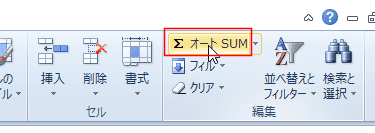
エクセルのオートサム機能は、データの合計を簡単に計算するための便利なツールです。特に、数値の入力が多い場合や、毎回計算を行うのが煩わしいと感じるユーザーにとって、excel オートサムは非常に役立ちます。この記事では、エクセル オートサム 使い方について基本的な方法を説明し、実際の操作に役立つ情報を提供します。
まず、オートサム機能の使い方を理解することが重要です。この機能を利用することで、大量のデータが含まれている表の合計を素早く算出できます。たとえば、数値の列を選択し、ボタンをクリックするだけで、自動的に合計が表示されます。このように、オートサム 使い方を知っていると、仕事の効率が格段に向上します。
次に、excel オート sumの具体的な操作方法を見ていきます。Excelのシート上で数値が入力されているセルの下または右にカーソルを移動し、オートサムのアイコンをクリックすることで、視覚的に合計が求められます。この機能を使うことで、手動で計算する手間を省き、エラーのリスクも減少します。更新や追加データがある際も、再度クリックするだけで最新の合計が瞬時に得られます。
このように、エクセル オートサム 使い方をマスターすることは、日常業務の効率化につながります。次のセクションでは、さらに詳しい操作手順を紹介しますので、ぜひお楽しみにしてください。
イントロダクション
イントロダクション
エクセル オートサムは、データの合計や平均を迅速に計算するための便利な機能です。多くの人々が日常的に使用するオートサムは、そのシンプルさと効果的な使い方から、特に初心者にとって大変役立つツールとなっています。この基本講座では、エクセル オートサム 使い方をしっかりとマスターする方法を解説します。
オートサム 使い方は非常に明快です。まず、合計したいデータが入力されたセル範囲を選択し、次にツールバーのオートサムボタンをクリックするだけで、瞬時に合計値が表示されます。これは特に大量のデータを扱う際に、時間を大幅に節約するサポートとなります。また、excel オート sum機能は合計に限らず、平均や最大値、最小値などの計算も可能ですので、データ分析の強力な助っ人ともいえるでしょう。
この講座を通じて、より効率的にデータを処理し、あなたの日常業務を改善できるように、excel オートサムの使い方を深く掘り下げていきます。計算機能をフル活用することで、エクセルでの作業効率を大きく向上させることができるはずです。初心者の方でも安心して学べる内容にしているので、一緒にエクセル オートサム 使い方をマスターしていきましょう。
オートサムとは
オートサムは、エクセルの中で非常に便利な機能の一つです。この機能を使うことで、複雑な計算を素早く行うことができます。特定の範囲内の数値を合計する際に、手動で計算式を入力する必要がなく、簡単なクリック操作で済ませることができるのが大きな魅力です。特にデータ分析や経理業務において、作業の効率化に寄与します。
excel オートサムの使い方を理解することで、数値データの処理がスムーズになります。例えば、複数のセルに入力された数値の合計を求める場合、オートサムを選択するだけで、自動的に合計が計算され、結果が表示されます。このプロセスは、特に大量のデータを扱う際には非常に時間を節約する助けになります。
具体的なエクセル オートサム 使い方としては、まず合計を計算したいセルを選択し、オートサムボタンをクリックするだけです。このシンプルさが、エクセル初心者でもすぐに使える理由です。また、オートサム 使い方をマスターすると、平均や最大値、最小値を求める際にも応用が可能です。操作が類似しているため、自然と他の計算機能にも親しみやすくなるでしょう。
これからexcel オート sumを活用して業務や学習に役立てていくためにも、まずはこの基本的な機能からマスターすることが重要です。日々の作業を効率化し、より多くの時間を確保するために、オートサムの活用法をしっかりと身につけていきましょう。
オートサムの基本操作
オートサムは、エクセルで最も便利な機能の一つです。この機能を使うことで、簡単に合計を求めることができます。特に多くのデータを扱う場合、手作業で計算することは時間がかかり、ミスも起こりやすくなります。そのため、エクセル オートサム 使い方を知っておけば、作業効率が大幅に向上します。
オートサムを使用するには、まず合計を求めたいデータを選択します。次に、ツールバーの「オートサム」ボタンをクリックするだけで、Excelが自動的に合計を計算してくれます。このプロセスは非常にシンプルで、特別な知識や技術は必要ありません。さらに、excel オート sumの機能は、合計だけでなく、平均、最大、最小などの計算もサポートしているため、多様なデータ分析に役立ちます。
アプローチとして、まずExcelシートに数値データを入力し、次に求めたい範囲を選択します。この時、正しい範囲を選ばないと誤った結果になる可能性があるため注意が必要です。オートサム 使い方に慣れれば、複雑な計算を瞬時に行えるようになりますので、業務の効率化やデータ処理のスピードアップにつながるでしょう。初心者の方でも簡単に始められるので、ぜひ活用してみてください。
よくある使い方
よくある使い方
オートサムは、日常的にデータ分析を行う際に非常に便利な機能です。特に、数値データを迅速に集計したい場合に役立ちます。多くのユーザーがエクセル オートサム 使い方に慣れることで、作業の効率を大幅に向上させることができます。
例えば、売上データや試験結果などのデータがある場合、合計や平均をすぐに計算する必要があります。この時にexcel オートサムを利用すると、必要なセルを選択した後にボタン一つで合計値を算出することが可能です。これにより、手間を省き、計算ミスを防ぐことができます。
また、オートサム 使い方にはいくつかのテクニックがあります。通常は、合計を計算したい列や行のすぐ下や右にexcel オート sumのボタンをクリックすることで、簡単に合計値を表示させることができるため、非常に直感的です。初めての方でも、使い方を覚えればすぐに習得できるでしょう。
このように、オートサムは初心者から上級者まで幅広いユーザーに愛用されています。データの集計を簡素化し、より多くの時間を他の業務に充てることができるようになりますので、是非この機能をマスターして、日々の作業に役立ててください。
オートサムのショートカット
「エクセル オートサム」のショートカットは、作業効率を大幅に向上させる強力なツールです。特に日々のデータ集計や数値の合計を迅速に計算する際に非常に便利です。まず、必要なセルにカーソルを移動させた後、オートサムのショートカットキーである「Alt + =」を押すだけで、最も近い範囲の合計を自動的に計算できます。これにより、マウスを使わずにキーボードだけで操作ができ、作業スピードが向上します。
次に、excel オートサムの機能を活用するためには、データがどのように配置されているかに注意を払うことが重要です。連続した数値がある列や行の一番下や横に、合計を表示したい位置にカーソルを置くと、エクセル オートサム 使い方のプロセスが簡略化されます。さらに、オートサム 使い方をマスターすることで、複雑なデータセットでも簡単に合計値を取得できます。
最後に、excel オート sumのショートカットを利用することで、データを迅速に処理できるため、特に時間が限られている状況でのデータ分析に非常に役立ちます。直感的に操作できるため、初心者でもすぐに習得することが可能です。継続的に使用することで、エクセルの他の機能との連携も自然と身についてきます。これにより、作業がスムーズに進み、業務効率が向上するでしょう。
ヒントとトラブルシューティング
ヒントとトラブルシューティング
オートサムは、エクセルでの作業を効率化するための便利な機能ですが、時には使い方に迷うこともあります。まず、正確な合計を計算するためには、エクセル オートサム 使い方の基本を押さえておくことが重要です。合計したい範囲を正確に選択し、オートサムボタンを活用することで簡単に合計を算出することができます。
もし計算結果が正しく表示されない場合は、データの範囲が合っているか再確認しましょう。選択したセル範囲が正しく指定されていないと、意図した結果が得られません。この場合、オートサム 使い方を見直して、正確な範囲を再選択することが必要です。特に、空白のセルや文字列が入力されたセルが含まれていると、計算が正しく行われないことがあります。
さらに、excel オート sumの機能をフル活用するためには、オプション機能を理解することも大切です。合計だけでなく、平均やカウントなど、他の集計機能も併用することで、データ分析がよりスムーズになります。もし何かトラブルが発生した場合は、まずはこの機能のヘルプセクションをチェックしてみると良いでしょう。正しく使えば、エクセル オートサムは非常に強力なツールとなります。
まとめ
エクセルを使ってデータを扱う際、数値の合計を求める作業は非常に一般的です。そのため、オートサム機能は多くのユーザーにとって非常に便利です。エクセルのオートサムは、選択したセルの範囲内の数値を自動的に合計することができ、わざわざ数式を入力する手間を省いてくれます。この機能をマスターすることで、データ処理の効率が大幅に向上します。
まずは、エクセル オートサム 使い方の基本を押さえましょう。オートサムを利用するには、合計を表示したいセルを選択し、リボンの「ホーム」タブにあるオートサムボタンをクリックします。これにより、Excelは自動的に合計すべき範囲を推測し、例えばその上のセルの合計を算出します。推測した範囲が正しいかどうか確認したら、Enterキーを押すだけで計算が完了します。この流れがオートサム 使い方の基本です。
もし合計したいセルの範囲が異なる場合も、マウスで範囲をドラッグして指定することができます。これにより、必要なデータのみを選んで合計することができるため、柔軟性も高いです。特に、excel オート sum機能を活用すると、大きなデータセットの中から必要な情報を迅速に処理でき、非常に便利です。エクセル オートサムの使い方をしっかりと理解することで、日常の業務がスムーズになること間違いありません。
Preguntas frecuentes
エクセルのオートサム機能とは何ですか?
オートサムは、エクセルの便利な機能の一つで、選択したセルの合計値を自動的に計算してくれるツールです。例えば、数値が入力された範囲を選択すると、そのすぐ下や隣のセルに合計値が表示されるようになります。この機能を使うことで、手動で計算を行う手間を省くことができ、効率的にデータ管理を行うことが可能です。また、オートサムだけではなく、平均、最大値、最小値といった他の集計機能も使用できるため、データ分析において非常に役立ちます。
オートサムを使う手順はどのようなものですか?
オートサムを使う手順は非常に簡単です。まず、計算したい数値が入力されたセル範囲を選択します。その後、リボンの「ホーム」タブにある「オートサム」ボタンをクリックします。これにより、エクセルが自動的に合計を計算し、選択したセルの下や右に結果を表示します。さらに、オートサムの結果が正しいか確認したい場合は、表示されたセルをクリックし、数式バーに表示される数式を確認することができます。このように、オートサムは初心者にも扱いやすい機能となっています。
オートサムで計算できるのは合計だけですか?
いいえ、オートサムを使用すると、合計だけでなく、平均、最大値、最小値などの他の集計関数も簡単に計算できます。オートサムボタンをクリックすると、通常は合計が表示されますが、隣にある下矢印をクリックすることで、これらの他の関数を選択することができます。この機能を活用することで、データを多角的に分析でき、より深い洞察を得ることが可能です。したがって、オートサムは単なる合計計算に留まらず、データを理解する上で非常に重要なツールとなります。
オートサムを使う際の注意点はありますか?
オートサムを使用する際には、いくつかの注意点があります。まず、計算する対象となるセル範囲の選択が正確であることを確認してください。間違った範囲を選択すると、意図しない結果が表示されることがあります。また、選択した範囲に空のセルや非数値データが含まれていると、計算結果に影響を及ぼす場合があるため、注意が必要です。さらに、数式を入力する際に、エクセルの更新機能や自動計算の設定が有効になっているかも確認することが大切です。これらのポイントに留意することで、よりスムーズにオートサムを活用できます。
コメントを残す
コメントを投稿するにはログインしてください。
関連ブログ記事