
エクセル2013で学ぶピボットテーブルの折りたたみと展開術

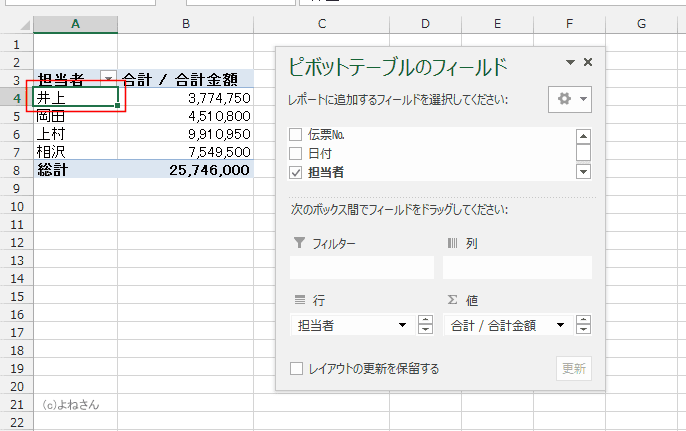
ピボットテーブルの基本的な使い方
エクセル2013におけるピボットテーブルは、データの集計や分析を効率よく行うための強力なツールです。特に、データを整理しやすくするために重要なのが、折りたたみ機能です。この機能を活用することで、必要な情報だけを表示し、視覚的に分かりやすくデータを整理することができます。
また、一括での操作も可能で、複数のフィールドをまとめて折りたたむことができます。これにより、大量のデータを扱う際でも作業効率を改善することができ、ユーザーは迅速に必要な情報にアクセスしやすくなります。この記事では、具体的な操作手順を解説し、ピボットテーブルの折りたたみと展開の技術をマスターするためのポイントを紹介します。
イントロダクション
イントロダクション
エクセル2013では、ピボットテーブルを使用することで、大量のデータを効率的に分析することが可能です。その中でも特に注目すべき機能が、データの折りたたみと展開です。これにより、必要な情報にアクセスしやすくなり、視覚的にわかりやすいデータ表示を実現します。
ピボットテーブルの折りたたみ機能を使うと、関連するデータをグループ化し、全体を把握しやすくすることができます。特に、大規模なデータセットを扱う際には、情報の整理が重要となります。この作業を一括で行えば、分析の効率が飛躍的に向上します。展開機能を利用することで、必要に応じて詳細なデータを迅速に表示させることもでき、データの深い理解が促進されます。
本記事では、エクセル2013におけるピボットテーブルの操作方法、特に折りたたみや展開を駆使しながらデータを扱う手法について解説します。これにより、ユーザーは自らのデータ分析スキルを向上させ、より的確な意思決定ができるようになります。さあ、エクセルを用いてデータの世界を探求していきましょう。
ピボットテーブルとは
ピボットテーブルとは、大量のデータを効率的に分析・集計するための強力なツールです。エクセル2013においても、この機能はデータ分析を行う上で非常に役立ちます。特に、データを視覚的に整理し、必要な情報を迅速に抽出することができるため、ビジネスシーンや研究などに幅広く活用されています。
ピボットテーブルでは、さまざまなフィールドを自由に設定し、自分の必要に応じてデータをしっかりと整理することが可能です。その中でも、「折りたたみ」機能を利用することで、特定の項目やカテゴリーのデータを非表示にし、必要な情報だけを表示させることができます。そして、この操作は一つ一つ手動で行うのではなく、複数の項目を一度に非表示にしたり表示させたりすることができる「一括」操作が非常に便利です。
このように、ピボットテーブルの活用によってユーザーは、データの整理や分析を効率化し、時間を大幅に節約することができます。データ量が多い場合でも、ピボットテーブルを用いることで、冗長な情報に煩わされることなく、必要なデータに集中することが可能です。
折りたたみ機能の概要
エクセル2013におけるピボット テーブルの折りたたみ機能は、データをより見やすく整理するための重要なツールです。この機能を使うことで、大量のデータを一目で把握しやすくし、特定の情報に焦点を当てることができます。例えば、行や列のグループを折りたたみ、または展開することで、詳しい情報を一時的に隠したり表示させたりすることが可能です。
具体的には、ピボット テーブルに表示されるフィールドを選択し、必要に応じてその内容を折りたたみまたは展開することで、データの詳細を簡単に確認できるようになります。この機能を適切に活用することで、特定の集計結果をすぐに把握することができ、分析作業の効率が向上します。特に、大量のデータを扱う場合には一括で折りたたみや展開を行うことが非常に便利です。
また、この折りたたみ機能は、必要なデータにのみ注目する際にも役立ちます。要らない情報を一時的に隠すことで、視覚的にクリアなデータセットを作成でき、分析に集中しやすくなります。エクセル2013を用いてこの機能を駆使すれば、データ分析がより効果的に行えるでしょう。
フィールドの展開方法
フィールドの展開方法
エクセル2013におけるピボットテーブルの利用は、データ分析において非常に効果的です。その中でも、フィールドの展開機能は、データの構造を明確に把握するために重要な役割を果たします。フィールドを展開することで、特定のデータ項目に関連する詳細情報を簡単に表示でき、視覚的な理解を深めることができます。これにより、複雑なデータもスムーズに解析することが可能となります。
フィールドを展開する手順は直感的で、ユーザーは特定の行や列のフィールドを選択し、展開ボタンをクリックすることで、関連するデータが表示されます。この操作により、データの関係性や傾向をより明確に把握できるようになります。特に、折りたたみと組み合わせることで、必要な情報のみを表示し、視覚的な混乱を避けることができます。そのため、データ分析が非常に効率的になります。
また、フィールドの展開と折りたたみは、一括で操作することも可能です。これにより、複数のフィールドを一度に展開または折りたたむことができ、時間を節約しつつ効果的なデータ操作が実現します。この機能を駆使することで、ユーザーはデータの中から必要な情報を適切に抽出し、迅速な意思決定を行えるでしょう。
エクセル2013のピボットテーブルを活用することで、データの視覚化が進み、ビジネスや研究におけるデータ分析が一層スムーズになります。フィールドの展開方法を習得することは、データを扱う上での重要なステップとなりますので、ぜひ積極的に活用してみてください。
フィールドの折りたたみ方法
フィールドの折りたたみ方法
エクセル2013におけるピボットテーブルは、データの集計や分析に非常に便利なツールです。その中でも、フィールドの折りたたみ機能は、データをより見やすく整理するために欠かせない要素となります。フィールドを一括で折りたたむことで、必要な情報に焦点を当てることができ、作業効率が向上します。
フィールドの折りたたみは簡単に行うことができます。まず、対象となるフィールドを選択し、右クリックメニューから「折りたたむ」を選ぶだけです。この操作により、関連するサブアイテムが非表示になり、全体のデータを俯瞰しやすくなります。特に多数のデータが含まれるテーブルにおいては、一括で折りたたむことが大変有効です。
また、必要に応じてフィールドを再び展開することも可能です。フィールドを展開することで、詳細なデータを確認したり、必要な情報を取り出したりすることができます。こうした操作を駆使することで、ピボットテーブルをさらに効果的に活用し、データ分析の精度を高めることができます。
効率的なデータ分析のコツ
データ分析を行う上で、エクセルのピボット テーブルは非常に強力なツールです。しかし、その機能を最大限に活用するためには、操作方法を理解することが欠かせません。特に、データを整理しやすくするための折りたたみ機能と、一度に複数の項目を管理できる一括展開機能は、非常に便利です。
ピボット テーブルでは、階層的なデータ構造を採用することができ、これにより、情報を段階的に表示できます。データが多い場合、必要な情報だけを表示させることで全体の把握が容易になります。この際に折りたたみを活用すると、不要な行を一時的に隠すことができ、分析したいポイントに集中できる環境が整います。
また、フィールドを一括で展開することで、全ての情報をすぐに確認したり、細かいデータを一目で比較することができます。この操作は時間を節約しながら、情報を効率的に分析するための重要なステップです。エクセルのピボット テーブルは、こうした機能を駆使することで、データの視覚化だけでなく、洞察を深めるための強力な味方となります。
よくある質問
よくある質問
エクセル2013において、ピボットテーブルの操作はデータ分析を行う上で非常に重要です。多くのユーザーが最初に直面する課題の一つが、フィールドの折りたたみと展開方法です。この機能を理解することで、データをより効率的に整理し、必要な情報に素早くアクセスできるようになります。
まず、ピボットテーブルのフィールドを一括で折りたたみたい場合、特定のマウス操作やショートカットを使うことが推奨されます。これにより、大量のデータを扱っていても、重要なポイントに集中しやすくなります。また、展開する際には、必要なフィールドを選択して簡単に表示させることができ、見やすさが向上します。
さらに、ピボットテーブルを活用することで、データの視覚化が可能になります。折りたたみと展開の機能は、特に多次元データを扱う際に役立ちます。適切にこれらの機能を使いこなすことで、データ分析の効率が飛躍的に向上することでしょう。
まとめ
エクセル2013で学ぶピボットテーブルの折りたたみと展開術
エクセル2013におけるピボットテーブルは、データ分析を行う上で非常に便利なツールです。その中でも特に重要なのが、データの構造を理解しやすくするための折りたたみおよび展開機能です。これらの機能を駆使することで、見やすくそして扱いやすいレポートを作成することが可能になります。
まず、ピボットテーブルのフィールドを折りたたみることで、複雑なデータセットをシンプルに整理できます。これにより、特定のグループやカテゴリのみを表示し、必要のない情報を一時的に隠すことができます。折りたたんだ状態では、全体のトレンドやパターンをより明瞭に把握することができ、分析がスムーズになります。
一方、必要なデータが見えにくくなった場合には、展開機能を使うことで、再び詳細な情報を表示させることができます。この手法では、特定のフィールドを一括で展開することもでき、迅速に情報を回収することが可能になります。これにより、ユーザーは自分のニーズに応じていち早く情報をアクセスし、適切な判断を下すことができるのです。
このように、折りたたみと展開の操作は、エクセル2013を利用したデータ分析において非常に重要な要素となります。適切にこれらの機能を活用することで、より効率的にデータを扱い、分析作業の質を向上させることができるでしょう。
Preguntas frecuentes
ピボットテーブルとは何ですか?
ピボットテーブルは、エクセルを使用してデータを集計、分析、表示するための強力なツールです。特に大量のデータを扱う際に、特定の観点からデータを視覚化するのに非常に便利です。ピボットテーブルを利用することで、データの要約や比較を容易に行うことができ、異なるカテゴリーやフィールドに基づいて集計結果を柔軟に変更することが可能です。この機能により、ユーザーは必要な情報を迅速に抽出し、意思決定をサポートするデータ分析が行えます。
折りたたみと展開の違いは何ですか?
ピボットテーブルの折りたたみと展開は、データの表示方法を切り替える操作です。折りたたみは、特定の集約されたカテゴリーの詳細を非表示にすることで、データセットをよりコンパクトに表示します。一方、展開は、その非表示の詳細情報を表示することにより、より深い洞察を得るための手法です。この機能は、大量のデータを効率的に管理するのに役立ち、必要に応じて情報の深さを調整することができるため、非常に便利です。
ピボットテーブルを折りたたむにはどうすればいいですか?
エクセル2013でピボットテーブルを折りたたむには、まず該当するフィールドのセルを選択します。その後、リボンメニューの「デザイン」タブから「グループ化」オプションを使い、表示を折りたたむことができます。また、セルの右側にある三角形のアイコンをクリックすることで、簡単に折りたたみ操作を行うことも可能です。これにより、必要ないデータを一時的に隠し、全体の可読性を向上させることができます。操作が簡単なため、初心者でもすぐに理解できるでしょう。
ピボットテーブルの展開はどのように行いますか?
ピボットテーブルを展開する際は、折りたたんだデータのセルを選択します。選択後、再度三角形のアイコンをクリックすることで、その詳細情報が表示されます。これにより、隠れていた情報が復元され、データの分析をより深く行うことが可能になります。展開機能を上手に活用することで、データの視点を広げることができ、分析結果の信頼性を向上させることができます。この簡単な操作で、多様なデータを効率的に視覚化することができます。
コメントを残す
コメントを投稿するにはログインしてください。
関連ブログ記事