
エクセル2010でクリップアートを挿入する方法ガイド

この記事では、エクセル クリップ アートを挿入する方法について詳しく解説します。エクセルは、データの整理や計算だけでなく、視覚的な表現を強化するための便利な機能も備えています。特にクリップ アートは、プレゼンテーションや報告書をより魅力的にするための重要な要素です。
エクセル 2010では、ユーザーが簡単にクリップ アートを挿入できる方法が提供されています。この機能を利用することで、グラフや表に視覚的な補足を加えることができ、情報をより効果的に伝えることが可能です。クリップアートは、様々なカテゴリーに分かれており、必要なイメージを見つけることも容易です。
次のセクションでは、具体的な操作手順に基づいて、エクセル クリップ アートを挿入する際のステップを詳しく説明します。まずは、アプリケーションを開き、挿入タブからクリップアート機能にアクセスする方法をご紹介します。この方法を理解することで、スムーズに作業を進められるでしょう。
イントロダクション
エクセル クリップ アートは、プレゼンテーションやレポートを視覚的に豊かにするための便利なツールです。特に、エクセル 2010を使用している場合、クリップアートを簡単に挿入することができます。このガイドでは、クリップアートの挿入手順を詳しく説明します。視覚的な要素を加えることで、データをより分かりやすく表現することが可能です。
まず、エクセル 2010を立ち上げて、オープンなシートを選択します。必要に応じて、データ入力やフォーマット設定を行った後にクリップアートを挿入すると便利です。クリップアートは、さまざまなテーマやスタイルから選ぶことができ、ビジュアルコンテンツが豊かになることで、観覧者の関心を引く効果があります。
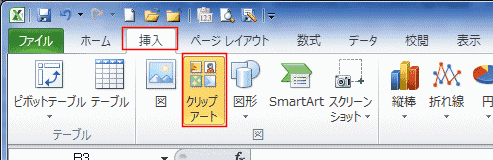
クリップアートの挿入は簡単で、リボンメニューを使って行います。画面上部のメニューから「挿入」を選択し、その後「図」を選んで「クリップ アート」をクリックします。これにより、使用可能なクリップアートのライブラリが表示されるため、目的に合った画像を検索し、選択することができます。選んだクリップアートをシートに配置することで、さらに魅力的な資料を作成できるでしょう。こうして、エクセル クリップ アートを効果的に活用することができます。
クリップアートとは
クリップアートとは、特定のテーマやコンセプトを視覚的に表現するために使用される、あらかじめ用意された画像やイラストのことを指します。エクセル では、データや情報を視覚化する手助けとして、これらの画像を挿入することができます。特に、プレゼンテーションや報告書をより魅力的にするためには、クリップアートを適切に活用することが重要です。
エクセル クリップ アートを使用することで、ユーザーは無料でさまざまなイラストやシンボルを手に入れることができ、これにより資料の見栄えを良くすることができます。また、クリップアートは、文字情報だけでは伝えきれない要素を補完し、視覚的なインパクトを与える役割も果たします。これにより、データの理解が向上し、受け手に与える印象も深まります。
このガイドでは、エクセル 2010を使ってクリップアートを簡単に挿入する方法を説明します。初めての方でも分かりやすい手順を提供し、効果的にクリップアートを活用できるようにサポートします。これを活用することで、文書やプレゼンテーションがよりプロフェッショナルな仕上がりになるでしょう。
エクセル2010の準備
エクセル2010を使用する際に、エクセル クリップ アートを挿入する準備が整っていることを確認することが重要です。まず、アプリケーションを起動し、新規または既存のワークブックを開きます。操作画面に慣れ親しむことも重要で、特にメニューバーやツールバーの位置を把握しておくとスムーズに作業が進むでしょう。
次に、エクセル クリップ アートを挿入するためのメニューにアクセスします。リボンの「挿入」タブを選択し、その中の「画像」や「クリップ アート」オプションを探します。これにより、幅広いビジュアルコンテンツから選択することができます。特にクリップアートは、視覚的に情報を伝えるための優れたツールであり、報告書やプレゼンテーションをより魅力的にする役割を果たします。
挿入するクリップ アートを選択したら、シートにドラッグ&ドロップするか、挿入ボタンを押すことで簡単にワークシートに挿入できます。このようにして、エクセル クリップ アートを使用することで、見た目を向上させるだけでなく、観客の関心を引くための有効な手段にもなります。
クリップアートの挿入手順
エクセル2010でクリップアートを挿入する手順は、とても簡単で直感的です。まず、エクセルを開き、挿入したいシートを選択します。その後、上部のメニューから「挿入」タブをクリックし、続いて「クリップアート」ボタンを見つけて選択します。
クリップアートのウィンドウが表示されたら、検索ボックスにキーワードを入力することで、関連するクリップアートを探すことができます。たくさんの画像が表示されるので、お好みのものを見つけたら、ダブルクリックするか「挿入」ボタンを押すことで、選択したクリップアートをシートに挿入できます。
挿入したクリップアートは、必要に応じてサイズを変更したり、位置を調整したりすることが可能です。これにより、シートのデザインやプレゼンテーションが一層引き立てられます。エクセルでのクリップアートの利用は、ビジュアルを効果的に使用するための強力な手段の一つです。
挿入後の編集方法
エクセル2010でクリップアートを挿入した後、さまざまな編集が可能です。まず、挿入したクリップ アートをクリックすると、選択された状態となり、画面上部に「図のツール」タブが表示されます。このタブには、エクセルでの画像編集に役立つ多くのオプションが用意されています。
編集の第一歩として、クリップアートのサイズを変更することが挙げられます。四隅にある調整ポイントをドラッグすることで、画像の大きさを簡単に変えることができます。また、画像の比率を保持したい場合は、Shiftキーを押しながらサイズを変更すると便利です。これにより、クリップ アートの形を保ちながらスムーズに編集できます。
次に、クリップアートの位置を調整することも可能です。画像をドラッグしてスライドさせることで、必要な位置に配置できます。また、エクセルでは画像のレイアウトオプションを調整し、テキストとの配置関係を変更することも重要です。画像がテキストの背面に表示されるように設定したり、テキストの上に表示させたりすることができ、デザインの幅が広がります。
さらに、画像に対して色の調整や効果を加えることもできます。「図のツール」タブの中には、色を変更したり、スタイルを設定したりするための各種オプションがあります。これにより、挿入したクリップ アートがドキュメント全体のデザインと調和するようカスタマイズが可能です。こうした編集作業を通じて、よりプロフェッショナルな見た目の文書を作成することができるでしょう。
トラブルシューティング
トラブルシューティング
エクセル2010でクリップアートを挿入する際に問題が発生することがあります。まず最初に確認すべきは、インターネット接続の状態です。クリップアートはオンラインから取得するため、接続が不安定な場合、画像が表示されないことがあります。また、Microsoftのサポートが終了しているため、現在のサービス状況を把握しておくことも重要です。
次に、エクセルの設定を見直してみることをお勧めします。特に、「オプション」メニューから「詳細設定」を選択し、インターネットからのクリップアートの取得に関連する設定が正しいかどうか確認しましょう。
さらに、クリップアートが挿入できない場合は、エクセルを再起動してみるのも効果的です。これにより、ソフトウェアの一時的な不具合が解消され、正常にクリップアートを挿入できる可能性があります。一度すべての作業を保存し、再起動を試みてください。これらの手順を踏むことで、問題が解消されることが多いです。
まとめ
エクセル2010でクリップアートを挿入する方法は簡単です。まず、エクセルを開いた後、挿入タブをクリックします。そこで、クリップアートを選択することで、さまざまな画像を検索することができます。特に、視覚的な要素を追加することで、スプレッドシートの見栄えを良くしたり、情報を分かりやすく伝えたりすることができます。
検索ボックスにキーワードを入力すると、関連するクリップアートの一覧が表示されます。興味のある画像を見つけたら、ダブルクリックするだけでエクセルに挿入されます。このプロセスにより、プレゼンテーションやレポートに適したイメージを簡単に追加できます。
また、挿入したクリップアートは自由にサイズを変更したり、位置を調整することができます。これにより、自分の必要に応じたデザインを作り上げることが可能です。エクセルを活用して、視覚的に豊かなデータを提供するための第一歩として、クリップアートの活用をぜひ検討してみてください。
Preguntas frecuentes
エクセル2010でクリップアートを挿入する方法は何ですか?
エクセル2010でクリップアートを挿入する方法は非常にシンプルです。まず、エクセルを開いて挿入したいシートを選択します。その後、メニューの上部にある「挿入」タブをクリックし、「クリップアート」オプションを見つけます。これをクリックすると、右側にクリップアートの検索ウィンドウが表示されます。ここで、使用したいクリップアートを検索するか、カテゴリーから選択することができます。検索結果の中から、お好みの画像を選択し、挿入ボタンをクリックすることで、シートにクリップアートが挿入されます。
クリップアートを挿入した後の編集は可能ですか?
はい、クリップアートを挿入した後も編集が可能です。エクセル2010では、挿入したクリップアートをクリックすると、周囲にハンドルが表示されます。これを利用して、クリップアートのサイズを変更したり、回転させたりすることができます。また、「書式」タブに移動すると、さらなる編集オプションが表示され、影や輪郭、透明度などの効果を追加することが可能です。この機能を使うことで、より自在にクリップアートをカスタマイズし、プレゼンテーションや報告書に合った形に調整することができます。
クリップアートの検索オプションはどうなっていますか?
エクセル2010のクリップアート検索オプションは非常に柔軟です。クリップアートの検索ウィンドウには、キーワードを入力することで特定の画像を探す機能があります。例えば、「動物」や「ビジネス」といった具体的な言葉を入力すれば、そのキーワードに合ったクリップアートが検索結果として表示されます。また、検索結果の表示設定を変更することで、最近使用したクリップアートや自分のPCに保存しているクリップアートも表示させることができます。このように、必要な画像を簡単に見つけることができる機能が整っています。
クリップアートの保存や再利用は可能ですか?
はい、挿入したクリップアートを簡単に保存して再利用することができます。エクセルで利用したクリップアートを右クリックし、「図として保存」を選択することで、クリップアートを自分のコンピュータに保存することができます。保存した画像は、他のエクセルシートや、Word、PowerPointなどのアプリケーションでも使用することができるため、非常に便利です。また、一度挿入したクリップアートをコピーして他のシートやドキュメントにペーストすることもできるため、再利用が簡単に行えます。このように、クリップアートはプロジェクトやプレゼンテーションにおいて役立つリソースとして、効率的に活用できます。
コメントを残す
コメントを投稿するにはログインしてください。
関連ブログ記事