
エクセル2013で折れ線グラフを作成しデータを線でつなぐ

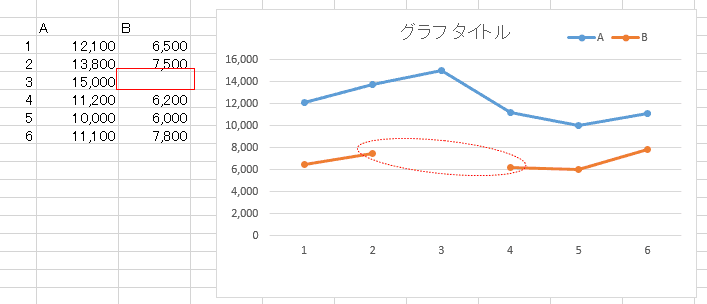
この記事では、エクセル グラフ 線 で つなぐ方法について詳しく解説します。特に、excel 折れ線 グラフ つなげることに焦点を当て、データポイントを滑らかに結ぶ手法を学ぶことが目的です。エクセル2013を使えば、データの視覚化が容易になり、それによってより効果的なプレゼンテーションを行うことが可能です。
まず初めに、折れ線グラフの作成方法を紹介します。データを入力した後、必要な範囲を選択し、グラフの挿入メニューから折れ線グラフを選ぶことで、簡単にグラフを作成できます。この過程で、excel グラフ 線 で つなぐことができる基本的な操作を理解することが重要です。作成したグラフは、自動的にデータポイントを直線で結びますが、グラフの特性を活かして線のスタイルを変更することも可能です。
次に、データの補間について説明します。この技法を利用すると、間隔の空いているデータポイント同士を滑らかに線でつなぐことができ、視覚的に一貫性のあるグラフを作成できます。この補間技法を用いることで、データの変化をより明確に表現することができ、視覚的に効果的な結果を得られます。全体を通して、エクセル グラフ 線 で つなぐ方法やポイントをしっかり押さえ、エクセル2013の機能を最大限に活用していきましょう。
イントロダクション
イントロダクション
エクセル2013を利用することで、データを視覚的に表現するための強力なツールであるエクセル グラフ 線 で つなぐ手法を学ぶことができます。特に、折れ線グラフはデータの変化を直感的に理解するために非常に便利です。この章では、excel 折れ線 グラフ つなげる方法について詳しく説明し、グラフ作成の基本から補間技術までを網羅します。
まず、折れ線グラフを作成する際は、正確なデータの準備が欠かせません。データ範囲を選択した後、エクセルのグラフ機能を使って簡単にグラフを作成できます。その際、データポイントを線 で つなぐことで、視覚的にデータの傾向を把握しやすくします。このように、excel グラフ 線 で つなぐ技法を駆使することで、より有効にデータを分析できるようになります。
さらに、折れ線グラフの特性として、データポイント間の補間があります。これにより、欲しい情報を明確に示し、グラフをさらに価値あるものにすることができます。次のセクションでは、具体的な手順を通じて、どのようにしてエクセル グラフ 線 で つなぐかを見ていきましょう。
エクセル2013の基本操作
エクセル2013を使用する際の基本操作を理解することは、データの可視化において非常に重要です。まず、データを整理したシートを準備する必要があります。数値データが縦や横に並べられている場合、エクセルはそれを元にグラフを生成します。データが正確に入力されていることを確認したら、そのデータを選択してグラフを作成する準備が整います。
グラフを作成する手順は比較的シンプルです。選択したデータに基づいて、エクセルの「挿入」タブから「折れ線グラフ」を選択します。これにより、excel 折れ線 グラフ つなげることができ、視覚的にデータのトレンドや変化を一目で把握できます。折れ線グラフは、特に数値の変化が時間の経過とともに重要な場合に役立ちます。
また、折れ線グラフでは、データポイントを線 で つなぐことによって、各ポイント間の関係性や流れを強調することが可能です。このプロセスを通じて、データの重要な情報を他の人と効果的に共有できるようになります。エクセル グラフ 線 で つなぐ技術をマスターすることで、単なる集計データから、より洞察を生む可視化された情報を得ることができるのです。
折れ線グラフの作成手順
折れ線グラフを作成するためには、まずデータを正しく準備し、それを選択する必要があります。エクセル グラフ 線 で つなぐためには、数値データとそれに対応するラベルを用意しておくことが重要です。準備が整ったら、エクセルのメニューから「挿入」タブを選択し、折れ線グラフのアイコンをクリックします。これにより、選択したデータが基にして自動的に折れ線グラフが作成されます。
次に、作成されたグラフのデザインを調整して、見やすくします。グラフの要素をクリックすることで、色や線のスタイルを変更することができます。この時、excel 折れ線 グラフ つなげることを意識し、データの流れが分かりやすいように工夫することが求められます。折れ線グラフはデータの変化を視覚的に表現するための有効な手段であり、適切なデザインを施すことでその効果を最大限に引き出すことができます。
最後に、グラフの凡例や軸ラベルも確認しましょう。これらにより、グラフがより情報豊かになり、視聴者にとって理解しやすい内容になります。excel グラフ 線 で つなぐポイントを意識して、必要に応じた情報を追加していくことで、効果的なデータ表現が可能になります。このようにして、エクセル2013を使って簡単に折れ線グラフを作成し、データをしっかりと線 で つなぐことができるのです。
データの入力と整理
まず、エクセルを起動し、データを入力するためのシートを準備します。折れ線グラフを作成するには、まず適切な形式でデータを整理することが必要です。一般的には、横軸に時間やカテゴリ、縦軸に数値データを入力します。例えば、売上額や測定値など、比較したいデータを一覧にしておきます。こうすることで、グラフ作成の際にexcel グラフ 線 で つなぐことがスムーズになります。
データを入力したら、次はそのデータ範囲を選択します。選択が完了したら、エクセルのメニューから「挿入」タブをクリックし、「折れ線グラフ」を選びます。この操作によって、選択したデータに基づいて基本的な折れ線グラフが作成されます。この時点で、エクセル グラフ 線 で つなぐという目的が果たされています。
作成したグラフは、必要に応じてカスタマイズすることも可能です。グラフのデザインや色、軸のラベルを変更することで、見やすさが向上し、データの傾向がより明確になります。これにより、データの変化を把握しやすくなり、excel 折れ線 グラフ つなげることが一層効果的になります。最終的に、グラフを適切に表示し、データの視覚化が完了します。
グラフのカスタマイズ
グラフを作成した後、エクセル グラフ 線 で つなぐ方法をカスタマイズすることは非常に重要です。デフォルトの設定では、視覚的な表現が必ずしもデータの意図を最適に示すとは限りません。したがって、特定のデザインやスタイルを選ぶことで、情報がより明確に伝わります。カスタマイズを行うことで、データに対する洞察を深め、視覚的なインパクトも向上させることができます。
色や線のスタイル、マーカーの有無などを調整することで、excel 折れ線 グラフ つなげる際の見やすさが大きく向上します。また、必要に応じて、データラベルを追加したり、目盛りの間隔を変えることで、さらにデータの解釈を容易にすることができます。これにより、見る人にとって直感的な理解が得られるようになります。
最後に、グラフのタイトルや軸のラベルも適切に設定しましょう。これにより、グラフが何を示しているのかが明確になり、他者にデータの重要性を伝える助けにもなります。カスタマイズされたexcel グラフ 線 で つなぐ技術を駆使すれば、あなたのデータビジュアライゼーションが一層魅力的になるでしょう。
補間技法の説明
補間技法は、データポイント間の空間を埋めるために用いられる手法であり、特にエクセル グラフ 線 で つなぐ際に重要な役割を果たします。折れ線グラフでは、既存のデータを基に新たなデータポイントを推測し、視覚的に表現します。この技法によって、離れたデータ点の間に連続性を持たせることができ、全体の傾向を明確にすることが可能になります。
excel 折れ線 グラフ つなげるためには、単純にデータをグラフにプロットするだけでなく、補間技法を適用することで、より信頼性のある結果を得ることができます。具体的には、グラフ作成時にデータが欠けている場合や、特定の範囲における値を予測したいときに役立ちます。この過程を通じて、データの変動を視覚的に把握することができるのです。
excel グラフ 線 で つなぐ場合、補間することでデータの分析がより一層深まります。具体的には、データセットの境界に位置するポイントだけでなく、ユーザーが関心を持つ様々な範囲における推測値を得ることができます。これにより、決定的な意思決定をサポートするための強力なツールとなるのです。このように、補間技法は折れ線グラフの活用を広げ、データの理解を助ける重要な要素となっています。
プロジェクトの保存と共有
エクセル2013では、データを視覚的に表現するための方法として、エクセル グラフ 線 で つなぐ手法が広く使われています。特に、折れ線グラフはデータの変化を直感的に理解できるため、ビジネスや学術の場面において非常に有効です。このセクションでは、プロジェクトの保存と共有の重要性についてお伝えします。
データを入力し、グラフを作成した後は、成果物を適切に保存することが欠かせません。excel 折れ線 グラフ つなげることで得られたグラフは、時間の経過とともに重要な分析対象となり得ます。プロジェクトを保存する際は、目的や内容に応じてファイル名を付け、明確に分けて管理することが推奨されます。また、エクセルファイルは他の人と共有することができるため、共同作業を進める上でも非常に便利です。
共有に関しては、エクセル2013では、オンラインストレージとの連携が可能です。他のユーザーとリアルタイムで共同編集することもでき、効率的な作業を実現できます。excel グラフ 線 で つなぐことによって、視覚的な情報を皆で共有し、より深い理解を得ることができるのです。このように、作成したグラフやデータは、適切に管理し共有することで、より大きな価値を生むことができます。
よくある質問
よくある質問
エクセルを使ってグラフ 線 で つなぐ作業は、多くのユーザーにとって必要なスキルです。特に、エクセル グラフ 線 で つなぐ方法を理解することで、データの視覚化がより効果的になり、情報伝達力が向上します。折れ線グラフは、時系列データや数量の変化を視覚的に表現するのに適していますが、データポイントが隙間なくつながることで、そのトレンドが明確に示されます。
折れ線グラフを作成する際には、まずデータを適切に入力することが重要です。正しいデータの配置がされていれば、excel 折れ線 グラフ つなげる作業はスムーズに進みます。グラフ作成後は、データポイントの連結を行い、視覚的な一貫性を持たせることが大切です。これにより、視聴者や読者がデータの変化を簡単に理解できます。
さらに、グラフの補間技法を利用することで、途中のデータが不足している場合でも、単なる接続以上の情報を提供することができます。この技術を習得することができれば、より洗練されたプレゼンテーションや報告書作成が可能になります。データの提示方法を工夫することで、より多数の人に理解しやすい情報を届けることができるでしょう。
まとめ
エクセル2013で折れ線グラフを作成する方法
エクセル2013では、excel グラフ 線 で つなぐ機能を利用して、データを視覚的に表現することができます。折れ線グラフは、データポイントの間に線を引くことで、情報の変化をわかりやすく示すことができるため、非常に便利です。この記事では、具体的な手順を通じて、どのようにエクセル グラフ 線 で つなぐことができるのかを紹介します。
まず、データを準備し、エクセルに入力します。その後、データを選択して「挿入」タブに移動し、「折れ線グラフ」を選択することで、簡単にグラフを作成することができます。この際、excel 折れ線 グラフ つなげるオプションを選ぶことで、データポイントが自動的に線でつながる折れ線グラフが作成されます。これにより、数値の変化を一目で確認できるようになります。
グラフを作成した後は、さらにカスタマイズすることも可能です。例えば、線のスタイルや色を変更したり、データラベルを追加したりすることで、グラフの視認性を向上させることができます。これらの手順を通じて、エクセルを使って効果的にデータを伝えることができるでしょう。
Preguntas frecuentes
エクセル2013で折れ線グラフを作成するにはどうすればよいですか?
エクセル2013で折れ線グラフを作成するためには、まずデータを入力する必要があります。データがシートに入力されたら、その 範囲 を選択します。次に、メニューの「挿入」タブをクリックし、グラフのセクションから「折れ線」を選択します。ここで、好みの折れ線グラフのスタイルを選択すると、エクセルが自動的に選択したデータに基づいてグラフを生成します。この時、必要に応じてグラフの タイトル や ラベル を追加することもできます。グラフが完成したら、さらに デザインの変更 や 色のカスタマイズ も行うことができ、視覚的に魅力的なグラフを作成できます。
折れ線グラフでデータを線でつなぐ方法は?
折れ線グラフでは、データポイントが 線 でつながれて表示されます。これを確実に行うには、データを正しく入力し、選択した範囲が連続していることが重要です。グラフが作成された後、各データポイントが線で繋がっているかを確認することができます。その際、もしデータが 空白 になっている部分があると、その周りのデータが線で繋がらないことがあります。空白のデータを補完するか、必要に応じてデータを修正することで、折れ線グラフは明確にデータを示すことができます。また、データ系列のプロパティを調整することで、線のスタイルや 色 もカスタマイズ可能です。
折れ線グラフのデザインを変更する方法は?
折れ線グラフのデザインを変更するには、グラフを選択した状態で、画面上部の「グラフデザイン」タブをクリックします。ここでは、さまざまな スタイル や 色の変更 などが行えます。また、特定の要素を選択し、右クリックすることで、個別にフォーマットを設定することもできます。例えば、線の種類やマーカーのスタイルを変更することで、グラフの視認性を高めたり、データを強調したりすることができます。加えて、背景色や軸の ラベル を調整することで、よりわかりやすいグラフを作成することができます。
折れ線グラフに追加のデータを加えるにはどうすればよいですか?
既存の折れ線グラフに追加のデータを加える場合、まず新しいデータをシートに入力します。その後、グラフを選択し、右クリックして「データの選択」を選びます。ここで、データ範囲を編集するオプションが表示されるので、新しいデータを追加するために「系列の追加」ボタンをクリックします。その際、追加したいデータの 名前 と 値 の範囲を指定します。これにより、折れ線グラフは新しいデータを反映し、自動的に更新されます。この作業を通じて、視覚的にデータの変化を把握できる折れ線グラフを維持することができます。
コメントを残す
コメントを投稿するにはログインしてください。
関連ブログ記事